¿Sabes qué? A veces, hay programas que se instalan en nuestras máquinas y al final no los usamos tanto como pensábamos. ¡Pasa todo el tiempo! Uno de esos casos es Parallels Desktop. Seguro que te suena, ¿verdad?
Si ya no lo necesitas o simplemente quieres liberar espacio en tu disco duro, desinstalarlo puede ser un poco confuso. Pero no te preocupes, aquí estoy para ayudarte a hacerlo sin complicaciones.
En este artículo, vamos a ver cómo quitar Parallels Desktop de tu Windows, paso a paso. Te prometo que no es una misión imposible; será más fácil de lo que imaginas. Así que si estás listo para decirle adiós a ese programa, ¡sigue leyendo!
Cómo eliminar Windows 11 de Parallels sin complicaciones
Claro, aquí tienes una guía sencilla sobre cómo eliminar Windows 11 de Parallels sin tantas complicaciones. A veces, uno se arrepiente de tener dos sistemas operativos corriendo a la vez en su Mac, o simplemente necesita liberar espacio. ¡No te preocupes! Aquí te explico cómo hacerlo.
Primero, asegúrate de que estás listo para desinstalarlo. Todos tenemos esa amiga que instala y desinstala un montón de aplicaciones sin pensarlo dos veces. Pero tú no vas a ser así, ¿verdad? Haz una copia de seguridad de cualquier archivo importante que tengas en Windows 11 antes de comenzar, por si acaso. Ahora sí, vamos al lío.
Paso 1: Abre Parallels Desktop
Inicia Parallels Desktop en tu Mac. Si el programa está corriendo, tendrás acceso a todas tus máquinas virtuales.
Paso 2: Detener la máquina virtual
Antes de desinstalar Windows 11, asegúrate de apagar la máquina virtual completamente. Para hacerlo:
- Haz clic en el ícono de Windows 11 dentro de Parallels.
- En la parte superior izquierda del menú, selecciona «Acciones».
- Luego elige «Apagar» o «Suspender».
Esto es crucial porque no puedes desinstalar algo que está en uso.
Paso 3: Acceder a las configuraciones
Una vez apagada la máquina virtual:
- Haz clic derecho sobre tu máquina virtual (Windows 11) en el panel izquierdo.
- Selecciona «Eliminar».
Apunta esto: si ves un mensaje preguntándote si realmente deseas eliminarla, es porque ya has hecho algo muy bien.
Paso 4: Confirmar eliminación
Ahora verás un cuadro de diálogo pidiéndote que confirmes la eliminación. Aquí puedes elegir entre «Eliminar» o «Mantener archivos». Si quieres borrar todo por completo y liberar espacio, elige **Eliminar**.
Lo sé, da un poco de miedo darle al botón con tanto poder detrás… ¡pero tú puedes!
Paso 5: Desinstalación total del software si es necesario
Si también quieres quitar Parallels Desktop por completo (y no solo Windows), sigue estos pasos:
- Cierra Parallels Desktop.
- Ve a la carpeta “Aplicaciones” en tu Mac.
- Busca “Parallels Desktop” y arrástralo a la Papelera.
- No olvides vaciar la papelera para liberar el espacio realmente.
Recuerda reiniciar tu Mac después para asegurarte que se eliminan todos los procesos relacionados.
Entonces… si todo salió bien deberías estar libre de Windows 11 en tu Mac usando Parallels. Estoy bastante seguro que ahora tienes más espacio y menos quebraderos de cabeza.
En fin, siempre es buena idea buscar ayuda profesional si sientes que necesitas más apoyo con esto o cualquier otro tema relacionado con tecnología. ¡Espero haberte ayudado!
Cómo eliminar Windows Parallels de tu Mac sin complicaciones
Desinstalar Windows Parallels de tu Mac puede sonar complicado, pero en realidad no lo es tanto si sigues algunos pasos sencillos. No soy un experto con bata blanca, pero me gusta compartir lo que he aprendido en el camino. Si tienes Parallels Desktop y quieres quitarlo, aquí te dejo cómo hacerlo sin complicaciones.
Primero, asegúrate de que estás listo para desinstalar. ¿Por qué? Bueno, porque al eliminar Parallels, también se van todas las máquinas virtuales que tengas configuradas y sus datos. Si tienes algo importante en ellas, haz un respaldo antes de seguir adelante.
Ahora sí, vamos a lo práctico:
- Cierra Parallels Desktop: Antes de hacer cualquier cosa, asegúrate de que la aplicación esté completamente cerrada. Haz clic derecho sobre el icono en el dock y selecciona «Salir».
- Abre Finder: Este es el primer paso para acceder a tus aplicaciones.
- Ve a la carpeta Aplicaciones: En la barra lateral izquierda del Finder, encontrarás una opción llamada «Aplicaciones». Dale clic.
- Localiza Parallels Desktop: Busca la carpeta llamada “Parallels” o directamente la aplicación “Parallels Desktop”.
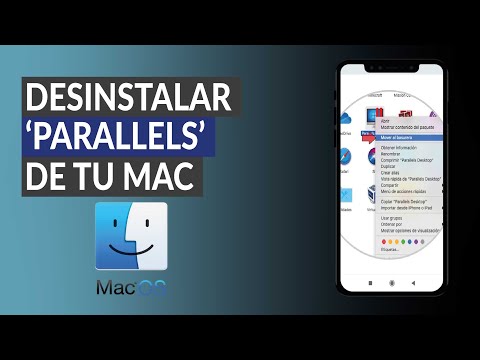
- Mueve a la Papelera: Haz clic derecho sobre ella y selecciona «Mover a la Papelera» o simplemente arrástrala allí.
- Vacía la Papelera: Esto es fundamental si realmente quieres deshacerte de los archivos. Haz clic derecho en el icono de la Papelera y selecciona «Vaciar Papelera». Así te aseguras de que todo se elimina.
Después de esto, es posible que queden algunos archivos residuales. O sea, esos pequeños recuerdos que no se van tan fácil. Para eliminarlos:
- Busca archivos relacionados: Ve a «Ir» en la barra superior del Finder y selecciona «Ir a la carpeta…». Escribe ~/Library/ y presiona Enter.
- Aquí busca carpetas como «Application Support», «Caches» y “Preferences”. Dentro, busca cualquier cosa relacionada con Parallels y muévela a la Papelera.
- Toma especial atención a los archivos con nombres como com.parallels.desktop.plist.
Recuerda también revisar Documentos o cualquier otra carpeta donde hayas guardado cosas relacionadas con tus máquinas virtuales.
Y ya está; eso es todo lo necesario para desinstalar Parallels Desktop de tu Mac sin complicaciones. Si por casualidad sientes que te has perdido o algo no cuadra, siempre está bien pedir ayuda profesional. A veces hay cosas técnicas que requieren un ojo experto.
Eso sí: siempre asegúrate de hacer respaldos antes de tocar nada serio; nunca sabes cuándo vas a necesitar algo más adelante. Ahí lo tienes: sencillo y directo al grano. ¡Suerte!
Cómo obtener Parallels Desktop sin costo y resolver problemas comunes en tu sistema
¡Oye! Hablemos de cómo conseguir Parallels Desktop sin que tu billetera se resienta y algunos problemas comunes que podrías enfrentar. La verdad es que, aunque Parallels es una herramienta genial para virtualizar otros sistemas en tu Mac, a veces no está al alcance de todos. Pero bueno, siempre hay formas alternativas y aquí te cuento.
Primero, si estás buscando una forma de obtenerlo sin costo, debes saber que Parallels suele ofrecer **períodos de prueba gratuita**. Esto significa que puedes probarlo durante unos días antes de decidir si lo compras o no. Así que, ¿qué tal si te registras en su sitio web y descargas la versión de prueba? Recuerda que tocará dar algunos datos como tu correo.
Sin embargo, ojo con las versiones piratas o esos programas de dudosa procedencia. Aparte de ser ilegales (y eso nunca está bien), pueden dañar tu ordenador y llenarlo de virus. Así que mejor evita esas opciones.
Ahora, vamos a ver algunos problemas comunes con Parallels y sus soluciones, por si ya has empezado a usarlo:
- Rendimiento lento: Si notas que va como tortuga, asegúrate de haber asignado suficiente memoria RAM y CPU a la máquina virtual.
- Fallos al iniciar: A veces puede pasar que no arranque bien. Si esto sucede, intenta reiniciar tanto la máquina virtual como tu ordenador.
- Problemas con drivers: Asegúrate de tener los drivers más recientes instalados en la máquina virtual. Esto puede evitar varios inconvenientes.
- Conexión a Internet lenta: Puedes verificar las configuraciones de red dentro de Parallels para asegurarte de que está utilizando el modo correcto (puente o compartido).
Ahora pasemos a cómo desinstalar Parallels Desktop si decides ya no usarlo o tienes algún problema mayor. No es nada complicado:
- Paso 1: Ve al Finder.
- Paso 2: Dirígete a la carpeta Aplicaciones.
- Paso 3: Busca «Parallels Desktop».
- Paso 4: Arrástralo a la papelera.
- Paso 5: Vacía la papelera para eliminarlo completamente.
A veces después de desinstalar puede quedar un residuo en tu sistema. Para eso puedes usar programas como AppCleaner para asegurarte de eliminar todo rastro.
Finalmente, si te atascas o surgen problemas más serios, siempre es buena idea buscar ayuda profesional o consultar foros donde otros usuarios pueden compartir sus experiencias.
Así que ya sabes: aprovecha esa prueba gratuita pero mantente lejos del software pirata. ¡Espero haberte ayudado!
Oye, ¿te ha pasado que a veces instalas algún programa y luego te das cuenta de que no lo necesitas? Pues me pasó con Parallels Desktop. Total que pensé, «¿qué estoy haciendo aquí?» Es un emulador genial para ejecutar sistemas operativos como macOS en Windows, pero al final, no lo estaba usando tanto como pensaba. Así que un día decidí desinstalarlo.
Entonces, para aquellos que estén en la misma onda y quieran liberarse de Parallels Desktop, déjame contarte un poco sobre cómo hacerlo. Es sencillo, pero hay algunos pasos que no deberías pasar por alto. Primero, asegúrate de tener todos tus archivos importantes respaldados. O sea, nunca sabes si vas a necesitar algo más tarde.
Luego ve a la sección de «Programas» en el Panel de Control de Windows. Ahí encontrarás una lista con todo lo que tienes instalado. El truco es buscar Parallels y hacer clic en “Desinstalar”. Parece fácil, ¿verdad? Pero a veces surgen problemas: puede que se queden algunas carpetas o archivos residuales por ahí.
Es bueno también revisar las carpetas donde tenías los archivos por si acaso quedó algo colgado. A veces esos pequeños detalles pueden ocupar espacio innecesario en tu disco duro.
Y otra cosa: si tenías configuraciones específicas o máquinas virtuales montadas, asegúrate de borrarlas manualmente antes de hacer la desinstalación completa para evitar líos después.
En fin, aunque Parallels es bastante útil para quienes necesitan trabajar con diferentes sistemas operativos al mismo tiempo, cuando ya no te sirve es mejor hacer limpieza digital y dejar espacio para nuevas cosas. Así que ya sabes, si te decides a desinstalarlo, sigue estos pasos y estarás listo sin complicaciones. ¡Suerte!