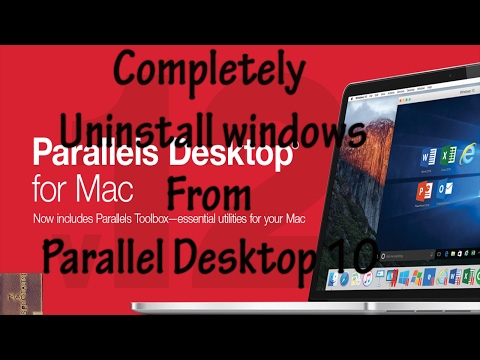
Oye, ¿tú también has tenido esos días en los que tu computadora se siente más pesada que un dinosaurio? Pues a veces eso pasa porque tenemos programas como Parallels Desktop que, aunque son geniales para usar Windows en una Mac, pueden dejar un montón de archivos inútiles por ahí si decidimos quitarlos.
Y claro, desinstalarlo no siempre es tan sencillo como arrastrarlo a la papelera. Total que, si no lo haces bien, esos rastros pueden seguir ocupando espacio y causando líos. Así que hoy te voy a contar los pasos para desinstalar Parallels sin dejar huellas.
¿Te parece? Vamos a hacerlo juntos y dejar tu máquina más ligera y feliz. ¡Vamos al lío!
Cómo eliminar Windows 11 de Parallels sin complicaciones
Claro, vamos a meternos de lleno en cómo eliminar Windows 11 de Parallels sin que te rompas la cabeza. A veces, cuando ya no necesitas esos sistemas virtuales, es bueno deshacerte de ellos para liberar espacio y simplificar las cosas. Vamos a ello.
Primero lo primero: cierra Parallels Desktop. Antes que nada, asegúrate de que no tienes máquinas virtuales corriendo. Si intentas desinstalar algo mientras está en uso, pueden surgir problemas. Entonces, ¿sabes cómo hacer esto? Simplemente ve a la barra de menús y selecciona «Parallels Desktop», luego «Cerrar». Fácil, ¿verdad?
Sigue así:
- Abre Parallels Desktop. Dale doble clic al icono y espera a que se inicie.
- Selecciona la máquina virtual. Elige Windows 11 en el panel izquierdo.
- Pausa o apaga Windows 11. Haz clic derecho sobre la máquina y elige «Apagar» o «Pausar».
Ahora que tenemos eso claro, pasemos al siguiente paso.
A continuación, elimina Windows 11:
- Clic derecho en la máquina virtual. Una vez que esté apagada, haz clic derecho sobre el nombre de tu VM (Virtual Machine).
- Selecciona «Eliminar». En el menú desplegable, busca “Eliminar” y dale un clic. Esto eliminará Windows 11 del Parallels.
¿Ves? Sencillo hasta aquí.
Siguiente paso: limpia los archivos sobrantes.
Después de eliminar la VM, aún puede quedar algo de información en tu Mac. Es recomendable hacer una limpieza. Para eso:
- Abrir Finder.
- Navegar a “Documentos” -> “Parallels”.
- Borrar cualquier archivo relacionado con Windows 11.
Eso ayudará a evitar que ocupen espacio innecesario.
No olvides verificar las configuraciones:
Si habías hecho configuraciones específicas en Parallels relacionadas con esta VM o si tenías backups automáticos habilitados, sería bueno revisarlas para asegurarte de no dejar ningún rastro por ahí.
Por último, si no estás seguro de algunos pasos o si sientes que puedes llevarnos un pequeño susto haciendo esto tú solo – no dudes en pedir ayuda profesional. A veces es mejor estar seguros antes de liarla parda.
Y listo. Así puedes eliminar Windows 11 de Parallels sin complicarte demasiado la vida. Espero que esta guía te haya ayudado un montón. ¡Éxitos!
Pasos para eliminar Parallels de tu Mac sin complicaciones
Claro, aquí tienes un texto sobre cómo eliminar Parallels de tu Mac sin complicaciones:
Si ya no necesitas Parallels Desktop en tu Mac, desinstalarlo puede parecer una tarea complicada, pero en realidad es más fácil de lo que piensas. A veces, pasan los días y sigues sin hacer esa limpieza de software. Te entiendo, la procrastinación es real y lo digo por experiencia. Pero al final del día, ¿sabes qué? Hay que darle un respiro a la máquina. Vamos a ello.
Primero que nada, asegúrate de hacer una copia de seguridad de tus datos importantes. Aunque esto no debería afectar tus archivos personales, siempre es mejor estar prevenido.
Aquí van los pasos para desinstalar Parallels sin dejar rastros:
- Cierra Parallels Desktop: Antes de empezar, asegúrate de que el programa esté cerrado del todo. No queremos sorpresas mientras estamos en esto.
- Accede a la carpeta Aplicaciones: Abre tu Finder y dirígete a la carpeta «Aplicaciones». Ahí es donde está el tesoro escondido: busca la carpeta «Parallels Desktop».
- Mueve a la papelera: Una vez localizada, simplemente arrastra la carpeta «Parallels Desktop» a la papelera. Pero ojo aquí; eso solo elimina el programa principal.
- Usa el desinstalador: Dentro de la misma carpeta de Parallels suele haber un archivo llamado «Desinstalador». Ábrelo y sigue las instrucciones para asegurarte de que eliminas todos los componentes asociados.
- Limpieza extra: Aquí es donde muchos se olvidan. Abre nuevamente Finder y selecciona «Ir» en la barra superior > «Ir a la carpeta…». Allí ingresa ~/Library/ y puedes buscar las siguientes carpetas para eliminar cualquier rastro:
Application Support/ParallelsCaches/com.parallels.desktopPreferences/com.parallels.desktop.plist
- Vacía tu papelera: Ya que te has deshecho del software y sus restos, no olvides vaciar la papelera. Se siente como un ritual chiquito despedirse del software.
- Reinicia tu Mac (opcional): Esto es más una buena práctica. Reiniciar ayuda a que todos los cambios se apliquen correctamente.
Total que ya estás listo/a para seguir adelante sin Parallels Desktop en tu máquina. Y si por algún motivo sientes que te hace falta o tienes alguna duda técnica durante el proceso, no dudes en buscar ayuda profesional o consultar foros donde puedas compartir tu experiencia con otros usuarios.
A veces estas aplicaciones se quedan ahí ocupando espacio sin razón aparente; así que al final deshacerte de ellas siempre es refrescante. ¡Suerte con esa limpieza!
Cómo obtener Parallels Desktop sin costo: Soluciones y alternativas para tu software de virtualización
¿Estás buscando una manera de usar Parallels Desktop sin rascarte el bolsillo? Bueno, hay varias opciones y alternativas que puedes considerar. ¡Vamos a ello!
Prueba gratuita: Lo primero que podrías hacer es aprovechar la versión de prueba gratuita que ofrece Parallels. Normalmente, esta prueba dura unos 14 días y te permite explorar todas sus funcionalidades sin pagar un centavo. Solo necesitas registrarte en su página oficial, descargar el programa e instalarlo. Eso sí, recuerda que al final de la prueba tendrás que decidir si comprarlo o no.
Promociones y ofertas: De vez en cuando, Parallels lanza promociones especiales o descuentos. Mantente atento a su sitio web o sus redes sociales. A veces, ofrecen precios buenos en ciertos períodos del año.
Licencias educativas: Si eres estudiante o trabajas en una institución educativa, verifica si puedes acceder a un descuento educativo. Muchas veces ofrecen software a precios reducidos para estudiantes y profesores.
Alternativas gratuitas: Si después de todo esto decides que Parallels no es para ti (o simplemente quieres algo gratis), existen alternativas como:
- VirtualBox: Es una herramienta muy popular y totalmente gratis para virtualizar diferentes sistemas operativos.
- VMware Workstation Player: Aunque tiene algunas limitaciones comparado con la versión de pago, también tiene una opción gratuita bastante decente.
- KVM: Si usas Linux, esa es otra opción interesante aunque puede ser un poco más técnica de configurar.
Ahora bien, si al final decides desinstalar Parallels Desktop porque no fue lo tuyo o simplemente te dio problemas, aquí te dejo algunos pasos sencillos para hacerlo sin dejar rastros.
Paso a paso: Desinstalación de Parallels Desktop correctamente
Primero asegúrate de hacer copia de seguridad de todo lo importante antes de empezar. Nunca está demás estar preparado. Luego sigue estos pasos:
- Cierra todas las aplicaciones relacionadas con Parallels.
- Abrir el Finder y dirigirte a la carpeta Aplicaciones.
- Búsca Parallels Desktop, haz clic derecho sobre él y selecciona «Mover a la papelera». Esto elimina el programa principal.
- Puedes encontrar archivos relacionados en otras carpetas como /Library/Preferences/, /Library/Application Support/, e incluso en /Library/Caches/.
- Asegúrate de vaciar la papelera después para liberar espacio en tu disco duro.
Aunque esto puede sonar sencillo, recuerda que pueden quedar algunos archivos ocultos que podrían causar conflictos más adelante. Por eso es recomendable usar programas como AppCleaner para garantizar que eliminas todo lo relacionado con el software.
¿Ves? Al final hay opciones si buscas algo gratuito o si solo necesitas deshacerte del programa sin complicarte mucho la vida. ¿Tienes alguna duda sobre esto? ¡Pregúntame!
Oye, ¿te has topado alguna vez con ese problemón de que quieres desinstalar un programa y, al final, parece que se queda ahí como una sombra? Bueno, eso me pasó con Parallels Desktop la última vez que hice limpieza en mi Mac. Creo que fue cuando decidí que ya no necesitaba emular Windows porque, bueno, me estaba volviendo un amante del ecosistema de macOS. Total que lo intenté de mil maneras y aún así sentía que había restos del programa por todos lados.
La primera cosa que descubrí fue que desinstalarlo desde la carpeta de Aplicaciones no era suficiente. O sea, sí, lo arrastras a la papelera y ya está… pero los archivos ocultos siguen ahí dando vueltas. Es como limpiar tu habitación y dejar el armario lleno de ropa sucia. ¡Mala idea!
Entonces empecé a buscar en Bibliotecas (Library). Esta parte es clave porque aquí suelen guardarse cosas muy secretas del software, esas que no se ven a simple vista. Fui a la carpeta `Preferences`, donde encontré archivos relacionados con Parallels. Así que los eliminé también. Y ya sabes cómo es esto: cada vez que borrabas algo sentías como si estuvieras echándolo todo fuera de tu vida.
Luego, sigue buscando en `Application Support`. Ahí se esconden más rastros del programa. La verdad es un poco tedioso tener que abrir carpetas una por una y revisar qué hay dentro, pero al final vale la pena para tener tu ordenador limpio.
Por cierto, otro tip: si tienes otras aplicaciones relacionadas con virtualización o tienes copias en Time Machine (¡espero que sí!), revisa bien porque podrías estar duplicando el problema si no las controlas.
El último paso fue pasarle un limpiador de sistema para asegurarme de quitar cualquier caché o archivo sobrante. Ten cuidado con esto; mejor usar uno fiable para evitar dramas adicionales.
En fin, después de seguir estos pasos sentí una liberación total; como si hubiera sacado todas las telarañas digitales de mi computadora. Así que ya sabes: desinstalar Parallels Desktop sin dejar rastros requiere un poco más de esfuerzo, pero al final te quedas con la sensación hecha y derecha de tener todo bajo control. ¿Tú has tenido alguna experiencia parecida?