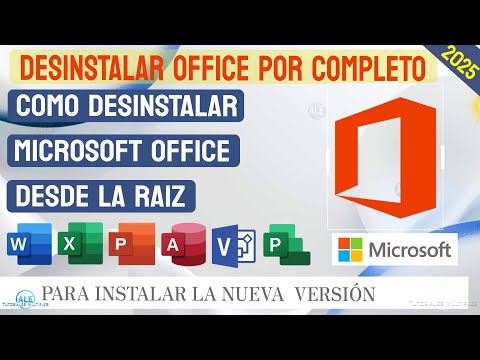
¿Te ha pasado que, de repente, Microsoft Office se vuelve más pesado que un elefante en un columpio? O, quizás, simplemente ya no lo necesitas. La cuestión es que a veces hay que quitar esas cosas que ocupan espacio y no usamos.
En este artículo voy a contarte cómo eliminar Microsoft Office de tu computadora sin complicaciones. O sea, nada de fórmulas raras ni pasos enrevesados. Solo tú, tu compu y unos pocos clics.
Así que si estás listo para deshacerte de ese paquete del que ya no te sirve, ¡sigue leyendo! Te prometo que al final tendrás más espacio y menos estrés. ¿Vamos a ello?
Cómo desinstalar Microsoft Office y resolver problemas comunes en el proceso
Claro, aquí tienes un texto que aborda cómo desinstalar Microsoft Office y resolver problemas comunes que pueden surgir en el proceso.
Desinstalando Microsoft Office de tu computadora
A veces, mantener un software puede ser complicado, y aunque Microsoft Office es muy útil, puede que llegue un momento en el que necesites desinstalarlo. Ya sea porque quieras una versión más reciente o prefieras usar otra suite ofimática. Entonces, ¿cómo lo haces? Fíjate:
1. Desinstalar desde el Panel de Control
Un método clásico es ir al Panel de Control. Aquí te dejo los pasos:
- Abre el Panel de Control.
- Selecciona Programas.
- Haz clic en Programas y características.
- Busca Microsoft Office, selecciónalo y elige la opción de desinstalar.
Es bastante directo, pero a veces puede fallar.
2. Usar la Aplicación de Soporte para Office
Si no logras desinstalarlo o aparece algún error, hay una herramienta específica para esto: la Aplicación de Soporte para Office. La puedes descargar desde la página oficial de Microsoft. Esta aplicación esta diseñada para ayudar a eliminar cualquier rastro de Office. Solo sigue las instrucciones que aparecen en pantalla.
3. Problemas comunes al desinstalar
Te cuento una anécdota: intenté desinstalar una vez Office 2010 y me salió un mensaje raro diciendo que necesitaba permisos administrativos. Entonces me di cuenta de algo crucial: si no tienes los permisos necesarios, ¡no vas a poder hacerlo! Asegúrate que estés usando una cuenta con derechos administrativos.
Algunas cosas que pueden salir mal al desinstalar son:
- Error “No se puede desinstalar”: Esto suele pasar si hay archivos dañados o falta algún componente.
- Pérdida de conexión a internet: Algunos usuarios reportan problemas con la red después de intentar desinstalar.
- Código de error: A veces aparecen códigos específicos (como el 17029), pero no te preocupes; busca ese código y encontrarás más info.
4. Revisión final después de la desinstalación
Una vez hecho, revisa si se eliminaron todos los archivos asociados a Microsoft Office. Para eso puedes buscar «Office» en tu disco duro (en «Este PC») y ver si queda algo por ahí. Así evitarás conflictos más adelante.
Recuerda también reiniciar tu computadora después del proceso; puede ayudar a asentar cambios.
En fin, aunque esto no sustituye ayuda profesional en caso necesites soporte específico o enfrentes problemas complejos, estos pasos deberían servirte bien para quitar Microsoft Office sin complicaciones mayores. ¡Suerte con eso!
Cómo eliminar Microsoft Office de tu PC sin complicaciones
Claro, aquí te dejo un texto que responde a tu solicitud de forma directa y fácil de leer:
Si te has decidido a eliminar Microsoft Office de tu PC, no te preocupes, ¡te lo voy a explicar sin complicaciones! A veces, por cualquier motivo, necesitamos hacer espacio o simplemente queremos probar otra suite de oficina. Así que aquí va cómo hacerlo paso a paso.
Antes que nada, asegúrate de que realmente quieres deshacerte de Microsoft Office. Si es así, sigue estos pasos según tu sistema operativo:
- En Windows 10 o Windows 11:
- Abrir el Menú Inicio.
- Buscar y seleccionar Ajustes.
- Pulsar en Aplicaciones.
- Búsqueda en la lista hasta encontrar Microsoft Office.
- Seleccionar Office y hacer clic en el botón que dice Desinstalar.
- En Windows 8/8.1:
- Mover el ratón a la esquina superior derecha para abrir la barra de accesos.
- Clic en la opción llamada Búsqueda.
- Escribe «Panel de control» y selecciona esa opción.
- Clic en Programas, luego en Programas y características.
- Aquí encuentra Microsoft Office y selecciona Desinstalar.
- En Windows 7:
- Pulsar en el botón de Inicio.
- Abrir el Panel de control.
- Bajar hasta Programas y hacer clic ahí.
- A continuación, selecciona Programas y características.
- Búscalo entre las aplicaciones instaladas y dale a Desinstalar. li>
li> ul>
Total que, si todo salió bien, deberías ver un mensaje confirmando que se eliminó correctamente. Pero si algo no está funcionando del todo bien o se queda atascado, no te preocupes. A veces hay herramientas específicas para ayudar con desinstalaciones problemáticas. Puedes descargar la herramienta oficial de Microsoft llamada “Microsoft Support and Recovery Assistant”. Esta aplica bastante bien si los métodos anteriores fallan o si quedan rastros indeseados en el registro del sistema.
No olvides reiniciar tu computadora después del proceso. En serio, esto es clave para asegurarte de que todos los cambios se guarden correctamente. Una vez hecho esto, también puedes comprobar si quedó algún archivo suelto buscando en tus unidades: ve a Archivos de programa o Archivos de programa (x86) dependiendo si tienes una versión de 32 o 64 bits. Si encuentras algo relacionado con Office por ahí, elimínalo manualmente para mantener las cosas limpias.
Asegúrate siempre de tener una copia segura o alternativas para tus documentos importantes antes de hacer cambios mayores como estos. Nunca está demás un poco más cuidado! p>
Totalmente recuerda: este procedimiento es bastante común pero cada sistema puede ser un poco diferente por factores como actualizaciones o configuraciones previas. Si no te sientes cómodo haciéndolo tú solo, siempre es buena idea pedir ayuda profesional para evitar problemas mayores.
Aquí tienes entonces una guía simple sobre cómo quitar Microsoft Office sin complicaciones. Oye tú, ¡buena suerte con eso!
Cómo eliminar Microsoft Office de tu sistema sin dejar rastro
Eliminar Microsoft Office de tu sistema sin dejar rastro puede parecer una tarea complicada, pero no te preocupes, te lo voy a explicar de la forma más clara posible. A veces, cuando desinstalamos un programa, quedan algunos archivos o entradas en el registro que pueden causar problemas después. Así que vamos a asegurarnos de hacer las cosas bien.
Primero que nada, abre el Panel de Control. Puedes hacerlo buscando «Panel de Control» en el menú de inicio. Una vez dentro, sigue estos pasos:
- Ve a «Programas y características». Aquí verás una lista de todos los programas instalados en tu computadora.
- Busca Microsoft Office. Puede aparecer como «Microsoft Office 365», «Office 2019», o similar. Selecciónalo con un clic.
- Haz clic en «Desinstalar». Te pedirá confirmación, así que acepta y deja que el proceso siga su curso.
Una vez realizada esta parte, puede que pienses: “¡Listo! Ya está hecho”. Pero no tan rápido. A menudo quedan archivos residuales. Para eso tienes dos opciones: buscar manualmente o usar un programa especializado.
Si decides hacerlo manualmente:
- Busca en las carpetas de instalación. Generalmente están en «C:Archivos de programa» o «C:Archivos de programa (x86)». Si ves alguna carpeta que contenga Microsoft Office, bórrala.
- Revisa el registro del sistema. Presiona Windows + R y escribe «regedit». Ten cuidado aquí porque cualquier cambio mal hecho puede afectar tu PC. Busca claves relacionadas con Microsoft Office y elimínalas.
Recuerda hacer una copia de seguridad del registro antes de hacer cambios; siempre es mejor prevenir.
Si prefieres ir a lo seguro, hay programas como CCleaner o Revo Uninstaller. Con estos programas puedes:
- Desinstalar Microsoft Office, limpiando también cualquier archivo residual y entradas del registro automáticamente.
- Hacer limpieza adicional, eliminando archivos temporales e innecesarios para mejorar el rendimiento general del sistema.
Cuando termines todo esto ¡no olvides reiniciar tu computadora! Esto ayudará a asegurarte que todos los cambios se guarden correctamente.
Es importante mencionar que si no te sientes cómodo haciendo esto por ti mismo o si encuentras algún problema durante el proceso, lo mejor es buscar ayuda profesional. La tecnología puede ser caprichosa a veces y está bien pedir ayuda.
Así que ahí lo tienes. Espero que estos pasos te sean útiles para eliminar Microsoft Office sin dejar rastro en tu sistema. ¡Buena suerte!
Oye, ¿te ha pasado alguna vez que te enfrentas a un programa en tu computadora que simplemente no quieres más? A mí sí, y una de esas veces fue con Microsoft Office. Fue todo un rollo, porque había decidido cambiarme a otra suite de oficina, pero desinstalarlo se convirtió en una especie de mini batalla.
Mira, la cosa es que a veces tenemos programas instalados que ya no usamos, y Microsoft Office es un clásico. A veces lo mantenemos ahí por si acaso, pero la verdad es que ocupa espacio y puede ralentizar un poco el equipo. Así que si estás pensando en eliminarlo, aquí va una forma sencilla de hacerlo.
Primero, abre el panel de control. Suena fácil, ¿verdad? Pero para algunos puede ser como buscar una aguja en un pajar si no estás tan familiarizado con tu PC. Desde allí, dirígete a “Programas” y luego a “Programas y características”. Ahí verás una lista de todas las aplicaciones instaladas.
Busca Microsoft Office en esa lista—puede aparecer como «Microsoft 365» o «Office 2019», dependiendo de la versión. Una vez lo encuentres (puede ser como buscar al amigo más aburrido en una fiesta), haz clic derecho y selecciona “Desinstalar”. A veces aparecen unos pop-ups preguntando si realmente quieres hacerlo; dale que sí, porque tú ya has tomado la decisión.
Es posible que luego aparezca el Asistente para la instalación de Office para confirmar tu acción—solo sigue las instrucciones. A veces tienes que reiniciar tu computadora después; es como cuando fuerzas el cierre a esa serie adictiva solo para darte cuenta de que ahora tienes tiempo libre.
Una vez hecho esto y después del reinicio… ¡voilà! Ya has eliminado Office de tu computadora sin mayores complicaciones. Y si bien puede sonar trivial, cada pequeño paso hacia la personalización de nuestro espacio digital cuenta. Si sientes que has ganado un poco más de control sobre tu máquina (y sobre ti mismo), pues genial: ¡a disfrutar del nuevo orden digital!