Oye, ¿te has decidido a descargar Windows 10? ¡Genial! Pero antes de lanzarte a la piscina, hay algo que necesitas revisar primero. Sí, me refiero a la compatibilidad de hardware. Es como cuando intentas meterte en unos pantalones que ya no te quedan: puede que no sea la mejor idea.
Imagínate esto: estás emocionado por todas las nuevas funciones y mejoras. Pero, si tu computadora no está lista para el nuevo sistema operativo, podrías terminar con un dolor de cabeza. Y nadie quiere eso, ¿verdad? La cosa es que el hardware tiene que estar en buena forma para soportar el nuevo software.
Por eso, en este artículo vamos a ver cómo asegurarte de que tu máquina cumpla con los requisitos necesarios para darle la bienvenida a Windows 10 como se merece. ¡Vamos al lío!
Requisitos técnicos para instalar Windows 10 sin contratiempos en tu equipo
Cuando decides instalar Windows 10, es esencial asegurarte de que tu equipo esté listo para la aventura. Así que, antes de lanzarte a la descarga, revisa estos requisitos técnicos clave que te ayudarán a evitar contratiempos. ¿Listo? Aquí vamos.
- Procesador: Necesitas un procesador con al menos 1 GHz de velocidad y compatibilidad con arquitectura x86 o x64. Por ejemplo, si tienes un Intel Core i3 o un AMD Ryzen 3, estás en el buen camino.
- RAM: La memoria RAM mínima requerida es de 1 GB para sistemas de 32 bits y 2 GB para sistemas de 64 bits. Así que si tu PC tiene más RAM, perfecto; funcionará mucho mejor.
- Almacenamiento: Windows 10 requiere al menos 16 GB de espacio libre en disco para una instalación de 32 bits y 20 GB para una instalación de 64 bits. Asegúrate de que tu disco duro tenga suficiente espacio antes de empezar.
- Tarjeta gráfica: Necesitas una tarjeta gráfica compatible con DirectX 9 o posterior, junto con un controlador WDDM. Si te gusta jugar, esto es aún más importante, porque querrás asegurar una buena experiencia gráfica.
- Pantalla: Una pantalla con al menos 800×600 píxeles. Esto podría sonar básico hoy en día, pero asegúrate de que no estés trabajando con algo tan antiguo como un monitor CRT.
- Bios UEFI: Para activar ciertas funciones avanzadas y mejorar la seguridad en el arranque del sistema operativo, asegúrate que tu BIOS sea compatible con UEFI.
No puedo dejar pasar la oportunidad de mencionarte algo clave: aunque tengas los requisitos mínimos en papel, no significa que Windows vaya a correr como un rayo en tu máquina. A veces las cosas pueden ir más lentas si no tienes componentes adicionales o el hardware está viejito. Y a veces surgen problemas por incompatibilidades entre equipos y software —puede ser frustrante— pero no te preocupes; si surge algún inconveniente, siempre puedes pedir ayuda profesional!
En fin, revisa estos requisitos antes de hacer cualquier movimiento. Así minimizarás muchos problemas durante la instalación y disfrutarás al máximo lo que Windows 10 tiene para ofrecerte. ¿Ves? Ahora estás un paso más cerca de tener todo listo para esa nueva experiencia en tu computadora.
Cómo instalar Windows 11 en un ordenador que no cumple con los requisitos utilizando USB
Claro, aquí tienes un texto claro y directo sobre cómo instalar Windows 11 en un ordenador que no cumple con los requisitos usando un USB. Recuerda que este proceso puede ser un poco arriesgado, así que siempre es bueno tener copia de seguridad de tus cosas importantes.
Primero, antes de lanzarte a la aventura, asegúrate de que tu ordenador tiene una versión de Windows 10 instalada. Esto será crucial para el proceso. Si no tienes Windows 10, lo mejor es que busques ayuda profesional.
Aquí te dejo los pasos a seguir:
1. Preparar el USB:
- Consigue un USB de al menos 8 GB. Asegúrate de que no tengas nada importante dentro porque se formateará.
- Baja la herramienta Rufus, que es genial para crear USB booteables. Puedes encontrarla fácilmente en Google.
2. Descargar la imagen ISO de Windows 11:
- Ve a la página oficial de Microsoft y descarga la imagen ISO de Windows 11. Esto podría tardar un buen rato dependiendo de tu conexión.
3. Crear un USB booteable:
- Abre Rufus y selecciona tu USB en el menú desplegable.
- En “Seleccionar” busca y elige la imagen ISO que descargaste.
- Asegúrate de elegir GPT como esquema de partición si tu PC arranca en UEFI, o MBR si arranca en BIOS tradicional.
- Pulsa “Iniciar” y espera a que Rufus termine su magia.
4. Editar los requisitos del sistema:
Aquí viene lo interesante: como sabemos, hay algunos requisitos mínimos para Windows 11, pero hay formas para saltarlos (aunque no siempre son recomendables). Puedes usar una herramienta llamada Windows 11 Compatibility Checker, o modificar el registro antes de la instalación. Pero ojo: esto puede provocar problemas con futuras actualizaciones.
5. Arrancar desde el USB:
- Con tu ordenador apagado, conecta el USB e inicia el sistema.
- Asegúrate de entrar al BIOS (normalmente presionando F2 o DEL al encender) y configurar el arranque desde el USB como primera opción.
6. Instalar Windows 11:
A partir de aquí sigue las instrucciones en pantalla durante le instalación. Te pedirá seleccionar «Instalación personalizada» si quieres hacer una instalación limpia y eliminar todo lo anterior (que a veces es lo mejor).
Total que si sigues estos pasos con cuidado, deberías poder instalar Windows 11 incluso sin cumplir todos los requisitos oficiales… aunque siempre hay riesgos involucrados, ¿sabes? Así que piensa bien antes de lanzarte al vacío sin paracaídas.
No olvides crear copias de seguridad regularmente y ten cuidaito con los problemas potenciales tras la instalación por modificar los requerimientos del sistema original. Y sobre todo… ¡suerte!
Cómo Ejecutar la Instalación de Windows 11 en un PC Sin Requisitos de Hardware desde CMD
Claro, vamos al grano. Si te interesa instalar Windows 11 en una máquina que no cumple con los requisitos de hardware, hay formas de hacerlo, y una de ellas es a través del **Símbolo del sistema (CMD)**. Aquí te explico cómo hacerlo, pero recuerda que este método puede no ser el más recomendable y siempre existe el riesgo de que tu PC no funcione de manera óptima. ¡Así que ve con cuidado!
Primero lo primero, asegúrate de tener una copia de la ISO de Windows 11. Puedes descargarla desde el sitio oficial de Microsoft. Necesitarás un USB vacío o espacio suficiente en tu disco duro para la instalación.
- Prepara el entorno: Conecta tu USB al PC. Asegúrate de que está vacío o que has respaldado cualquier dato importante porque se formateará.
- Inicia CMD como administrador: Para hacer esto, busca «cmd» en el menú inicio, haz clic derecho sobre «Símbolo del sistema» y selecciona «Ejecutar como administrador».
- Convierte el USB en un medio booteable: Usa el siguiente comando siguiendo las rutas correctas:
diskpart list disk select disk X (donde X es el número que corresponde a tu USB) clean create partition primary select partition 1 active format fs=ntfs quick assign letter=Z (puedes usar cualquier letra disponible) exit - Monta la imagen ISO: Usando algún software como Rufus o simplemente conecta la ISO a un programa compatible para montarla.
- Copiar archivos al USB: Ahora usa xcopy para copiar los archivos:
xcopy Z:*.* /s/e/f C:Asegúrate de sustituir las letras según donde hayas montado la imagen.
- Edita el archivo “ei.cfg” (opcional): Si quieres omitir requisitos, ve a la carpeta “sources” en tu USB y crea un archivo llamado «ei.cfg» con este contenido:
      [EditionID]
      Professional
      [Channel]
      OEM
      [VL]
      0
Esto podría ayudarte a sortear ciertos parámetros durante la instalación.
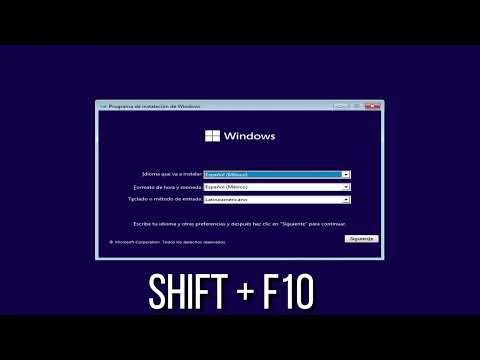
- Iniciar la instalación: Reinicia tu sistema y entra en la BIOS para seleccionar iniciar desde el USB. Sigue los pasos y selecciona “Instalación personalizada”. Aquí puedes crear particiones si lo necesitas.
No olvides que este proceso puede traerte algunas complicaciones. Por ejemplo, algunas funciones pueden no funcionar adecuadamente debido a la falta de soporte del hardware obsoleto. Además, es importante mencionar que esta acción puede invalidar garantías o llevarte a inestabilidad en algunos casos.
Una vez más, **no olvides** hacer copias de seguridad antes de proceder y considera buscar ayuda profesional si sientes dudas sobre tus habilidades técnicas.
Y bueno, ¿te ha quedado claro? Si tienes alguna pregunta específica o si algo no cuadra bien en tu proceso, aquí estoy para ayudarte ¡No dudes en consultarme!
Oye, ¿te acuerdas de cuando decidiste hacer el gran cambio a Windows 10? La emoción era palpable, ¿verdad? Pero, claro, en medio de toda esa adrenalina, a veces se nos olvida un detalle clave: la compatibilidad del hardware. Es como cuando decides preparar una cena especial sin revisar si tienes todos los ingredientes. Total que al final terminas con un plato raro y ni te lo comes.
Mira, la cosa es que Windows 10 tiene ciertos requisitos mínimos que tu computadora debe cumplir. Las especificaciones del procesador, la RAM y el espacio en disco son fundamentales. A veces, queremos hacer upgrade porque leímos maravillas sobre el nuevo sistema operativo, pero nos olvidamos de mirar dentro de nuestra máquina. Esa vieja laptop que usas para el Netflix puede no dar la talla. ¡Y qué decepción no? Cuando te dice «instalación fallida» y te quedas mirando la pantalla en blanco como si estuvieras ante una obra maestra moderna.
Entonces, antes de lanzarte a descargar Windows 10 como si no hubiera un mañana, es buena idea hacer una revisión rápida a esos componentes internos. No está mal buscar un poco en internet cómo verificar si todo está en orden o usar alguna herramienta oficial de Microsoft que te ayude con esto. Así evitas frustraciones posteriores.
Al final del día, ser proactivo con la compatibilidad puede ahorrarte unos dolores de cabeza y tal vez hasta algunos euros en futuras actualizaciones o reparaciones. Así que, ya sabes: revisa tu hardware antes de dar ese salto al futuro. Te lo agradecerás después cuando tu PC funcione como un cohete y no se quede atascada cada vez que tengas varias pestañas abiertas. ¡Suerte con esa instalación!