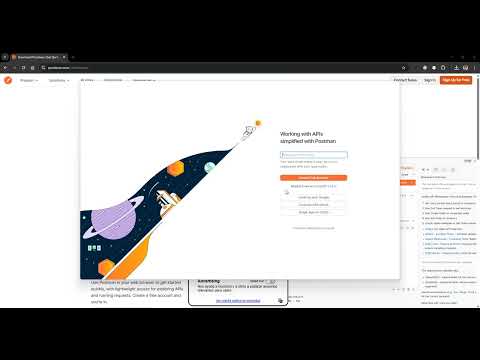
Oye, ¿te acuerdas de esa vez que descargaste Postman y pensaste que ya lo tenías todo bajo control? Bueno, a veces nos olvidamos de que hay que mantener todo al día, ¿sabes?
Hoy te voy a contar cómo actualizar Postman después de haberlo descargado. Es un proceso más sencillo de lo que parece. No te preocupes, aquí no vas a encontrar nada demasiado técnico ni complicado.
Te prometo que, en unos pocos pasos, tendrás tu Postman brillando como nuevo y listo para hacer todas esas peticiones locas que tanto te gusta hacer. Así que agárrate bien y vamos a meterle mano a la actualización. ¡Vamos!
Cómo obtener Postman para gestionar tus APIs de manera efectiva
Claro, hablemos de cómo conseguir Postman y, ya de paso, cómo actualizarlo después. Postman es una herramienta genial para gestionar tus APIs; te ayuda a probarlas, documentarlas y hasta automatizarlas. Así que, sin más preámbulos, vamos al grano.
Descargando Postman
Primero lo primero: necesitas descargar Postman. Es super sencillo. Solo tienes que ir a la página oficial de Postman y buscar el botón de descarga. Recuerda elegir la versión adecuada para tu sistema operativo (Windows, macOS o Linux). Una vez descargado, sigue estos pasos:
- Instala el programa: Haz doble clic en el archivo descargado y sigue las instrucciones en pantalla.
- Crea una cuenta: Puedes usar tu cuenta de Google o registrarte con un correo electrónico. Esto te permitirá sincronizar tus proyectos en distintos dispositivos.
- ¡Listo! Ya tienes Postman en tu máquina, ahora puedes empezar a jugar con tus APIs.
Actualizando Postman
Entrando en el tema de las actualizaciones: es super importante mantener tu herramienta al día para aprovechar nuevas funciones y mejoras de seguridad. Aquí te explico cómo actualizarlo:
- Abrir la aplicación: Asegúrate de tener abierta la aplicación Postman.
- Ir al menú: Dirígete a la sección superior izquierda donde dice «Postman». Desde ahí selecciona “Acerca de” o “About”.
- Buscar actualizaciones: Ahí verás una opción que dice “Buscar actualizaciones” o «Check for Updates». Haz clic ahí.
- Sigue las instrucciones: Si hay una actualización disponible, te preguntará si deseas descargarla e instalarla. Sigue los pasos que aparecen en pantalla.
A veces puede ser un poco lioso encontrar la opción si no estás acostumbrado a usar el programa, pero tranquilo/a; solo exige unos pocos clics.
A veces no se actualiza automáticamente
Si prefieres asegurarte que tienes siempre la última versión sin tener que hacerlo manualmente cada vez (que sí puede ser útil), puedes activar la opción para las actualizaciones automáticas dentro del mismo menú donde buscas actualizaciones.
Recuerda mantener un ojo en las novedades cada tanto; hay funciones chulísimas que podrían hacerte la vida más fácil.
Y así es como puedes obtener y mantener actualizado Postman. La verdad es que si trabajas con APIs con frecuencia o simplemente quieres aprender sobre ellas, esta herramienta realmente puede ser un gran aliado. Siempre es bueno explorar herramientas nuevas pero nunca está de más tener algo fiable como Postman entre manos.
Si después sigues teniendo problemas con APIs o algo relacionado no dudes en buscar ayuda profesional, porque a veces lo mejor es dejar ciertas cosas en manos expertas. ¡Buena suerte explorando!
Cómo obtener Postman para Windows sin complicaciones
¿Quieres empezar a usar Postman en Windows y no sabes cómo hacerlo? Bueno, aquí te cuento el proceso, desde la descarga hasta la actualización, sin complicaciones. La idea es que puedas llevar a cabo tus pruebas de API de forma fácil y rápida.
Primero que nada, ¿qué es Postman? Pues es una herramienta super útil para probar APIs. Te permite enviar solicitudes, mirar respuestas y crear scripts para automatizar todo eso. Así que si estás en el mundo del desarrollo o simplemente quieres explorar más sobre las APIs, esto es para ti.
Para conseguir Postman:
- Paso 1: Ve a la página oficial de Postman.
- Paso 2: Busca el botón de descarga para Windows. Generalmente está bien visible en la portada.
- Paso 3: Haz clic en descargar y espera unos segundos mientras se baja el archivo.
- Paso 4: Una vez descargado, localiza el archivo .exe en tu carpeta de descargas y haz doble clic para iniciar la instalación.
Al instalarlo, solo sigue las instrucciones en pantalla. Suele ser bastante sencillo; como cuando aprendes a montar tu primera bici… solo hay que seguir pedaleando hasta que te acostumbras.
Después de instalarlo, seguramente querrás saber cómo actualizar Postman cuando llegue una nueva versión. A veces me pasa que olvido hacer esto y luego me topo con bugs o nuevas funciones que podrían facilitarme la vida.
Para actualizar Postman:
- Paso 1: Abre Postman en tu computadora.
- Paso 2: Ve al menú principal, generalmente está en la parte superior izquierda.
- Paso 3: Selecciona «Check for Updates» (Buscar actualizaciones).
- Paso 4: Si hay una nueva versión disponible, te dará la opción de descargarla e instalarla directamente desde ahí.
Así de fácil. ¿Ves? No hay nada complicado aquí. La mayoría del tiempo sólo tienes que seguir lo que te dice el programa.
Por cierto, un amigo mío se pasó meses usando una versión desactualizada porque nunca verificaba si había nuevas actualizaciones… hasta que un día decidió mirar y ¡vaya sorpresa! Se encontró con nuevas funciones y mejoras de rendimiento increíbles. Eso sí, no olvides reiniciar cuando termines la actualización; así los cambios se aplican correctamente.
Si alguna vez te encuentras con problemas durante este proceso o si algo no funciona como debería (porque ya sabes cómo son estas cosas), no dudes en buscar ayuda profesional o visitar los foros de soporte de Postman donde hay mucha gente dispuesta a ayudarte.
Y ahí lo tienes: cómo obtener Postman para Windows sin complicaciones y mantenerlo actualizado sin sudar mucho. ¡Ahora a disfrutar haciendo esas pruebas!
Pasos para instalar Postman sin complicaciones
Claro, aquí te dejo lo que necesitas saber sobre cómo instalar Postman y luego actualizarlo sin complicaciones.
Primero, ¿qué es Postman? Es una aplicación súper útil para desarrolladores y testers de APIs. Te ayuda a organizar tus pruebas y trabajar más rápido. Ahora, vamos al grano: instalarlo y mantenerlo actualizado.
Pasos para instalar Postman
- Descargar el instalador: Ve a la página oficial de Postman. Busca el botón que diga “Descargar” o “Download”. Asegúrate de elegir la versión adecuada para tu sistema operativo (Windows, macOS o Linux).
- Ejecutar el instalador: Una vez tengas el archivo descargado, localízalo en tu carpeta de descargas. Haz doble clic en él para empezar la instalación.
- Sigue las instrucciones: Aparecerá un asistente que te guiará por el proceso. Solo tendrás que aceptar los términos y condiciones y elegir la ubicación donde quieres instalarlo.
- Abrir Postman: Cuando termine la instalación, busca el icono de Postman en tu escritorio o en el menú de aplicaciones. Haz clic en él para abrirlo.
Recuerdo cuando instalé Postman por primera vez; estaba emocionado porque me facilitaría mucho mi trabajo con APIs. Sin embargo, al abrirlo, no sabía cómo utilizar todas sus funciones al principio. Pero eso es parte del proceso.
Actualizar Postman después de descargarlo
Mantener Postman actualizado es esencial para aprovechar nuevas funcionalidades y correcciones de errores.
- Abrir Postman: Inicia la aplicación como lo hiciste al principio.
- Comprobar actualizaciones: Busca un ícono de engranaje o ve a “Help” en la parte superior derecha del programa. Deberías ver una opción que dice “Check for Updates”. Haz clic ahí.
- Sigue las instrucciones: Si hay una nueva versión disponible, te dará opciones para descargarla e instalarla automáticamente. Solo sigue los pasos que aparezcan en pantalla.
- Cerrar y reiniciar: Después de actualizar, cierra y vuelve a abrir Postman para asegurarte de que todo esté funcionando correctamente con las nuevas características.
Es importante recordar que si te encuentras con problemas durante la instalación o actualización, siempre está bien pedir ayuda profesional. No hay vergüenza en eso; todos hemos pasado por momentos frustrantes con la tecnología.
Así que ya sabes, ¡instalar y actualizar Postman no tiene por qué ser un dolor de cabeza! Espero que estos pasos te sean útiles y puedas disfrutar al máximo esta herramienta tan práctica.
Oye, ¿te acuerdas de cuando descargaste Postman por primera vez? Esa sensación de tener una herramienta tan potente al alcance de tu mano, como si pudieras manejar el tiempo y el espacio con un par de clics. Pero, claro, como todo en la vida, hay que mantenerse al día. Las actualizaciones son como los buenos amigos: siempre están ahí para mejorar las cosas.
Entonces, actualizar Postman es bastante sencillo. Primero tienes que abrir la aplicación; es como entrar a tu casa después de un largo día. En la esquina superior derecha, verás tres puntos. ¡Haz clic ahí! Como si estuvieras buscando algo en la nevera. A veces ahí te aparece una pequeña notificación que dice «Hay una actualización disponible». Si lo ves, simplemente haz clic en ello.
Sin embargo, a veces no aparece esa notificación y te puedes quedar pensando: «¿Qué pasó aquí?». Total que lo que puedes hacer es simplemente cerrar y reiniciar Postman. La mayoría de las veces eso hace el truco y luego te salta el aviso.
Ahora bien, si por alguna razón no se actualiza automáticamente (ojalá no te pase), puedes ir a su página oficial y descargar la última versión manualmente. Pasar por este proceso puede parecer un poco rollo, pero piénsalo como darle un buen repaso a tu coche: aunque esté bien, siempre hay margen para mejorar.
Y así es como mantienes Postman fresquito y funcionando bien. ¡No te olvides de aprovechar esas nuevas funciones! A veces se siente como recibir un regalo inesperado en un día cualquiera, ¿no crees? Mantente al tanto y tus APIs te lo agradecerán.