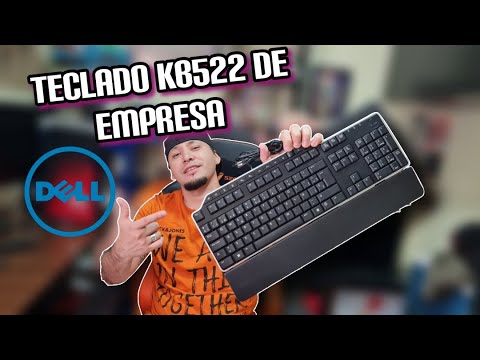
Oye, ¿tú también tienes un teclado Dell KB522? Ese teclado tiene su encanto, ¿verdad? La cosa es que, aunque parece fácil de usar, hay algunos trucos y consejos que pueden hacer tu experiencia mucho más agradable.
En este artículo, voy a contarte las mejores prácticas para sacarle el jugo a tu Dell KB522. Desde la postura correcta hasta atajos que te harán la vida más fácil. A veces pensamos que solo es un teclado, pero, ¡ah! Pueden hacer nuestras tareas tan suaves como mantequilla.
Así que, si estás listo para convertirte en un ninja del teclado y mejorar tu flujo de trabajo (o tus partidas de videojuegos), quédate un rato. Te prometo que aprenderás algo nuevo. ¡Vamos al lío!
“Soluciones para el teclado de tu portátil Dell que no responde”
Claro, aquí tienes un texto sobre soluciones para el teclado de tu portátil Dell que no responde. Espero que te sirva.
Es un rollo cuando el teclado de tu portátil Dell decide tomarse un descanso inesperado. Pero no te preocupes, aquí van unas cuantas soluciones prácticas para que puedas volver a escribir sin problemas.
Reinicia tu equipo: A veces, la solución más simple es la más efectiva. Reiniciar tu portátil puede limpiar cualquier pequeño fallo. Así que dale una oportunidad a esto antes de seguir con pasos más complicados.
Verifica conexiones: Si estás usando un teclado externo como el Dell KB522, asegúrate de que esté conectado correctamente. Si es USB, prueba cambiarlo a otro puerto o usa otro cable si es posible.
Asegúrate de que no hay suciedad: Los teclados pueden acumular migajas y polvo, lo cual puede afectar su funcionamiento. Usa aire comprimido para limpiar entre las teclas o un paño humedo (pero nunca empapado) para eliminar mugre en la superficie.
Checa las actualizaciones del controlador: Un controlador desactualizado puede ser el villano en esta historia. Ve al Administrador de dispositivos, busca «Teclados» y haz clic derecho en tu teclado para actualizarlo automáticamente.
- Pulsar Ctrl + Shift + Esc: Esto abrirá el Administrador de tareas y puede ayudar a identificar si alguna aplicación está bloqueando el teclado.
- Pantalla táctil desactivada: En algunos modelos, si usas la pantalla táctil y está activada, podría interferir con el funcionamiento del teclado. Intenta desactivarla temporalmente.
- Error en ajustes regionales: Revisa si tu configuración del teclado está correcta; ve a «Configuración» > «Hora e idioma» > «Idioma». Asegúrate de que esté configurado en «Español».
No olvides comprobar también lo siguiente: si tienes otro dispositivo (como una tablet o smartphone) cerca que pueda estar interfiriendo con las señales Bluetooth (si usas uno inalámbrico), apágalo temporalmente para ver si eso soluciona el problema.
A veces también es bueno hacer pruebas con otro teclado. Así puedes verificar si el problema está en tu dispositivo o en el propio teclado. Recuerdo una vez cuando mi amigo Enrique estaba convencido de haber roto su portátil porque estaba escribiendo y nada pasaba; resultó ser solo su viejo ratón inalámbrico causando interferencias.
=Finalmente>, si después de todo esto sigue sin funcionar, consideraría contactar al servicio técnico especializado porque podría haber un problema más serio.
No olvides que estas son solo sugerencias informativas y cada caso puede ser distinto; siempre hay situaciones donde es mejor dejarlo en manos expertas.
Espero que esto te ayude a resolver cualquier inconveniente con tu teclado Dell!
Cómo solucionar problemas del teclado desconfigurado en tu notebook Dell
Claro, aquí tienes un texto que aborda cómo solucionar problemas con un teclado desconfigurado en tu notebook Dell, con un enfoque en las mejores prácticas para usar el teclado Dell KB522.
—
A veces, los teclados pueden volverse un poco rebeldes, ¿no? Si tienes un notebook Dell y de repente sientes que las teclas están haciendo lo que quieren, calma. Vamos a ver cómo solucionar esos problemas con algunas herramientas y trucos útiles.
Reiniciar el equipo: el clásico
Lo primero que puedes hacer es reiniciar tu notebook. Puede sonar básico, pero muchas veces eso soluciona pequeños fallos de software. Simplemente guarda tus cosas y reinicia. ¡Prueba a ver si eso arregla el problema!
Verificar la configuración del teclado
Asegúrate de que la distribución del teclado esté correcta. Esto es vital, especialmente si te has dado cuenta de que algunas teclas están escribiendo caracteres raros. Aquí te dejo cómo hacerlo:
- Abre el Panel de Control.
- Dirígete a Reloj y región.
- Pulsa en Idioma.
- Asegúrate de que esté seleccionada la distribución adecuada (por ejemplo, Español – España o Español – América Latina).
Limpiar el teclado
A veces el problema es físico y no solo digital. Si se acumulan migajas o polvo entre las teclas, esto puede generar comportamientos extraños. Intenta limpiar las teclas con aire comprimido o un paño suave. Recuerda tener cuidado para no sacar las teclas sin querer.
Actualizar drivers del teclado
Si después de todo esto sigues teniendo problemas, puede ser momento de actualizar los controladores del teclado:
- Haz clic derecho en El menú de inicio.
- Sigue a Administrador de dispositivos.
- Bajo «Teclados», busca tu dispositivo.
- Clic derecho sobre él y selecciona Actualizar controlador
Esto puede ayudar a resolver incompatibilidades.
Cambiar ajustes del BIOS
Si nada ha funcionado hasta ahora, verifica los ajustes del BIOS (suena complicado, pero no lo es tanto). Entra al BIOS durante el arranque (normalmente presionando F2) y busca una opción relacionada con la configuración del teclado. Asegúrate de que esté todo correcto; no querrás cambiar nada sin saberlo bien.
Tener paciencia: una anécdota personal
Recuerdo una vez cuando mi propio teclado decidió volverse loco durante una presentación importante. Las letras salían desordenadas y totalmente fuera de lugar… ¡fue un desastre! Pero gracias a reiniciar y revisar la configuración me di cuenta que eran solo unos ajustes mal hechos. Desde entonces aprendí a revisar estas cosas antes de entrar en pánico.
Si después de seguir todos estos pasos todavía tienes problemas con tu teclado Dell KB522 o cualquier otro modelo, tal vez sea momento de consultar a un profesional o al soporte técnico oficial. Ellos pueden ofrecerte una solución más específica para tu modelo.
¡Espero que estos consejos te ayuden! Si tienes otras dudas tecnológicas o anécdotas graciosas sobre teclados rebeldes como yo he tenido, compártelas conmigo.
Soluciones para el teclado de tu notebook Dell que no responde
Claro, aquí va un texto que responde a tu tema.
Cuando te enfrentas a un teclado de notebook Dell que no responde, puede ser frustrante. ¿Te acuerdas de la última vez que intentaste escribir y nada pasaba? Es como intentar gritar y que nadie te escuche. Bueno, vamos a ver algunas soluciones que podrían ayudarte antes de pensar en llevarlo a reparar.
Revisar conexiones es lo primero que debes hacer. A veces, la cosa es tan simple como un cable mal conectado o la batería de tu laptop que se ha desajustado. Asegúrate de que todo esté bien en su sitio.
- Reiniciar el dispositivo: Suena tonto, pero muchas veces reiniciar la laptop puede resolver fallos temporales.
- Actualizar drivers: Ve al administrador de dispositivos y busca actualizaciones para el teclado. Los drivers desactualizados pueden causar problemas.
- Comprobar configuraciones del sistema: A veces se activan sin querer opciones como «Teclado en pantalla» o configuraciones raras en el panel de control.
Si después de estas acciones sigue sin funcionar, también deberías considerar estas alternativas:
- Limpieza del teclado: El polvo y las migajas pueden interferir con el funcionamiento. Intenta limpiar entre las teclas con aire comprimido.
- Probar un teclado externo: Conectar un teclado USB puede ayudarte a darte cuenta si el problema está en tu notebook o no.
- Usar herramientas de diagnóstico: Dell tiene sus propias herramientas para resolver problemas. Puedes probarlas; podrían hacerte la vida más fácil.
Y si todo esto falla, no dudes en contactar al soporte técnico profesional. Como siempre digo, no somos superhéroes en todo y a veces necesitamos ayuda.
Recuerda: cuidar el teclado es crucial para evitar futuros problemas. Fíjate bien cómo lo usas y manténlo limpio. La verdad es que un buen mantenimiento nunca viene mal.
Así que ahí tienes algunas soluciones prácticas para cuando tu teclado Dell KB522 (o cualquier otro) decide tomarse un respiro inesperado. ¡Suerte!
Oye, ¿alguna vez te has detenido a pensar en cómo usamos el teclado? Es una de esas cosas que damos por hecho y que, sin embargo, puede hacer una gran diferencia en nuestra experiencia diaria. Hablando específicamente del teclado Dell KB522, que es bastante popular y duradero, hay algunas prácticas que pueden ayudarte a sacarle el máximo provecho.
Primero que nada, la ergonomía es clave. Recuerdo cuando empecé a trabajar desde casa; mis muñecas estaban tan cansadas después de unas horas de teclear que pensé que podría necesitar un masajista y todo. Entonces, ajustar la altura de tu silla y mantener tus muñecas alineadas con el teclado puede hacer maravillas. Una pequeña inclinación o incluso usar una almohadilla para las muñecas marca la diferencia.
Luego está el tema del mantenimiento. La teoría es sencilla: mantén tu teclado limpio. Puede parecer un rollo, pero imagínate todas esas migajas y polvo acumulados entre las teclas. Por eso, tómate unos minutos cada semana para darle una limpia. Te prometo que al final vas a sentir que tu teclado tiene una nueva vida.
Y hablando de claves—perdón por el juego de palabras—¿has probado los atajos de teclado? Son como esos pequeños trucos mágicos que hacen nuestra vida más fácil. Control + C para copiar y Control + V para pegar son sólo la punta del iceberg. Hay atajos para casi cualquier cosa: navegar entre pestañas o abrir nuevos documentos rápidamente.
También está lo de personalizar las teclas si tu teclado lo permite. Si eres como yo y usas ciertas funciones más frecuentemente, asignar esas tareas a teclas específicas puede ahorrarte mucho tiempo y esfuerzo.
En fin, no subestimes la importancia de tu herramienta diaria como este teclado Dell KB522; con unos simples ajustes y un poco de cuidado puedes transformar tu experiencia al escribir o trabajar frente a la computadora. Total que al final del día se trata de sentirte cómodo mientras haces lo que te gusta o necesitas hacer. ¿Tú qué piensas?