Oye, ¿te has dado cuenta de lo importante que es tener los drivers de tu PC al día? Total que, si no lo haces, puedes terminar con un rendimiento chafado y hasta errores raros. Es como tener un coche con las ruedas desinfladas: no vas a llegar muy lejos.
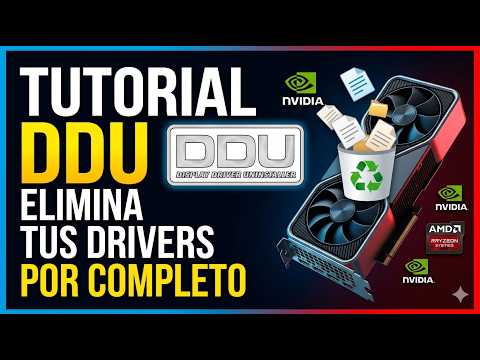
Y aquí es donde entra en juego DDU, o Display Driver Uninstaller para los más pro. Este pequeño pero poderoso programa te ayudará a eliminar drivers viejos y problemáticos de manera limpia. Imagínate: te liberas del caos y preparas el terreno para instalar lo nuevo.
En este artículo, vamos a desmenuzar cómo DDU puede ser tu mejor aliado en el proceso de actualización de drivers. Te contaré cómo usarlo con facilidad, qué pasos seguir y por qué es esencial no saltártelo. Así que, si estás listo para darle un nudge a tu PC y hacerlo funcionar como nuevo, ¡sigue leyendo!
Soluciona problemas de drivers fácilmente con DDU: Pasos y recomendaciones
Bueno, vamos a hablar de algo que puede volverte un poco loco: los drivers. ¿Alguna vez has tenido problemas con algún dispositivo, como tu tarjeta gráfica o el sonido? Esos momentos en los que sientes que estás hablando solo con tu computadora. En fin, aquí es donde entra en juego una herramienta muy útil llamada Display Driver Uninstaller (DDU).
DDU es un programa diseñado para ayudarte a eliminar completamente los drivers de gráficos y otros dispositivos. Eso suena genial, ¿verdad? Pero, antes de lanzarte a usarlo como si no hubiera un mañana, es bueno que sepas cómo hacerlo correctamente. Aquí van unos pasos y recomendaciones para que no te pierdas en el camino.
- Descarga DDU: Primero necesitas bajarte la herramienta desde un sitio confiable. Busca la página oficial para evitar sorpresas desagradables al descargar.
- Iniciar en Modo Seguro: Para que DDU haga su magia de verdad, lo mejor es arrancar tu PC en Modo Seguro. Esto evita conflictos con otros programas mientras desinstalas drivers.
- Cerrar programas: Asegúrate de cerrar cualquier software relacionado con los drivers antes de empezar. Si tienes algún juego abierto o una aplicación gráfica funcionando, mejor ciérrala.
- Correr DDU: Una vez estés en Modo Seguro, ejecuta DDU. Te mostrará varias opciones sobre qué tipo de driver quieres eliminar (NVIDIA, AMD, etc.). Escoge el correcto.
- Desinstalar: Al darle a desinstalar, DDU hará todo el trabajo sucio por ti. Borrará esos archivos problemáticos y configuraciones residuales que pueden causar futuros problemas.
- Reiniciar PC: Después de todo este proceso lo mejor es reiniciar tu computadora normalmente. Así permitirá que Windows respire y esté listo para recibir nuevos drivers frescos.
Oye tú, si bien DDU es brillante para limpiar esos drivers rebeldes, *no olvides* bajar la versión más reciente del driver después de todo esto. A veces podemos ser un poco impacientes y saltarnos esta parte pensando “Ya tengo uno viejo por ahí”. No hagas eso; siempre verifica si hay actualizaciones.
Una anécdota personal: recuerdo cuando intenté instalar unos nuevos drivers gráficos y mi monitor se quedó negro o sea ¡Terrible! Así que decidí usar DDU por primera vez; me sorprendió lo fácil que fue el proceso y cómo recuperar mi pantalla fue pan comido después.
Recuerda también: aunque DDU es muy útil –y estoy seguro te va a salvar más de una vez– no sustituye ayuda profesional si la situación se complica demasiado o si no estás seguro sobre lo que haces. Siempre está bien preguntar si tienes dudas.
Así que ya sabes, si alguna vez te encuentras luchando con problemas de drivers, dale una oportunidad a DDU siguiendo estos pasos ¡Y mucha suerte!
Resolución de problemas comunes con los controladores de NVIDIA en tu equipo
Cuando se trata de problemas con los controladores de NVIDIA, la verdad es que pueden surgir situaciones frustrantes. Uno de los errores más comunes es la falta de rendimiento en juegos o aplicaciones gráficas. Oye tú, ¿alguna vez has sentido que tu juego favorito se convierte en una especie de presentación de diapositivas? Bueno, eso puede ser señal de controladores desactualizados o corruptos.
La actualización de drivers es crucial. A veces, solo necesitas el último controlador para sacar el máximo provecho a tu tarjeta gráfica. Pero, ¿qué pasa si eso no funciona? Ahí es donde entra DDU, que significa Display Driver Uninstaller. Este es un programa que te ayuda a desinstalar completamente los controladores antiguos antes de instalar los nuevos. Imagínate que DDU es como una escoba que barre todo el polvo (o sea, los problemas) antes de poner algo nuevo.
Aquí van algunos pasos importantes para usar DDU y resolver tus problemas con los controladores:
- Descargar DDU: Primero necesitas descargar el programa desde su sitio oficial. Hay que asegurarse siempre de tener la versión más reciente para evitar errores inesperados.
- Modo seguro: Es recomendable reiniciar tu PC en modo seguro antes de ejecutar DDU. Esto hace que la desinstalación sea más efectiva y evita conflictos con otros programas.
- Ejecución: Corre DDU y selecciona “Desinstalar y reiniciar” para eliminar cualquier rastro del controlador anterior. En un clic ya deberías estar casi listo.
- Nueva instalación: Una vez reiniciado, descarga e instala la última versión del controlador desde la página oficial de NVIDIA.
Aquí te cuento una anécdota: recuerdo una vez cuando intenté actualizar mis controladores sin usar DDU. Pensé: «¿Para qué complicarme?» El resultado fue un desastre; mi pantalla se quedó negra durante horas. Al final tuve que recurrir a DDU y todo volvió a funcionar como un reloj suizo después.
No obstante, hay otras cositas a tener en cuenta:
- Compatibilidad: Asegúrate siempre de descargar el controlador correcto para tu modelo específico de tarjeta gráfica y sistema operativo.
- Bloatware: Algunas veces las instalaciones vienen con software adicional que puede causar problemas. Presta atención a lo que estás instalando.
- Error 43: Este error suele aparecer cuando hay un problema con el hardware o los drivers. Si sigues teniendo este problema incluso después del proceso, podría ser hora de revisar si hay algún problema físico en tu tarjeta gráfica.
No te olvides, aunque estos pasos suelen resolver muchos problemas comunes con controladores NVIDIA, siempre es bueno contar con ayuda profesional si las cosas no mejoran o si no te sientes cómodo haciendo estos cambios por ti mismo. Recuerda: ¡la tecnología tiene sus trucos!
Total que ya sabes qué hacer si te enfrentas a esos problemillas técnicos, así que ¡anímate! Espero que esto te ayude y puedas disfrutar al máximo tus juegos y aplicaciones gráficas sin esos molestos contratiempos.
Cómo eliminar controladores con DDU para resolver problemas de rendimiento
Cuando hablas de problemas de rendimiento en tu PC, a veces los controladores pueden ser los culpables. Por eso, hoy voy a contarte cómo usar DDU (Display Driver Uninstaller) para eliminar esos controladores problemáticos y mejorar el rendimiento de tu equipo. Vamos al grano.
¿Qué es DDU?
DDU es una herramienta que se usa para desinstalar completamente los controladores de gráficos. Es especialmente útil si has cambiado de tarjeta gráfica o si actualizaste un driver y empezaste a notar algunos tirones o lag en tus juegos. Recuerdo la vez que cambié mi tarjeta gráfica y, aunque funcionaba bien, había un par de problemas extraños en los juegos que me volvían loco. Usar DDU fue como quitar una venda de mis ojos.
Pasos para usar DDU:
- Descargar DDU: Primero, ve a la página oficial y descarga la última versión de DDU. Asegúrate de hacerlo desde el sitio correcto para evitar descargar cosas raras.
- Modo seguro: Arranca el PC en modo seguro. Esto es clave porque minimiza el funcionamiento del sistema y asegura que no haya conflictos durante el proceso. Para esto, puedes buscar “Modo seguro” en las opciones de arranque de Windows.
- Ejecución de DDU: Una vez estés en modo seguro, ejecuta DDU. Deberías ver una interfaz bastante amigable donde podrás seleccionar “Desinstalar” o “Limpiar”.
- Seleccionar tipo de controlador: Elige el tipo de driver que quieres eliminar (por lo general sería NVIDIA, AMD u otros). A veces se puede perder un poco la paciencia aquí porque la lista puede ser larga, pero no te preocupes.
- Eliminar controladores: Haz clic en “Desinstalar”. Espera a que termine; puede tardar unos minutos dependiendo del sistema.
- Reiniciar PC: Finalmente, reinicia tu máquina normalmente (no en modo seguro) y ya deberías tener el controlador eliminado sin rastros molestos.
¿Por qué es importante eliminar los controladores antiguos?
A veces, cuando actualizas un controlador sin desinstalar primero el antiguo, quedan archivos residuales que pueden causar conflictos. Esto se traduce en bajones inesperados en el rendimiento del juego o fallas gráficas raras que pueden arruinar tu experiencia.
Después del proceso con DDU, sería bueno instalar la versión más reciente del controlador directamente desde la página oficial del fabricante. Esto ayuda a asegurar que todo esté fresco y optimizado para tu sistema.
Recuerda: si te sientes inseguro realizando estos pasos o encuentras algún problema serio durante el proceso, busca ayuda profesional. Cada caso es único y lo mejor es asegurarte de tener un respaldo antes de hacer cambios importantes en tu equipo.
Así que ya sabes: cuando sientas que algo no va bien con tu PC por culpa de los drivers, no dudes en echar mano del DDU. ¡Es como darle un respiro fresco a tu computadora!
Oye, hablemos de algo que puede sonar un poco técnico pero que en realidad toca a todos en el mundo de la informática: la actualización de drivers. Todos hemos estado ahí, ¿verdad? Tu PC empieza a dar problemas y, al final, te das cuenta de que esos malditos controladores están desactualizados. Es como si quisieras ir al cine con tu mejor amigo pero él se presenta con una camiseta de hace cinco años. ¡Un desastre!
Entonces, surge el tema del DDU o Display Driver Uninstaller. ¿Sabes? Es una herramienta que se ha vuelto esencial para los gamers y los usuarios que quieren mantener sus sistemas limpios y optimizados. Cuando decides actualizar tus drivers, es crucial asegurarte de que no haya residuos o archivos antiguos dando vueltas por ahí. Total, es como querer limpiar tu habitación antes de redecorar; no quieres dejar cosas viejas cuando ya te has puesto manos a la obra.
Ahora bien, la primera vez que escuché sobre DDU fue porque mi hermano pequeño intentó instalar un nuevo controlador gráfico sin desinstalar el anterior… ¡y vaya lío! Después de un par de pantallas azules y unos gritos desgarradores (de él), me di cuenta de lo importante que es hacer las cosas bien desde el principio.
Usar DDU es como darle un reinicio a tu relación con ese driver rebelde. Te ayuda a desinstalarlo completamente, dejando tu sistema listo para recibir la versión más fresca sin interferencias del pasado. Y créeme, eso puede hacer la diferencia entre disfrutar de un juego fluido o pelear contra tirones incontrolables.
Así que, la próxima vez que te pongas a actualizar drivers, recuerda: no es solo hacer clic y listo. Tómate un momento para usar DDU antes de lanzarte al océano lleno de nuevas características y mejoras. Te lo agradecerás más tarde cuando veas cómo tu sistema vuela como nunca antes.