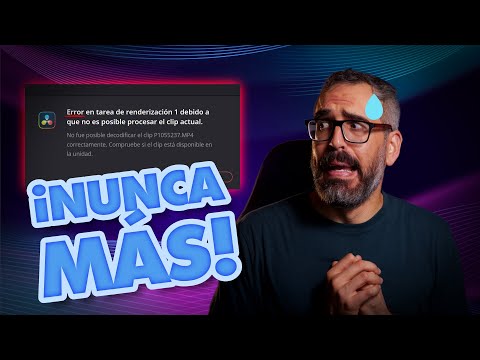
Oye, ¿te ha pasado que te sientas a editar un video y de repente, pum!, todo se vuelve un caos? Eso pasa mucho cuando estás con DaVinci Resolve. ¿Sabes? Esa maravilla de programa que es como la navaja suiza del mundo de la edición. Pero ojo, la cosa se complica cuando los archivos no son compatibles o las configuraciones no cuadran.
En este artículo, vamos a platicar sobre cómo evitar esos problemas de compatibilidad que pueden arruinar tu día. A veces son detalles mínimos, pero hacen una gran diferencia. Te voy a contar algunos trucos y consejos prácticos para que puedas disfrutar de tu experiencia editando sin contratiempos. Así no tendrás que lidiar con sorpresas desagradables en medio de una edición importante.
¿Listo para no dejarte atrapar por esos errores molestos? ¡Vamos a darle!
Resolviendo el Error de Punto de Entrada No Encontrado en DaVinci Resolve
Oye, ¿te ha pasado que, de repente, abres DaVinci Resolve y te sale un mensajito del estilo “Error de Punto de Entrada No Encontrado”? Puede ser desesperante, lo sé. Muchas veces esto es culpa de problemas de compatibilidad con drivers o software. Así que hablemos de cómo resolverlo y prevenir que vuelva a pasar.
Primero, déjame contarte una anécdota rápida. Un colega me llamó un día paniqueado porque tenía una entrega urgente y DaVinci Resolve no quería cooperar. El error apareció justo cuando más lo necesitaba. Así que le dije: “Tranquilo, vamos a ver qué pasa”. Y así fue como empezamos a solucionar el problema.
Ahora sí, al grano. Si te aparece este error, puedes hacer varias cosas:
- Actualiza tus drivers: Asegúrate de tener la última versión de los drivers de tu tarjeta gráfica. Ve al sitio oficial del fabricante (NVIDIA o AMD) y descarga lo último. A veces esos updates son la solución mágica.
- Reinstala DaVinci Resolve: Si actualizar los drivers no funciona, intenta desinstalar y reinstalar el programa. Esto limpia cualquier archivo corrupto que pueda estar generando el conflicto.
- Verifica los requisitos del sistema: Asegúrate de que tu computadora cumple con los requisitos mínimos para ejecutar DaVinci Resolve. Puedes revisar eso en su página oficial.
- Limpia archivos temporales: Usa herramientas como CCleaner para eliminar archivos temporales o registros dañados que puedan estar interfiriendo en la ejecución del programa.
- Cambia la configuración de compatibilidad: Haz clic derecho en el icono de DaVinci Resolve > Propiedades > Compatibilidad y prueba diferentes configuraciones, como ejecutar en modo Windows anterior.
No olvides reiniciar tu computadora después de hacer cualquiera de estos cambios. Es sorprendente cómo algo tan simple puede ayudar. Total que si nada funciona, podrías considerar conectar con el soporte técnico de Blackmagic Design para obtener ayuda más especializada.
Aparte del error en sí mismo, es crucial prevenir estos problemas en el futuro. Aquí van unos tips prácticos:
- Mantén tu software actualizado: No solo DaVinci Resolve, sino toda la suite de programas relacionados y tus drivers deben estar siempre al día.
- Efectúa revisiones periódicas: Cada cierto tiempo checa si hay actualizaciones o cambios en tus componentes hardware. Un driver obsoleto puede ser un generador constante de problemas.
- Crea puntos de restauración: Antes de instalar cualquier nueva herramienta o actualizar algo importante, crea un punto de restauración en tu sistema operativo. Puede ahorrarte mucho tiempo si surge algún inconveniente.
Total que esos son algunos pasos para resolver y prevenir errores en DaVinci Resolve relacionados con la compatibilidad. Recuerda siempre realizar copias periodicas o guardar tus proyectos importantes para evitar sorpresas desagradables durante tus ediciones.
A veces pueden surgir problemas reparables por ti mismo, pero hay ocasiones donde es mejor consultar con profesionales si ves que las cosas se complican demasiado ¡Así que no dudes en pedir ayuda si es necesario!
Soluciones para el problema de inicio en DaVinci Resolve
Si te has topado con problemas al iniciar DaVinci Resolve, no estás solo. A veces, hasta el software más increíble puede fallar, y es super frustrante, ¿no? Vamos a ver cómo prevenir esos problemas de compatibilidad y algunas soluciones que pueden ayudarte a arrancar el programa sin tanto drama.
Primero, hablemos de requisitos del sistema. Es fundamental que tu equipo cumpla con lo que piden en la página oficial. Así que, échale un vistazo a:
- Sistema operativo: Asegúrate de tener la versión correcta. DaVinci tiene requisitos específicos para Windows, macOS y Linux.
- GPU: La tarjeta gráfica es clave. Necesitas algo decente; si la tuya es muy vieja o no soporta OpenCL o CUDA, podrías tener problemas.
- RAM: Aunque te digan que con 8 GB puedes correrlo, la experiencia va a ser un dolor si haces proyectos grandes. Lo ideal son 16 GB o más.
A veces el problema puede ser culpa de esos drivers. Mantener tus controladores actualizados es crucial para evitar conflictos. Una vez me pasó que instalé una nueva versión de DaVinci y mi tarjeta gráfica se volvió loca porque no tenía los drivers adecuados.
Cambiando un poco el tema pero no menos relevante: las configuraciones del proyecto. Si abres DaVinci y te da error justo al intentar abrir un proyecto específico, tal vez ese archivo esté dañado o tenga parámetros incompatibles. Prueba crearlo desde cero en lugar de abrir uno viejo y ve qué tal va.
A continuación, revisa los plugins que tengas instalados. Algunos pueden generar conflictos al iniciar el programa. Intenta iniciar DaVinci sin ellos:
- Cierra DaVinci Resolve.
- Copia la carpeta de plugins (suele estar en la ruta donde instalaste DaVinci).
- Pégala en otra ubicación como respaldo.
- Borra los plugins temporales dentro de la carpeta original.
- Abrir nuevamente DaVinci y ver si arranca bien.
No olvides revisar también las configuraciones en la parte de preferencias del software. A veces hay opciones específicas relacionadas con hardware que podrían interferir en cómo se inicia el programa. Y recuerda hacerlo como administrador; eso suele ayudar bastante también.
Totalmente siempre ten presente hacer copias de seguridad frecuentes. Nunca está de más estar preparado por si acaso algo sale mal.
En fin, si después de todo esto nada funciona, podría ser útil contactar directamente al soporte técnico para obtener asistencia profesional—sobre todo si estás trabajando en proyectos importantes.
Pues nada, espero que estas indicaciones te ayuden a solucionar esos inconvenientes al iniciar DaVinci Resolve.
¡Suerte con tus proyectos!
Cómo Solucionar el Problema del Modo de Procesamiento No Compatible en DaVinci Resolve
¿Te ha pasado que estás editando un video épico en DaVinci Resolve y, de repente, aparece el mensaje de “Modo de Procesamiento No Compatible”? Es como recibir un balde de agua fría, ¿verdad? Pues no te preocupes, porque aquí vamos a desglosar cómo solucionar este problema y prevenirlo en el futuro.
¿Qué significa el “Modo de Procesamiento No Compatible”? Este mensaje suele aparecer cuando DaVinci Resolve no puede manejar la configuración actual del proyecto o los clips que estás usando. Las razones pueden variar desde códigos de compresión hasta colores o resoluciones extrañas.
Para solucionar este tema y evitar que vuelva a pasar, considera estos pasos:
- Cambiar los ajustes del Proyecto: Abre DaVinci y ve a “Project Settings” (Configuración del Proyecto). Asegúrate de que el formato y la resolución sean compatibles con tus clips. Por ejemplo, si estás trabajando con clips 4K, asegúrate de que tu proyecto esté configurado para 4K también.
- Verificar los códecs: A veces, algunos códecs no son soportados por DaVinci. Trata de transcodificar esos archivos problemáticos a un formato más amigable como ProRes o DNxHD.
- Ajustar la configuración del Color: Si trabajas con imágenes en HDR y tu proyecto está configurado para trabajar en SDR, esto puede generar problemas. Cambia la configuración a algo compatible con lo que tienes.
- Actualizar drivers: Lo sé, suena aburrido pero tener tus drivers gráficos actualizados puede hacer maravillas. Esto asegura que tu hardware funcione correctamente con DaVinci.
- Ajustar las Preferencias de GPU: Ve a “Preferences” (Preferencias) > “System” (Sistema) > “GPU Configuration” (Configuración GPU). Experimenta si usar solo la GPU dedicada mejora la situación.
Una vez leí acerca de un amigo mío que peleaba con este error durante semanas. Al final resultó ser una cuestión simple: solo necesitaba ajustar la configuración del proyecto. A veces es tan fácil como eso.
No olvides hacer respaldos: Antes de hacer cambios significativos en tu proyecto o archivos, crea copias de seguridad. Así siempre tendrás una versión segura por si acaso.
Si después de intentar todo esto sigues atascado, considera buscar ayuda profesional o consultar foros especializados. A veces otro par de ojos puede ver lo que nosotros pasamos por alto.
Así que ya sabes qué hacer si te encuentras en esa situación incómoda. Mantente al tanto y feliz edición en DaVinci Resolve!
Oye, ¿alguna vez te ha pasado que estás editando un video y de repente tu software se pone a hacer cosas raras? A mí me sucedió una vez con DaVinci Resolve. Estaba trabajando en un proyecto y, cuando ya tenía casi todo listo para exportar, el programa comenzó a fallar. La razón: problemas de compatibilidad. Fue un verdadero dolor de cabeza.
La cosa es que la prevención es clave para no pasar por esas experiencias tan frustrantes. Primero, siempre es buena idea asegurarte de tener la versión más reciente del software. Las actualizaciones suelen venir con mejoras y correcciones que pueden salvarte de un desastre. Aunque a veces puede dar pereza, créeme que vale la pena.
También es fundamental comprobar que tu hardware esté a la altura. DaVinci Resolve demanda bastante potencia, así que si tienes una máquina más antigua o de gama baja, puede que se convierta en tu peor enemigo. Un truco simple: revisa los requisitos del sistema y compara con lo que tienes. No querrás quedarte atrapado en una edición interminable porque tu computadora no puede seguir el ritmo.
Además, ten en cuenta los formatos de archivo con los que trabajas. A veces usamos medios extraños o inusuales sin pensar en cómo jugarán con el programa. Convertir esos archivos a formatos más comunes antes de empezar la edición puede ahorrarte muchos quebraderos de cabeza después.
Y por último, haz copias de seguridad constantes; nada como perder horas de trabajo por algún fallo inesperado. Usar discos externos o hacer backups en la nube te puede salvar el día.
En fin, evitar problemas de compatibilidad es completamente posible si tomas algunas precauciones simples desde el principio. Así podrás enfocarte en lo importante: contar tu historia y dejar volar tu creatividad sin interrupciones molestas o retrasos inesperados. ¿Te ha pasado algo parecido? ¡Cuéntame!