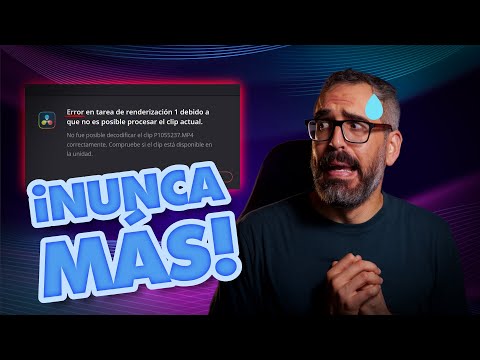
¿Te ha pasado que estás editando un video en DaVinci Resolve y de repente, ¡pum!, surgen problemas raros? A mí me ha pasado un montón de veces, y es frustrante, ¿verdad?
La cosa es que este software es una maravilla, pero como todo en la vida, tiene sus cositas. A veces es un simple error que puede volverte loco. Desde fallos en la reproducción hasta esos momentos donde el programa se cierra sin avisar.
En este artículo vamos a hablar de esos errores comunes que todos enfrentamos y cómo solucionarlos de una manera sencilla. O sea, la idea es que puedas volver a editar sin tirarte de los pelos. Así que relájate, agarra tu café o lo que te guste y vamos a desmenuzar estos problemillas juntos. ¡Vamos a ello!
Soluciones comunes para el error al exportar en DaVinci Resolve
Si has estado utilizando DaVinci Resolve para tus proyectos de edición de video, es probable que te hayas topado con el famoso error al intentar exportar tu trabajo. ¿Te suena? Total que, es algo frustrante, pero no te preocupes, aquí vamos a ver algunas soluciones comunes que pueden ayudarte.
Primero, es importante entender qué puede estar causándote este problemilla. A veces son cosas sencillas que puedes resolver en un santiamén. Otras veces, puede ser un poco más complicado. Pero en fin, vamos al grano:
- Revisar los ajustes de exportación: Asegúrate de que los parámetros estén configurados correctamente. Por ejemplo, si estás tratando de exportar en un formato no soportado o con una resolución muy alta para tu hardware, puede resultar en errores.
- Espacio en disco: Este es un clásico. Verifica que tengas suficiente espacio disponible en el disco donde intentas guardar el archivo exportado. A veces olvidamos liberar espacio y nos encontramos con sorpresas desagradables.
- Cerrar otras aplicaciones: Si tienes muchas aplicaciones abiertas al mismo tiempo, tu computadora podría estar sobrecargada. Cierra las que no necesites mientras exportas y dale algo de respiro a tu máquina.
- Actualizar DaVinci Resolve: Puede parecer obvio, pero asegúrate de tener la última versión del software. Muchas veces los errores son solucionados con actualizaciones. Algo como “¿Y si lo actualizo?” siempre vale la pena pensarlo.
- Limpiar caché: Si tu caché se ha acumulado demasiado, este podría ser otro culpable del problema al exportar. Ve a la configuración y limpia la caché; así puedes evitar muchos dolores de cabeza.
- Error en codecs: Verifica si hay algún problema con los códecs instalados en tu sistema. Asegúrate de que el codec que vas a usar para la exportación sea compatible tanto con DaVinci como con otros programas si planeas compartirlo.
A veces me acuerdo de una vez que estaba trabajando en un video muy importante para un evento y justo cuando le daba a “exportar”, ¡pum! Error tras error; me quedé helado por unos segundos hasta darme cuenta de lo básico que había olvidado revisar —caché llena y falta de espacio— ¡vaya lío!
No dudes en aplicar alguna o varias de estas sugerencias y ver si logras resolverlo tú mismo antes de acudir a soporte técnico especializado (aunque nunca está demás tener ayuda profesional si ves que nada funciona). Recuerda siempre mantener la calma ante cualquier error; muchas veces tiene solución y solo requiere un poco más de paciencia.
Aquí tienes algunos tips sencillos pero efectivos para poder manejar esos errores al exportar en DaVinci Resolve sin perder la cabeza ni tu valioso tiempo creando contenido genial.
Soluciones comunes para el error al iniciar DaVinci Resolve
Si te encuentras con problemas al iniciar DaVinci Resolve, no estás solo. Este software potente para la edición y corrección de color a veces puede ser un poco travieso. Aquí te dejo algunas soluciones comunes que puedes probar, ¿vale?
- Requisitos del sistema: Antes de nada, asegúrate de que tu PC cumple con los requisitos mínimos para correr DaVinci Resolve. Necesitas una buena tarjeta gráfica y suficiente RAM; si no, puede que el programa no arranque bien.
- Controladores actualizados: ¡Esto es clave! Los controladores gráficos deben estar actualizados. Puedes ir al sitio web de tu fabricante (NVIDIA, AMD o Intel) y descargar la última versión. A veces, tener un driver desactualizado es lo que provoca el fallo.
- Ejecutar como administrador: Puede parecer simple, pero ejecutar DaVinci Resolve como administrador a veces resuelve muchos problemas. Haz clic derecho en el ícono y selecciona esta opción. ¡Pruébalo!
- Eliminación de configuraciones corruptas: A veces las configuraciones se pueden corromper. Para solucionarlo, cierra DaVinci y busca la carpeta de configuración en C:UsuariosTuNombreUsuarioAppDataRoamingBlackmagic DesignDaVinci Resolve. Cambia el nombre de la carpeta a algo como ‘Backup_DaVinci’ y vuelve a intentar abrirlo. El programa creará una nueva configuración limpia.
- Comprobar los plugins instalados: Si has añadido plugins recientemente, uno de ellos podría estar causando conflictos al iniciar el programa. Puedes probar deshabilitarlos temporalmente para ver si eso ayuda.
- Reinstala DaVinci Resolve: Como último recurso, desinstala el programa completamente y luego reinstálalo desde cero. Esto debería solucionar cualquier error persistente que tengas.
Recuerda también hacer copias de seguridad regularmente para evitar perder tu trabajo en caso de errores más graves. Así evitarás sorpresas desagradables más adelante.
No sé tú, pero he tenido mis batallas con los programas de edición. Una vez traté de iniciar un proyecto justo antes de una presentación importante y ¡zas! Error en la pantalla. En ese momento me di cuenta lo útil que sería haber hecho una copia del proyecto anterior… La ansiedad fue real.
Todas estas opciones son prueba y error; cada situación es diferente dependiendo del sistema operativo o hardware específico que estés usando. Si después de probar todo esto sigues teniendo problemas, considera buscar ayuda profesional o dirígete a foros especializados donde otros usuarios puedan compartir sus experiencias.
¡Espero que esto te ayude! Dímelo si necesitas más detalles sobre alguno de estos pasos o si tienes alguna duda adicional.
Solución de Problemas Comunes al Actualizar DaVinci Resolve y Cómo Evitarlos
Cuando decides actualizar DaVinci Resolve, puede que te encuentres con algunos problemillas que no esperabas. Oye, no estás solo en esto, y aquí vamos a desmenuzar esos errores comunes, así como algunas formas de evitar que te pase. ¿Listo?
Primero, hablemos de los errores de compatibilidad. Esto suele pasar cuando actualizas el software, pero tu sistema operativo o hardware no están al día. Así que es fundamental revisar los requisitos del sistema antes de pulsar ese botón de actualización. Por ejemplo:
- Versiones del sistema operativo: Asegúrate de que la versión de Windows o macOS sea compatible con la nueva versión de Resolve.
- Hardware: Verifica si tu tarjeta gráfica y el procesador cumplen con lo necesario para ejecutar la nueva actualización.
No sé si te ha pasado, pero una vez tuve una pesadilla con un proyecto importante que estaba editando y después de una actualización mi computadora simplemente dejó de funcionar como debía. Resulta que mi tarjeta gráfica no soportaba la última versión. ¡Menuda frustración!
Otro inconveniente frecuente es el asunto del almacenamiento. Si actualizas sin tener suficiente espacio en disco, es probable que experimentes parones o cuelgues inesperados durante la operación del programa. Aquí unas recomendaciones:
- Limpieza previa: Haz una limpieza del disco y borra archivos innecesarios antes de proceder con la actualización.
- Espacio suficiente: Siempre asegúrate de contar con al menos un 20% del espacio libre total en tu unidad.
Bueeeeeno, hablemos también sobre las configuraciones personalizadas. Si eres como yo, seguramente tienes configuraciones especiales en DaVinci Resolve para tu flujo de trabajo. Con cada actualización, a veces esas configuraciones se pueden resetear o perderse. Para evitarlo:
- Copia tus ajustes: Guarda tus configuraciones como plantillas antes de actualizar.
- Ajusta después: Después de la actualización revisa tus ajustes y ajústalos según sea necesario.
A veces los problemas son tan simples como un error en los drivers gráficos. Una vez me pasó que después de guardar un proyecto, abrí DaVinci y todo estaba raro: colores extraños y lentitud horrible. Resultó ser que mis drivers necesitaban ser actualizados urgentemente para ser compatibles con el nuevo software.
Mira, siempre es buena idea mantener tus drivers al día. Puedes buscar directamente en el sitio web del fabricante para obtener las últimas versiones o utilizar herramientas automáticas para ello.
También debes estar atento a los plugins y complementos adicionales que uses con DaVinci Resolve. A veces ellos pueden causar conflictos tras una actualización porque pueden perder compatibilidad o necesitar también actualizarse:
- Verifica compatibilidad: Asegúrate de que todos tus plugins sean compatibles con la nueva versión antes incluso de hacer la actualización.
- A’la antigua usanza: Si tienes dudas sobre ciertas funcionalidades importantes por plugins específicos, desinstala temporalmente esos plugins hasta estar seguro.
Totalmente espero que este pequeño repaso te ayude a sortear esos problemas comunes al actualizar DaVinci Resolve y evites caer en las mismas trampas en las que muchos hemos caído antes (yo incluido). ¿Te suena? Si sigues teniendo problemas serios o cosas raras pasan luego del update… es mejor consultar a alguien más experto o buscar soporte técnico directo.
En fin, ¡anímate a seguir creando!
Oye, da Vinci Resolve es una bestia, ¿verdad? Pero, como todo lo que brilla, también tiene sus trampas. Te cuento que la primera vez que lo abrí pensé que iba a ser un viaje alucinante; la edición de video es pura magia. Pero en cuestión de minutos, empezaron a aparecer errores que me hicieron querer tirar el teclado por la ventana. ¿Te ha pasado?
Uno de los errores más comunes es el famoso “video playback error”. Imagínate estar ahí editando tu obra maestra y de repente el programa se planta, como si estuvieras esperando a tu amigo que nunca llega. Para solucionarlo, solo tienes que asegurarte de que tus archivos estén en el formato correcto y darle un vistazo a la configuración del proyecto. Fíjate bien en la calidad del proxy o los ajustes del render; a veces son esos pequeños detalles los que marcan la diferencia.
Otro clásico es ese mensaje de “rendering failed”. Suena dramático, ¿no? A mí me pasó justo cuando quería compartir un clip para un cumpleaños. Total que después de respirar hondo y tomarme un café (o dos), descubrí que era por falta de espacio en disco. Así que revisa siempre ese espacio libre antes de empezar a hacer magia con tus videos.
Y ni hablar del “missing media” o archivos perdidos; eso puede causar un ataque cardíaco. Imagínate estar en la recta final de tu proyecto y ver eso… Para evitarlo, mejor organiza bien tus carpetas desde el principio y guarda copia de seguridad (por si las dudas).
En fin, no es todo tan grave como parece. La edición puede ser complicada pero también se aprende mucho por el camino —con cada error león hay una lección valiosa detrás. Así que relájate y anímate a experimentar con DaVinci Resolve; al final del día es toda una aventura creativa. Si errar está permitido y hasta se dice que es parte del proceso creativo, pues vamos a disfrutarlo juntos, ¿no crees?