Oye, ¿alguna vez has sentido que tu Wi-Fi se comporta como un niño travieso? A veces se va por las ramas y deja zonas en casa donde la señal es más débil que una planta en el desierto.
La verdad es que tener buen internet en todos los rincones de tu hogar es fundamental hoy en día. Imagínate trabajando desde la cama, haciendo maratón de tu serie favorita en la sala o simplemente navegando sin problemas mientras cocinas. ¡Todo eso suena genial!
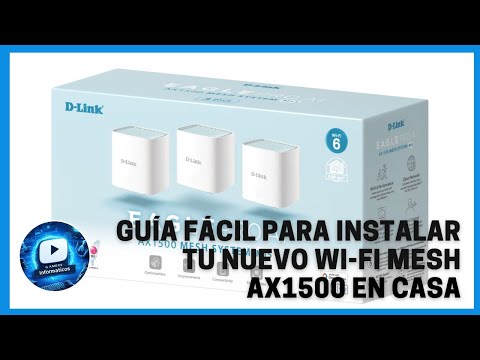
Así que hoy vamos a hablar de algo que puede cambiar tu vida: configurar un sistema D-Link Mesh. Es como tener una manta calentita cubriendo cada rincón de tu casa con conexión a internet. Vamos a ver cómo hacerlo fácil, sin rollos técnicos ni complicaciones.
Prepárate para decirle adiós a las zonas muertas y disfrutar de una señal fuerte y estable por todo el hogar. ¿Listo? ¡Vamos a ello!
Solucionando problemas al configurar tu red mesh TP-Link: Pasos sencillos para una conexión óptima.
¡Oye! Si estás lidiando con la configuración de tu red mesh TP-Link y no sabes por dónde empezar, estás en el lugar correcto. A veces, estas cosas pueden volverse un verdadero rompecabezas. Pero tranquilo, aquí te dejo algunos pasos sencillos que podrían ayudarte a lograr una conexión óptima. ¿Listo? ¡Vamos a ello!
1. Coloca el router principal en una buena ubicación.
La posición de tu router es clave. Colócalo en un lugar central de la casa, lejos de paredes gruesas o interferencias como microondas o teléfonos inalámbricos. Esto ayuda a que la señal se distribuya mejor por toda tu casa.
2. Conecta el router a tu módem.
Conecta tu router mesh al módem usando un cable Ethernet. Simplemente enchufa un extremo al puerto LAN del módem y el otro al puerto WAN del router mesh. Asegúrate de que ambos dispositivos estén encendidos.
3. Descarga la app TP-Link Tether.
Si tienes un teléfono inteligente, descarga la aplicación TP-Link Tether desde tu tienda de aplicaciones (disponible tanto para Android como para iOS). Esta app facilita mucho la configuración del sistema mesh.
4. Configura el sistema con la app.
Abre la app y sigue las instrucciones en pantalla para agregar tus nodos adicionales (los puntos de acceso). Generalmente, solo tendrás que escanear un código QR o ingresar un número de serie.
5. Distribuye tus nodos adecuadamente.
Fíjate bien al elegir dónde colocar los nodos adicionales; lo ideal es que estén cerca del rango máximo del router principal pero lo suficientemente alejados para cubrir zonas muertas en casa. Un truco es buscar lugares donde aún tengas buena señal del router principal.
6. Verifica las conexiones.
Asegúrate de que todos los nodos estén conectados correctamente y verifícalo desde la app; debería mostrarte el estado de cada dispositivo conectado.
7. Ajusta configuraciones avanzadas si es necesario.
Si tienes conocimientos más avanzados, puedes acceder a las configuraciones desde la interfaz web introduciendo la dirección IP del router en el navegador y personalizar aspectos como el SSID o contraseña de red.
A veces hay problemas comunes que pueden surgir durante esta configuración, así que aquí te dejo algunos consejos:
- No tienes acceso a Internet: Verifica si los cables están correctamente conectados y si tu módem tiene acceso a Internet.
- Cobertura débil: Reubica los nodos o ajusta su distancia respecto al router principal.
- Dificultades con la app: Si no puedes conectarte, verifica si estás usando una versión actualizada de TP-Link Tether.
Recuerda que cada hogar tiene sus particularidades, así que puede que necesites hacer algunos ajustes hasta dar con la combinación perfecta para ti y tus dispositivos. Si después de todo esto sigues teniendo problemas, considera buscar ayuda profesional porque a veces ciertas situaciones requieren atención más especializada.
Y eso sería todo por ahora, ¿me sigues? Espero haberte ayudado un poco; configurar una red mesh no tiene por qué ser una pesadilla total si seguimos paso a paso. ¡Suerte!
Pasos para configurar tu deco TP-Link desde un PC sin complicaciones
Si te has hecho con un deco TP-Link y estás buscando cómo configurarlo desde tu PC sin complicaciones, ¡estás en el lugar indicado! La verdad es que la configuración puede sonar más complicada de lo que es. Vamos a desglosar los pasos de manera fácil para que puedas tener todo listo en un santiamén. ¿Listo? ¡Vamos a ello!
Paso 1: Conectar el deco a la corriente
Primero, asegúrate de que tu deco TP-Link esté conectado a la corriente. Simple, ¿verdad? Pero, ojo: asegúrate que esté encendido. Algunos dispositivos tienen un pequeño LED que se ilumina para indicarte si está funcionando correctamente.
Paso 2: Conectar el deco al router
Usa un cable Ethernet para conectar el deco a tu router principal. Esto es clave porque le permitirá recibir internet del router y luego distribuirlo por toda tu casa. Así, podrás despedirte de esos puntos muertos donde la señal no llega.
Paso 3: Conexión al PC
Aquí tienes dos opciones: conectar tu PC mediante otro cable Ethernet al deco o usar una conexión WiFi temporal (que puede estar activa cuando configuras por primera vez). Si eliges WiFi, busca en tus redes disponibles y conecta a una red que diga algo como “TP-Link Deco”.
Paso 4: Acceder a la interfaz de configuración
Ahora, abre tu navegador web y escribe http://tplinkdeco.net o 192.168.68.1 en la barra de direcciones. Presiona Enter y deberías ver una página pidiéndote las credenciales para acceder.
- Usuario: admin
- Contraseña: admin (si no lo has cambiado antes)
No olvides cambiar estas credenciales por unas más seguras después, si tienes tiempo.
Paso 5: Configuración inicial del Deco
Aquí viene lo divertido. Sigue las instrucciones en pantalla; normalmente incluye seleccionar tu idioma, configurar el nombre de red (SSID) y contraseña del WiFi que vas a crear con el Deco. Tómate tu tiempo aquí, porque son los datos con los cuales te conectarás más tarde.
Paso 6: Finalizar la configuración
Una vez hayas seguido todos los pasos que aparecen en pantalla, dale al botón de guardar o aplicar cambios. A veces pueden tardar unos minutos en aplicar correctamente todas las configuraciones.
Paso 7: Comprobar conexiones
Asegúrate de probar tu nueva red WiFi con otros dispositivos como móviles o tablets para confirmar que todo funcione bien antes de cerrar sesión.
No olvides!
- Asegúrate de tener actualizados los drivers del router.
- Tener paciencia si surge algún error; siempre puedes consultar el manual o buscar ayuda online.
- No dudes en reiniciar el deco si algo no va bien; esto es más común de lo que parece!
Así que ahí lo tienes: unos sencillos pasos para configurar tu deco TP-Link desde un PC sin tanto lío! Recuerda siempre seguir las instrucciones específicas del modelo ya que pueden variar ligeramente entre diferentes dispositivos TP-Link. Y si te quedas atascado o algo no funciona como debería, siempre puedes buscar asistencia profesional.
Pasos para configurar Deco TP-Link sin complicaciones
¿Te has hecho lío intentando configurar el Deco TP-Link? No eres el único. A veces, estas cosas pueden ser un dolor de cabeza. Pero no te preocupes, aquí estoy para ayudarte a hacerlo sin complicaciones. Vamos al grano.
Primero que nada, asegúrate de tener todo lo necesario a la mano: tu Deco TP-Link, acceso a internet y tu smartphone o tablet. La aplicación Deco es tu mejor amiga aquí. Es bastante intuitiva y fácil de usar, así que ¡vamos allá!
Paso 1: Conecta el Deco
Toma uno de tus dispositivos Deco y conéctalo al router mediante un cable Ethernet. Luego, enchúfalo a la corriente. Cuando veas que la luz LED parpadea en rojo, significa que está listo para ser configurado.
Paso 2: Descarga la aplicación
Ve a la tienda de aplicaciones de tu teléfono (App Store o Google Play) y descarga la app “TP-Link Deco”. Una vez instalada, ábrela y crea una cuenta si aún no tienes una.
Paso 3: Inicia la configuración
Con la app abierta, selecciona “Iniciar configuración” o “Set Up”. Elige el modelo de tu Deco cuando te lo pida. La app te guiará paso a paso en todo este proceso.
- Paso 4: Configura el nombre y contraseña del Wi-Fi – Aquí puedes poner un nombre divertido para tu red, como “WiFiDeLaFelicidad” 😄.
- Paso 5: Coloca más Decos – Si tienes más dispositivos Deco, colócalos en diferentes habitaciones para asegurar buena señal en toda tu casa.
- Paso 6: Prueba la conexión – La app debería realizar algunas pruebas automáticamente para asegurarse de que todo funcione bien.
Después de eso, deberías estar listo para disfrutar de una conexión fluida sin cortes ni caídas. Imagínate lo bien que se siente ver tus series favoritas sin interrupciones o jugar en línea como un pro.
Un tip adicional: si notas que hay partes de tu casa donde la señal no llega tan fuerte (como ese rincón oscuro donde sueles quedarte atrapado), intenta mover los dispositivos Deco más cerca entre sí hasta lograr una mejor cobertura.
Recuerda que si algo sale mal o si estás lidiando con problemas más complejos, nunca está demás consultar con un profesional para obtener ayuda específica. A veces esas cosas son pequeñas configuraciones que se nos escapan.
Así que ya sabes cómo configurar tu Deco TP-Link sin complicaciones; ahora puedes disfrutar del internet rápido y estable en toda tu casa. ¡Suerte!
Fíjate que hace poco un amigo me llamó súper frustrado porque su WiFi era más lento que un caracol. Vivía en una casa grande y, claro, tenía problemas de señal en varias habitaciones. Así que decidí ayudarlo a configurar un sistema D-Link Mesh, que es bastante útil para estos casos.
Al principio, pensé que sería un proceso complicado. O sea, uno se imagina con tantos cables y configuraciones raras. Pero la cosa es que todo fue más sencillo de lo que pensaba. Primero, hay que colocar los nodos bien estratégicamente, ¿sabes? Para cubrir todas las esquinas de la casa sin dejar zonas muertas.
Una vez colocados los dispositivos D-Link por la casa -intentando no hacer un caos con los enchufes-, pasé a conectarlos todos a la red principal mediante la app del fabricante. Aquí es donde descubrí algo interesante: ¡todo se hace desde el móvil! Te juro que no tenía idea y era como si hubiera entrado en el futuro de las conexiones.
Luego viene lo mejor: ajustar las configuraciones. Puedes cambiar el nombre de la red, la contraseña… en fin. Todo eso te permite personalizar tu red al gusto. Y claro, mientras hacíamos esto, mi amigo me empezó a contar anécdotas del presente WiFi intermitente y lo importante que era para él poder jugar o ver series sin interrupciones. En ese momento realmente entendí por qué estaba tan emocionado por mejorar su conexión.
El truco está en optimizar las señales entre nodos y asegurarse de que están comunicándose adecuadamente. Ahí es donde se nota el cambio; adiós al buffering y esas cosas tan molestas.
Al final del día, colocar un sistema Mesh puede parecer complicado si no tienes experiencia previa, pero una vez te metes en el tema, resulta ser bastante sencillo y práctico. La clave está en tomarse el tiempo de entender cómo funciona cada parte y ser paciente durante el proceso. Y eso me dejó pensando: muchas veces los problemas tecnológicos parecen más grandes de lo que realmente son solo porque no tenemos las herramientas adecuadas o desconocemos cómo resolverlo.
Así que si estás pensando en darle una vuelta a tu red WiFi con D-Link Mesh o cualquier otro sistema similar, no dudes en lanzarte a ello. No solo mejoras tu conexión, sino también te llevas una buena anécdota para contar después sobre cómo transformaste tu home office (o zona gaming) en un verdadero centro tecnológico… tanto como yo disfruté al ayudar a mi amigo con su señal.