¿Tienes problemas con tu WiFi? Te entiendo, es una lucha constante. A veces parece que el internet se va justo cuando más lo necesitas, ¿verdad?
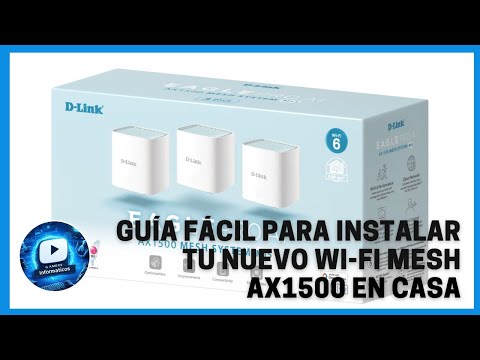
La solución a tu canción de frustración puede estar en un sistema D-Link Mesh. Suena técnico, pero no te preocupes, aquí vamos a desglosarlo todo.
Imagínate disfrutando de tus series sin interrupciones o jugando ese videojuego intenso sin lag. ¡Eso es lo que un buen sistema Mesh puede hacer por ti!
Así que si quieres una conexión WiFi más estable y sin esos molestos cortes, sigue leyendo. Te voy a contar cómo instalarlo paso a paso de manera sencilla y sin complicaciones. ¡Vamos al lío!
Pasos para configurar tu red WiFi Mesh TP-Link sin complicaciones
Claro, vamos al grano con el tema de configurar tu red WiFi Mesh TP-Link. ¡No hay por qué complicarse! La idea aquí es llevarte paso a paso por este proceso sin perder la cabeza. Así que, sin más preámbulo, aquí van los pasos:
Paso 1: Conecta tus dispositivos
Primero lo primero, conecta tu router principal a la corriente y asegúrate de que esté encendido. Luego, usa un cable Ethernet para conectarlo a tu módem de internet. Esto es fundamental porque el router necesita acceso a internet para hacer magia con la red Mesh.
Paso 2: Descarga la app Tether
Para facilitarte la vida, descarga la app Tether de TP-Link en tu móvil. Esto te permitirá configurar todo desde tu teléfono. Busca «TP-Link Tether» en Google Play o en App Store y descárgala.
Paso 3: Abre la app y añade el sistema Mesh
Una vez instalada, abre la app y selecciona “Agregar dispositivo”. Aquí empezará el verdadero juego. La app buscará automáticamente tus dispositivos Mesh conectados a la red.
Paso 4: Sigue las instrucciones en pantalla
Aquí va lo más fácil: simplemente sigue las instrucciones que te da la aplicación. Generalmente tendrás que escanear un código QR o seleccionar tu dispositivo de una lista.
Paso 5: Configura tu red WiFi
Cuando ya tengas tus dispositivos Mesh detectados, ¡es hora de ponerle nombre a tu red! Puedes usar lo que quieras, pero recuerda elegir una contraseña segura. No queremos que los vecinos hagan una fiesta en tu WiFi.
- Nombres fáciles: Algo sencillo es mejor para recordar.
- Contraseña fuerte: Usa letras mayúsculas, minúsculas, números y símbolos.
Paso 6: Coloca los nodos Mesh donde se necesiten
Ahora viene el truco real: coloca los nodos Mesh (los puntos secundarios) donde sientas que hay zonas muertas o donde no llega bien la señal. Un consejo práctico es poner uno cerca del lugar donde más usas internet (como tu sala o oficina).
Paso 7: Prueba la conexión
¿Ya colocaste todo? Perfecto. Ahora asegúrate de recorrer todas las áreas donde necesitas cobertura y prueba si internet funciona bien en cada rincón de casa. Si ves que hay alguna zona débil, puedes mover los nodos para mejorar la cobertura.
Paso 8: Mantén todo actualizado
Finalmente, no olvides revisar regularmente si hay actualizaciones para tu red. Así evitarás problemas de seguridad y podrás disfrutar siempre del mejor rendimiento.
Así queda configurada tu red WiFi Mesh TP-Link sin complicaciones. Si al final del día tienes dudas persistentes o algo no funciona como debería, pues no dudes en buscar ayuda profesional; siempre es mejor estar seguro con temas técnicos como este. Así que ahí tienes todos los pasos sencillos y claros para disfrutar de una conexión estable y rápida en toda tu casa. ¡Buena suerte!
Instrucciones para Configurar un Sistema WiFi Mesh y Mejorar tu Conexión a Internet
Claro, aquí tienes una guía para configurar un sistema WiFi Mesh, centrándonos en cómo usar un sistema D-Link. ¡Vamos al lío!
Configurar un sistema WiFi Mesh puede sonar complicado, pero en realidad es bastante sencillo si sigues estos pasos. Primero, asegúrate de tener tu sistema D-Link Mesh a mano y listo para funcionar. ¿Ya? Entonces, comencemos.
Paso 1: Coloca tus nodos
Coloca el nodo principal (el que se conecta al router) en un lugar central de tu casa. Esto ayuda a que la señal se difunda mejor. Después, coloca los nodos secundarios en áreas donde sientas que la señal del WiFi no llega o es débil. Un buen truco es evitar ponerlos cerca de paredes gruesas o objetos metálicos que puedan bloquear la señal.
Paso 2: Conecta el nodo principal
- Conéctalo al router de tu proveedor a través de un cable Ethernet.
- Asegúrate de enchufar el nodo y encenderlo.
Paso 3: Descarga la app D-Link
Ya casi estás ahí. Descarga la app D-Link en tu smartphone o tablet desde Google Play o App Store. Esta aplicación hará mucho más fácil la configuración del sistema.
Paso 4: Configuración a través de la app
- Abre la app y crea una cuenta si es necesario.
- Sigue las instrucciones en pantalla para agregar el nodo principal primero.
- La app te guiará a través del proceso de conexión y configuración.
Paso 5: Añade nodos secundarios
Ahora que tienes tu nodo principal configurado, añade los nodos secundarios uno por uno. Enciende cada uno de ellos y sigue las instrucciones en la app para asegurarte de que se conecten correctamente al sistema Mesh.
Paso 6: Ajustes finales
- Asegúrate de cambiar el nombre y la contraseña del WiFi según tus preferencias.
- No olvides realizar pruebas de velocidad en distintas áreas para verificar que todo funcione bien.
No te preocupes si no obtienes una conexión perfecta después del primer intento; puedes mover los nodos hasta encontrar el mejor lugar para que funcionen sin problemas. Recuerda, lo importante es cubrir todas las áreas donde necesitas buena conexión sin interrupciones.
Si después de hacer todo esto sigues teniendo problemas con el WiFi, pues tal vez sea bueno consultar a un profesional o mirar si hay actualizaciones en el firmware del dispositivo. La tecnología puede ser caprichosa a veces, ¿sabes?
Total que, siguiendo estos pasos deberías estar listo para disfrutar de una conexión más estable y rápida por toda tu casa usando tu nuevo sistema D-Link Mesh. ¡Suerte! Si hay algo más por ahí que te gustaría saber sobre tecnología, aquí estoy!
Pasos para configurar tu red Mesh TP-Link sin complicaciones
Oye, si ya te decidiste a instalar un sistema de red Mesh TP-Link, ¡te felicito! Eso significa que quieres mejorar tu conexión WiFi en casa. Que no se te haga complicado, aquí te dejo los pasos para que lo hagas sin estrés. Vamos al grano.
Primero lo primero: prepara el terreno. Esto significa que debes sacar tu sistema TP-Link Mesh de la caja. Asegúrate de tener todo listo: los dos o más dispositivos TP-Link y su fuente de alimentación. No olvides también tener a mano tu usuario y contraseña del WiFi (en caso de que quieras configurar la red desde cero).
Paso 1: Conectar el primer nodo. La manera más fácil para empezar es conectar uno de estos nodos a tu router actual. Usa un cable Ethernet y conéctalo al puerto WAN del nodo. Después enchúfalo a la corriente y espera a que se ilumine el LED.
Paso 2: Descarga la app Tether. Busca “TP-Link Tether” en la tienda de aplicaciones de tu móvil y descárgala. Esta app hará que la configuración sea pan comido. Ábrela y asegúrate de estar conectado al WiFi de tu router.
Paso 3: Sigue las instrucciones en pantalla. La app te guiará paso a paso para añadir el nodo que tienes conectado al router. Cuando llegues a este punto, es posible que tengas que darle acceso a tu ubicación o permisos similares—no te preocupes, eso es normal.
- Configura tus preferencias: Puedes cambiar el nombre del WiFi (SSID) y añadir una contraseña nueva.
- Añadir nodos adicionales: Si compraste más nodos, sigue las mismas instrucciones desde la app para añadirlos.
Paso 4: Ubicación estratégica. Una vez configurados todos los nodos, colócalos en lugares estratégicos por toda la casa. Un consejo muy útil es ponerlos cerca de las zonas donde más usas internet; pero no demasiado lejos del anterior nodo.
Paso 5: Verifica la conexión. Abre nuevamente la app Tether para comprobar si todos los nodos están conectados correctamente. Deberías ver un mapa con cada uno de ellos marcado como conectado.
Recuerda siempre actualizar el firmware del sistema desde la app cuando se te indique; así tendrás las últimas mejoras y arreglos.
Y si algo no funciona como esperabas, revisa esos cables o dale un reinicio rápido a tus dispositivos—desconéctalos unos segundos y vuelve a encenderlos.
En fin, ya ves cómo puedes configurar tu red Mesh sin complicaciones. No dudes en consultar el manual específico de TP-Link si se presenta algún problemita; siempre está bien tenerlo cerca como referencia.
¡Ah! Y si sigues teniendo dudas o problemas técnicos más profundos, mejor acude a un profesional; ellos podrán ayudarte mejor en situaciones complejas. ¡Éxito con tu nuevo super WiFi!
Oye, ¿alguna vez has tenido ese momento de frustración en casa cuando intentas ver tu serie favorita y de repente… ¡pum! La conexión se cae? Vaya rollo, ¿verdad? A todos nos ha pasado alguna vez. Recuerdo una noche, estaba con unos amigos tratando de hacer una videollamada y el WiFi estaba más lento que un caracol. Fue un desastre total.
El tema es que la tecnología avanza a pasos agigantados y hoy en día tenemos cosas como los sistemas D-Link Mesh que pueden ser la salvación para esos momentos de tensión. Si eres de los que ya ha probado esto, sabrás que un sistema Mesh te da una cobertura WiFi mucho más amplia y estable en tu hogar. La idea es simple: en vez de depender de un solo router, pones varios dispositivos por diferentes rincones y ellos trabajan juntos para ofrecerte una señal potente en todas partes.
Instalarlo no es tan complicado. Primero, tienes que asegurarte de tener los equipos adecuados y seguir las instrucciones. Te lo digo porque a veces uno se emociona y salta pasos, pero eso puede hacer todo más complicado. Una vez conectado, deberías notar cómo el WiFi llega a esos lugares donde antes ni siquiera podías enviar un mensaje sin perder la señal.
Lo bonito de esto es que al final puedes disfrutar mejor del contenido online o trabajar desde casa sin esas interrupciones molestas. Además, si tienes familia o compañeros de cuarto, cada uno podrá usar sus dispositivos al mismo tiempo sin problemas.
Así que, si estás pensando en mejorar tu conexión WiFi, considera un sistema D-Link Mesh. Total que te va a ahorrar muchos inconvenientes y puede hacer tus días tecnológicos mucho más agradables! ¿Te animas a intentarlo?