¡Hey! ¿Cómo estás? Seguro que tienes tu Windows 10 funcionando a toda máquina, pero ¿alguna vez te has preguntado cómo gestionar esas cuentas de usuario? O sea, a veces uno necesita más de una cuenta, ya sabes, para separar lo personal del trabajo o porque hay varios usuarios en casa.
Configurar cuentas de usuario es más fácil de lo que parece y puede hacer tu vida mucho más organizada. Imagínate tener cada uno su propio espacio en la PC sin mezclar archivos por error. Además, es perfecto para mantener la privacidad y la seguridad.
Así que, en este artículo te voy a contar cómo hacerlo paso a paso. No necesitas ser un experto; con un poco de paciencia y ganas lo lograrás. ¡Vamos a ello!
Cómo eliminar una cuenta de administrador en Windows 10 sin complicaciones.
Claro, aquí tienes un artículo que detalla cómo eliminar una cuenta de administrador en Windows 10 de manera sencilla. ¡Vamos a ello!
Eliminar una cuenta de administrador en Windows 10 no es tan complicado como parece, pero hay que tener cuidado. Oye, si no lo haces bien, podrías quedar sin acceso a tu compu. Así que, toma nota y sigue estos pasos.
Primero, asegúrate de tener acceso a otra cuenta con privilegios de administrador. Si solo tienes una cuenta y la eliminas, podrías quedarte sin forma de administrar tu PC. Así que ten eso presente.
Paso 1: Accede a la configuración
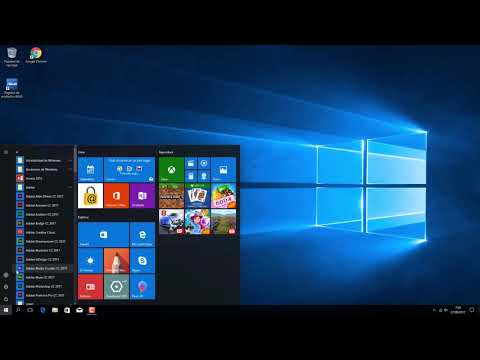
– Haz clic en el botón de **Inicio**.
– Selecciona **Configuración** (el icono de engranaje).
– Luego ve a **Cuentas**.
Paso 2: Gestión de cuentas
– En la barra lateral izquierda, elige **Familia y otros usuarios**.
– Aquí verás una lista con todas las cuentas en tu PC. Busca la que quieras eliminar.
Paso 3: Eliminar la cuenta
– Haz clic sobre la cuenta que quieres quitar.
– Aparecerá un botón llamado **Eliminar**. Dale ahí.
¡Atención! Te va a preguntar si deseas conservar o eliminar los archivos asociados con esa cuenta. Si eliges eliminarlo, todos los documentos y configuraciones se perderán para siempre. Así que piensa bien antes de hacer esto.
Paso 4: Confirmar la eliminación
– Una vez confirmes lo anterior, se eliminará la cuenta y todo lo relacionado con ella.
Recuerda que este proceso no elimina automáticamente las carpetas o archivos del usuario; solo quita el acceso a su perfil desde el inicio de sesión.
Si estás gestionando varias cuentas en casa o en el trabajo, es buena idea mantener un registro de quién tiene qué privilegios. A veces, resulta útil dar acceso temporal a alguien y luego desactivarlo más tarde.
Ahora bien, si notas cualquier problema tras hacer esto o te sientes inseguro sobre los pasos que tomaste, sería buena idea contactar con alguien del soporte técnico para obtener ayuda adicional—no hay nada peor que quedarse atascado sin poder acceder a tu propio ordenador. ¡Cuida eso!
En fin, ¿te quedó claro? Si tienes preguntas adicionales sobre configuraciones o cómo manejar tus cuentas en Windows 10, ¡aquí estoy!
Configura un nuevo perfil de usuario en Windows 10 sin complicaciones
Claro, aquí va una guía sencilla para que puedas configurar un nuevo perfil de usuario en Windows 10 sin complicaciones. A veces, tener múltiples cuentas es útil, ya sea para compartir el equipo o para mantener tus cosas organizadas. Vamos al grano.
Primero, asegúrate de estar en tu cuenta de administrador. Si no estás seguro, puedes verificarlo en el menú de configuración: sólo ve a Configuración, luego a Cuentas y allí verás tu información. En fin, vamos a crear la nueva cuenta.
- Abre la Configuración: Haz clic en el botón de inicio (ese con el logo de Windows) y luego selecciona el engranaje para abrir la Configuración.
- Navega hasta Cuentas: Dentro del menú, busca y selecciona «Cuentas». Aquí tienes la opción de gestionar tus perfiles.
- Selecciona «Familia y otros usuarios»: En el lado izquierdo verás esa opción. Dale clic. Esto es donde puedes manejar cuentas adicionales.
- Añadir un usuario: Verás un botón que dice «Agregar a otra persona a este PC». Pínchalo y sigue las instrucciones; aquí es donde creas la nueva cuenta.
- Sigue las instrucciones: Querrás seleccionar si quieres añadir una cuenta Microsoft o una cuenta local. La diferencia es sencilla: la primera te conecta con servicios en línea (como OneDrive) y la segunda no requiere Internet.
- Crea la contraseña: Si optas por una cuenta local, asegúrate de establecer una buena contraseña (recuerda que “12345” no es muy segura). También puedes dejarla sin contraseña si eres flexible sobre eso.
Imagina que esta nueva cuenta es como tener un armario compartido en casa; cada quien tiene su espacio. No solo se puede personalizar el fondo de pantalla o los temas, sino que también tendrás acceso solo a los archivos que tú quieras.
En caso de que estés creando una cuenta para alguien más (como tus niños), puede ser útil configurar restricciones como control parental. De nuevo, esto lo puedes hacer desde la misma sección donde creaste las cuentas.
Una vez finalizado todo este proceso, simplemente cierra sesión desde tu perfil actual e inicia sesión con la nueva cuenta creada.
Recuerda: todas estas configuraciones pueden parecer simples pero hay veces que pueden surgir problemas más complejos; si te atascas, no dudes en buscar ayuda profesional. Al final del día, ahorrarte complicaciones siempre es bueno. ¡Suerte configurando!
Crea un nuevo usuario en Windows 11: pasos sencillos para gestionar tu PC
Claro, mira, crear un nuevo usuario en Windows 11 es una tarea bastante sencilla y te va a ayudar a gestionar mejor tu PC. Te puede servir, por ejemplo, si quieres que alguien más use tu equipo sin meter mano en tus cosas o si deseas tener un espacio más ordenado para ti mismo. La cosa es que, ya sabes, a veces las configuraciones pueden ser un poco confusas. Así que aquí te explico cómo hacerlo paso a paso.
Paso 1: Abre Configuración
Primero, tienes que darle al botón de **Inicio** (ese logo de Windows) y luego seleccionar el ícono de **Configuración**. Es como un engranaje, ¿sabes? Si no lo encuentras rápido, también puedes presionar las teclas **Windows + I** y ¡voilà!
Paso 2: Ve a Cuentas
Una vez en Configuración, busca la sección que dice Cuentas. Haz clic ahí. Aquí encontrarás varias opciones relacionadas con la gestión de usuarios.
Paso 3: Agregar Cuenta
Dentro de Cuentas, verás una opción que dice Familia y otros usuarios. Dale click y luego busca un botón que dice Agregar otro usuario. Aquí es donde comienza la diversión.
- Puedes añadir una cuenta Microsoft: Si alguien ya tiene un correo de Microsoft (como Outlook o Hotmail), puedes usarlo para crear su cuenta en tu PC. Simplemente ingresa el email y sigue las instrucciones.
- O crear una cuenta local: Si prefieres no mezclar cuentas online, haz clic en «No tengo la información de inicio de sesión de esta persona» y luego selecciona «Agregar un usuario sin cuenta Microsoft». Aquí tendrás que poner un nombre para el nuevo usuario y también puedes configurar una contraseña.
Paso 4: Establecer permisos
Al final del procedimiento anterior, tendrás la opción de decidir si este nuevo usuario será administrador o solo un usuario estándar. Un administrador tiene acceso total al sistema; así que si solo es para uso general, mejor opta por una cuenta estándar.
Paso 5: Finaliza el proceso
Después de elegir los permisos y seguir las instrucciones restantes, ¡listo! El nuevo usuario aparecerá en la pantalla de inicio y podrá utilizar su espacio personal.
Y eso sería todo. O sea, así es como creas un nuevo usuario en Windows 11 sin complicarte demasiado. Recuerda siempre mantener tu equipo actualizado para evitar problemas con tus cuentas o cualquier otro inconveniente técnico.
Si alguna vez te sientes perdido con estas cosas o esto no funciona como debería, no dudes en pedir ayuda a alguien más profesional o consultar soporte técnico especializado. Es mejor estar seguro que lamentar después por haber hecho algo mal. ¡Espero que esto te ayude!
Oye, ¿te acuerdas de aquella vez que tu primo se metió a tu computadora y cambió todo sin avisar? Vaya lío, ¿no? La verdad es que tener cuentas de usuario en Windows 10 puede ser una salvación. No solo le das un poco más de control a cada persona que usa el equipo, sino que también proteges tu espacio y tus cosas. Al final, es como tener un cofre donde guardas tus tesoros digitales.
Configurar cuentas de usuario en Windows 10 es fácil, pero voy a hacer un pequeño resumen para ti. Primero, tienes que ir a «Configuración» y luego hacer clic en “Cuentas”. Desde ahí puedes ver la opción de «Familia y otros usuarios». Aquí puedes añadir nuevas cuentas con solo unos clics.
Hay diferentes tipos de cuentas: las estándar y las de administrador. Las estándar son geniales para los peques o amigos que no necesitan acceder a configuraciones del sistema. Por otro lado, las de administrador son como los capitanes del barco; tienen el poder total sobre el sistema. Pero ojo, hay que usarlas con cuidado porque cualquier cambio sin querer puede generar estragos.
También puedes establecer contraseñas y personalizar algunos permisos. Por ejemplo, tú podrías permitirle a un usuario estándar instalar ciertas aplicaciones si lo necesitas. Aunque, claro, la cosa se complica si no tienes idea de qué estás haciendo… ¡Ahí es donde entra el buen sentido común!
En fin, recuerda personalizar el escritorio o los acceso rápidos para cada cuenta. Eso les hace sentir como en casa cuando inician sesión. Al final del día, tener buenas configuraciones te ahorra muchos problemas futuros; porque quien quiere lidiar con dramas tecnológicos cuando solo quieres ver tus series o jugar un rato.
Así que ya sabes; configurar esas cuentas te devuelve un poco de control sobre tu equipo y te ayuda a evitar sorpresas desagradables. Espero que esta reflexión te ayude a mantener todo bajo control en tu PC—y salvarte de futuros “bassssss” familiares o amigos intrusivos. ¿Me sigues?


