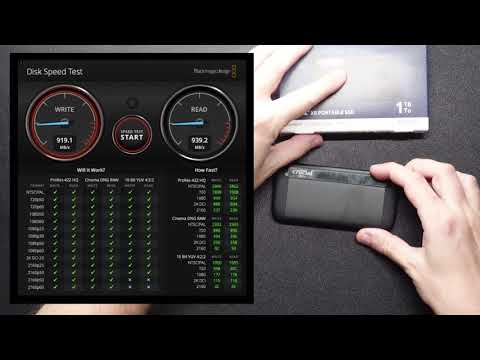
¿Te has hecho alguna vez la pregunta de cómo mantener tu Crucial X8 en perfecto estado? Oye, a todos nos ha pasado. Compras un disco duro externo, te sientes feliz y luego… ¡pum! Te das cuenta de que necesitas cuidarlo un poco más para que aguante el ritmo.
La verdad es que, aunque son bastante resistentes, estas pequeñas maravillas de la tecnología también necesitan su dosis de cariño. ¿Sabes? Digo, no quieres que se te muera a mitad de una transferencia importante o pierdas esas fotos del último viaje.
Así que en este artículo vamos a charlar sobre algunas prácticas súper útiles para mantener tu Crucial X8 en óptimas condiciones. Y no te preocupes, no habrá técnicas complicadas ni jerga técnica; solo consejos sencillos y prácticos que puedes aplicar al toque. ¡Vamos a ello!
Soluciones Comunes para Problemas con Crucial X9: Diagnóstico y Reparación
Claro, vamos a darle caña a ese tema. El Crucial X9 es un disco duro externo que se ha ganado su popularidad gracias a su velocidad y fiabilidad. Pero, como todo en la vida, puede haber problemillas aquí y allá. Vamos a ver algunas soluciones comunes que puedes probar si te topas con un problema.
Problemas de Conexión
Una de las quejas más frecuentes con los discos duros externos es la conexión intermitente. Si tu Crucial X9 no se conecta bien, prueba esto:
- Cambia el cable USB: A veces, el problema es tan sencillo como usar un cable dañado.
- Prueba otro puerto USB: No todos los puertos son iguales. Si tienes varios puertos disponibles, cambia y verifica si hay algún cambio.
- Verifica la alimentación: Si tu disco necesita más energía, asegúrate de que esté bien conectado y no dependa solo del puerto USB.
Yo recuerdo una vez cuando me pasó algo así con un disco duro antiguo. Pasé horas buscando configuraciones en mi computadora cuando solo había sido un cable roto. ¡Vaya lío!
Rendimiento Lento
Si sientes que tu Crucial X9 está más lento que una tortuga en vacaciones, considera estos consejos:
- Borra archivos innecesarios: Mantener espacio libre puede mejorar el rendimiento general del disco.
- Desfragmentación: Aunque no es tan común en SSDs como el X9, revisa si alguna opción está disponible para optimizar su funcionamiento.
- Mantén actualizado el firmware: Las actualizaciones pueden solucionar muchos errores y mejorar la velocidad.
Recuerdo que tenía problemas similares con mi cacharrete de música. Tras hacer limpieza y actualizarlo todo, volvió a ser rápido como siempre.
Error de Formato o Inaccesibilidad
A veces tu computadora podría no reconocer el dispositivo o mostrar mensajes extraños sobre el formato:
- Asegúrate de que esté formateado correctamente: Si lo usas entre sistemas operativos (como Mac y Windows), usa exFAT para evitar conflictos.
- Prueba herramientas de reparación: Utiliza software como CHKDSK (en Windows) o Disk Utility (en Mac) para intentar reparar errores del sistema de archivos.
Una vez conecté mi disco duro a una PC diferente y me dijo que estaba dañado. Resultó ser solo un formato peculiar; fácil solución al final.
Mantenimiento Preventivo
Ya sabes lo importante que es cuidar tus dispositivos. Así que para mantener tu Crucial X9 en óptimas condiciones:
- Manténlo limpio: El polvo puede afectar la conexión; límpialo suavemente con un paño seco.
- No lo expongas a temperaturas extremas: Evita dejarlo al sol o cerca del calor excesivo.
- Copia tus datos regularmente: Siempre ten una copia de seguridad; así minimizarás dramas si algo falla.
En fin, estas son algunas soluciones comunes para problemas con tu Crucial X9. Recuerda: si encuentras algo más complicado o sientes que necesitas ayuda profesional, no dudes en buscarla. A veces uno mismo no puede decidir qué hacer sin ayuda extra. ¡Así que ánimo!
Actualización y solución de problemas del driver SSD Crucial BX500 en Windows 10
Claro, aquí va un texto sobre la actualización y solución de problemas del driver SSD Crucial BX500 en Windows 10. Recuerda que esto es solo una guía; si algo no te cuadra, siempre es buena idea consultar con un profesional.
Primero que nada, asegúrate de tener la última versión del driver. Esto es fundamental para que tu SSD funcione sin problemas y a su máxima capacidad. Para actualizarlo, lo puedes hacer de varias maneras:
- Usando el Administrador de dispositivos: Haz clic derecho en el botón de inicio y selecciona «Administrador de dispositivos». Busca «Unidades de disco», localiza tu Crucial BX500, haz clic derecho y selecciona «Actualizar controlador».
- A través del sitio web de Crucial: Ve a la página oficial y descarga la herramienta «Crucial Storage Executive». Esta aplicación te permitirá gestionar tu SSD y asegurarte de que todo está actualizado.
- Windows Update: A veces, Windows también ofrece actualizaciones para drivers a través de su sistema. Así que nunca está demás echarle un vistazo ahí.
Mientras hablaba con un amigo el otro día, me contaba que su PC iba lento después de actualizar su Windows. Vaya lío se armó luego: necesitaba poner al día el driver del SSD para darle un buen empujón. Así que sí, ¡mantener los drivers actualizados hace toda la diferencia!
Ahora bien, si ya tienes el driver actualizado pero aún enfrentas problemas como latencia alta o fallos en lectura/escritura, aquí van algunas cosas que podrías intentar:
- Revisar conexiones físicas: Asegúrate de que el cable SATA esté bien conectado tanto en tu SSD como en la placa base. A veces pueden aflojarse sin querer.
- Error en el firmware: ¿Has oído hablar del firmware? Es como el software interno del SSD. Actualizarlo puede resolver varios errores. Usa nuevamente la herramienta «Crucial Storage Executive» para ver si hay actualizaciones disponibles.
- Limpieza del sistema: Eliminar archivos temporales o desfragmentar (si no estás usando un M.2) puede liberar espacio y mejorar el rendimiento general.
A veces me acuerdo cuando intenté desfragmentar mi propio disco duro… acabé comprando una taza porque pensé “no quiero volver a ver esto”. Pero ya sabes cómo va; mantener las cosas limpias ayuda mucho.
No olvides realizar copias de seguridad. Esto es clave antes de hacer cualquier cambio significativo en tu sistema o al instalar nuevos drivers. Nunca se sabe cuándo puede pasar algo inesperado.
También es bueno comprobar los errores SMART (S.M.A.R.T significa Self-Monitoring, Analysis and Reporting Technology). Estos pueden darte pistas sobre posibles fallos inminentes en tu unidad. Hay varias herramientas gratuitas donde puedes verificar esto; solo busca «SMART checker» y encontrarás opciones.
Pues nada, espero que estas ideas te ayuden a mantener tu Crucial BX500 funcionando como nuevo. Siempre ten presente que si algo se complica demasiado o no estás seguro por dónde empezar, mejor consulta con alguien más experimentado.
Oye, mira, tener un SSD como el Crucial X8 es como tener un motor turbo en tu computadora. Te da velocidad y confianza para trabajar y jugar sin preocupaciones. Pero como todo buen equipo, necesita su cuidado, ¿sabes?
Recuerdo una vez que un amigo dejó su SSD tirado en la mesa, sin protección ni nada, y al final terminó con algunos problemas de rendimiento. Y fue un drama. La cosa es que mantener tu Crucial X8 en óptimas condiciones no es tan complicado. Aquí van unas prácticas que te podrían servir.
Primero, es importante manejarlo con cuidado. Aunque son bastante resistentes, no está de más evitar golpes o caídas. Imagina que lo llevas de viaje; usa una funda acolchada para protegerlo. Así evitas que se lleve un golpe inesperado y lo arruine.
También está el tema de las temperaturas. El calor extremo puede ser el enemigo número uno de cualquier dispositivo electrónico. Así que mejor mantén tu SSD alejado de fuentes de calor y dale ventilación cuando lo estés usando a tope.
Luego está la cuestión del espacio libre en el disco. No olvides dejar siempre algo de espacio libre; entre un 10% y 20% es ideal. Si lo llenas al máximo, puede empezar a perder rendimiento porque no tendrá suficiente espacio para moverse cómodamente.
Y no te olvides de hacer copias de seguridad periódicas. Es como llevar paraguas cuando hay nubes grises; nunca sabes cuándo se desatará el diluvio y te arruinará tus cosas importantes.
Por último, si tienes tiempo, echa un vistazo a las herramientas que ofrece Crucial para optimizar el rendimiento del SSD. Mantener el firmware actualizado puede hacer maravillas.
Así que ya sabes, cuida bien ese Crucial X8 y disfrutarás de su potencia durante mucho tiempo. En fin, es cuestión de prestar atención a esos pequeños detalles para evitar disgustos más adelante.