¿Sabes qué? A veces, nuestros dispositivos necesitan un empujoncito para rendir al máximo. Y eso es justo lo que hace una actualización de firmware. Hoy vamos a hablar de eso, pero enfocado en el SSD Crucial MX200.
Total que, si tienes uno de estos discos duros sólidos en tu compu y sientes que no está dando todo lo que puede, este artículo es para ti. Vamos a ver cómo actualizar su firmware para que tu máquina vuelva a volar.
Sin rodeos, aquí encontrarás lo que necesitas saber: por qué es importante actualizarlo, cómo hacerlo sin perder la cabeza y qué hacer si surgen problemas. En fin, vamos a ponerte al día y sacar el máximo provecho a tu SSD. ¿Listo? ¡Vamos a ello!
Actualización del firmware para Crucial T710: Soluciones a errores y mejoras en el rendimiento
Claro, hablemos sobre la actualización del firmware para el SSD Crucial T710. Esta es una parte fundamental para mantener tu unidad funcionando de manera óptima. Así que voy a darte un resumen bastante detallado, pero sin rodeos.
Cuando hablamos de firmware, nos referimos al software que controla el hardware de tu SSD. Actualizarlo puede solucionar errores y, además, mejorar el rendimiento. Por ejemplo, te podrías encontrar con errores como fallos en la lectura/escritura o lentitud al arrancar el sistema operativo. Por eso, es crucial estar al día.
Ahora bien, si tienes un Crucial MX200 y has tenido buenas experiencias con él, vas a querer trasladar esa fiabilidad al T710. A continuación, te dejo algunos puntos clave sobre la actualización del firmware:
- Revisión del firmware actual: Antes de hacer cualquier cosa, verifica qué versión tienes instalada. Esto lo puedes hacer usando el software de Crucial llamado Storage Executive.
- Respaldo de datos: Siempre es recomendable hacer una copia de seguridad antes de tocar algo tan sensible como el firmware. Usa un disco duro externo o la nube para almacenar tus archivos importantes.
- Descarga del nuevo firmware: Visita la página oficial de Crucial y localiza la sección correspondiente al T710. Desde ahí podrás descargar la última versión disponible.
- Sigue las instrucciones: Abre el software Storage Executive y sigue las indicaciones para iniciar la actualización. No cierres ni apagues tu PC durante este proceso porque podría causar problemas serios.
- Verificación post-actualización: Una vez completada la actualización, vuelve a verificar que todo esté funcionando correctamente y que no haya errores visibles en rendimiento.
Por cierto, tengo una anécdota relacionada con esto: un amigo mío actualizó su SSD sin hacer respaldo y terminó perdiendo algunos documentos importantes porque había un error inesperado durante la instalación del nuevo firmware. Así que recuerda esta pequeña lección si decides actualizar.
En cuanto a mejoras en rendimiento después de actualizar el firmware del T710, podrías notar velocidades más rápidas en el arranque o en las transferencias de archivos grandes. Esto puede ser súper beneficioso si utilizas tu ordenador para tareas exigentes como edición multimedia o juegos.
Recuerda que aunque estas soluciones pueden ayudar bastante a optimizar tu SSD Crucial T710, si experimentas problemas persistentes o complicaciones durante la actualización, es mejor buscar ayuda profesional o contactar directamente con el soporte técnico de Crucial.
Así que ya lo sabes: mantén tu firmware actualizado y cuida esos datos valiosos. ¡Nos vemos en la próxima!
Actualización de firmware para SSD Crucial en Linux: Solución a problemas y mantenimiento del rendimiento
Oye, hablemos de algo que muchos pueden pasar por alto: la actualización de firmware para tu SSD Crucial, especialmente el MX200. Puede parecer un rollo, pero créeme, puede ser clave para mantener tu unidad funcionando al máximo y evitar problemas que, a largo plazo, podrían volverte loco. ¿Te acuerdas de esa vez que tu PC se ralentizó justo cuando estabas a punto de terminar un proyecto? Total que, esto puede ayudar a prevenir esos dramas.
Primero, es importante entender qué es el firmware. En palabras simples, es como el sistema operativo del SSD. Controla cómo funciona y se comunica con tu ordenador. A veces, los fabricantes lanzan actualizaciones para corregir errores o mejorar el rendimiento. Así que sí, actualizarlo es bastante importante.
- Copia de seguridad: Antes de hacer cualquier cosa, asegúrate de tener una copia de seguridad de tus datos. Puedes usar herramientas como rsync o simplemente copiar lo importante en un disco duro externo.
- Identificar el modelo: Confirma que tienes el modelo correcto de tu SSD. Usar lsblk o fdisk -l en la terminal puede ayudarte a verificarlo rápidamente.
- Bajar la herramienta necesaria: Necesitarás descargar la herramienta adecuada desde la página oficial de Crucial. Busca algo llamado «Crucial Storage Executive», pero ojo, eso solo está disponible en Windows; entonces deberás usar una máquina con Windows o crear un medio USB booteable.
- Crea un medio booteable: Puedes usar herramientas como Rufus. Esto te permitirá ejecutar la actualización sin problemas desde un USB.
- Ejecución del proceso: Arranca desde el USB y sigue las instrucciones en pantalla para actualizar el firmware del SSD MX200.
- T prueba después: Una vez completada la actualización, revisa si las cosas funcionan mejor. Puedes hacer pruebas con herramientas como dstat, por ejemplo.
A veces surgen problemas como bloqueos o velocidades lentas. Muchas veces esto se debe a bugs en el firmware anterior que se solucionan con las actualizaciones más recientes. No obstante, no todo será perfecto; si experimentas errores después de actualizar el firmware, una reinstalación del sistema puede ser necesaria (pero no entres en pánico). Asegúrate siempre también de leer los registros y mensajes durante el proceso para identificar posibles errores.
Mantener tu SSD actualizado no debería ser un dolor; piénsalo más bien como una revisión periódica para asegurarte de que siga funcionando bien y rápido. Así evitarás sorpresas desagradables más adelante—y no hay nada peor que perder datos importantes por descuidos simples.
Así que ya sabes: mantén siempre tus dispositivos en su mejor estado ¡y ánimo con eso!
Aunque esto cubre lo básico sobre cómo actualizar tu firmware en Linux para un SSD Crucial MX200, si las cosas se complican más allá de lo esperado o tienes dudas específicas sobre tu configuración personal ¡no dudes en buscar ayuda profesional!
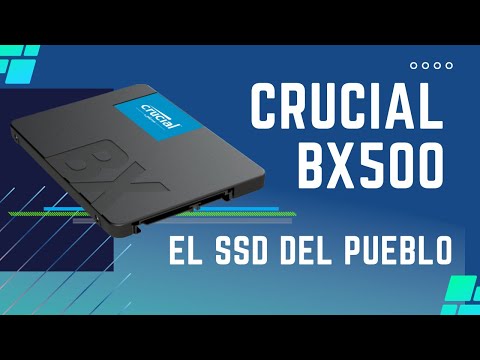
Cómo solucionar problemas con el driver del SSD Crucial BX500 en Windows 10
La cosa es que si tienes un SSD Crucial BX500 y estás teniendo problemas con el driver en Windows 10, no te preocupes, aquí te dejo algunos pasos a seguir para solucionar esos inconvenientes.
Primero que nada, **verifica la conexión física del SSD**. A veces nos olvidamos de que los cables pueden aflojarse. Asegúrate de que el cable SATA y el de alimentación estén bien conectados. Si puedes, prueba desconectarlos y volver a conectarlos. No quiero asustarte, pero a veces estos pequeños detalles son los que marcan la diferencia.
Luego, **revisa si hay actualizaciones disponibles para el driver**. Ve a la página oficial de Crucial y busca el modelo BX500. Ahí encontrarás drivers actualizados que podrían resolver cualquier problema que tengas. También es buena idea revisar Windows Update en tu PC porque a veces trae actualizaciones para drivers.
Otro paso importante es **acceder al Administrador de dispositivos** en tu computadora:
- Haz clic derecho en el botón de inicio y selecciona «Administrador de dispositivos».
- Busca “Unidades de disco” y despliega la lista.
- Localiza tu SSD Crucial BX500, haz clic derecho sobre él y selecciona «Actualizar controlador».
Aprovecha este momento para asegurarte de no tener ningún otro dispositivo con problemas —que eso también puede afectar el rendimiento del sistema.
Si después de esto aún sigues teniendo problemas, quizás sea hora de **desinstalar el controlador del SSD y reinstalarlo**. Esto se hace fácil desde el mismo Administrador de dispositivos:
- Haz clic derecho sobre tu SSD.
- Selecciona «Desinstalar dispositivo» y luego reinicia tu computadora.
- Windows debería reinstalar automáticamente el controlador correcto tras reiniciar.
En algunos casos es recomendable también actualizar o realizar una **actualización del firmware** del SSD, especialmente si estás pensando en algo como la actualización para el MX200. Aunque este no es tu modelo específico, las actualizaciones tienden a mejorar la estabilidad y rendimiento general.
Para actualizar el firmware:
- Descarga la herramienta “Crucial Storage Executive” desde su página oficial.
- Ejecuta la herramienta e introduce tu modelo.
- Sigue las instrucciones para ver si hay una actualización disponible.
Ten cuidado aquí; siempre asegúrate de hacer una copia de seguridad antes de cualquier actualización del firmware porque puede haber riesgos involucrados.
Si todo esto falla, quizás lo mejor sea acudir a un técnico especializado o al soporte técnico oficial; ellos podrán darte una mano más profesional. En fin, ¿te ha pasado alguna vez algo así? Recuerdo cuando mi primo tuvo un problema similar con su PC gamer… estaba tan frustrado hasta que descubrimos que solo era un driver desactualizado. La paciencia es clave en estos casos.
Así que ya sabes, sigue estos pasos y espero que puedas solucionar esos problemas con tu SSD Crucial BX500 sin mayores contratiempos. ¡Suerte!
Oye, hablemos un poco sobre el firmware de esos SSD Crucial MX200. Es curioso porque a veces nos olvidamos de que nuestros dispositivos no son solo piezas de metal y circuitos, sino que tienen su propia forma de «vivir», por decirlo así. Así como nosotros a veces necesitamos una actualización mental o emocional, ellos también necesitan renovarse.
Recuerdo cuando compré mi primer SSD. Era una maravilla, la velocidad era alucinante comparada con los discos duros tradicionales. Pero después de un tiempo empecé a notar que no iba tan rápido como antes. Me encontré con que había una actualización de firmware disponible y pensé: «¿por qué no?».
La cosa es que actualizar el firmware puede parecer intimidante, pero en realidad es bastante sencillo. Es como ponerle un filtro nuevo a tu café: simplemente lo hace mejor. Así que, descargué la herramienta desde la página de Crucial, seguí las instrucciones y… ¡boom! Noté una diferencia en el rendimiento.
Digo esto porque muchas personas se preocupan solo por el hardware y no le dan importancia a este tipo de cosas. Pero un buen firmware puede corregir errores, mejorar la estabilidad y hasta potenciar un poco más el rendimiento de tu SSD. Y lo mejor es que generalmente es un proceso rápido.
Eso sí, siempre asegúrate de hacer una copia de seguridad antes de lanzarte al vacío con cualquier actualización. Podría ser complicado si algo sale mal y pierdes tus datos importantes… ¡ya sabes lo doloroso que eso puede ser! Así que ya sabes: no dudes en revisar si tu Crucial MX200 necesita un pequeño “retoque” para seguir dándote lo mejor.
Al final del día, actualizar el firmware te puede parecer una tarea pequeña pero realmente marca la diferencia. ¿Te animas a hacerlo pronto?