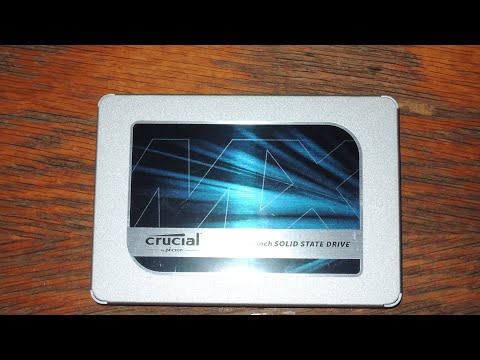
Oye, ¿tienes un disco duro Crucial de 1Tb y te gustaría sacarle el máximo provecho? ¡Genial! Aquí vamos a hablar sobre cómo configurarlo de manera óptima.
Mira, no se trata solo de conectarlo y olvidarte. Hay algunos truquitos que pueden hacer que tu experiencia sea mucho más fluida, ¿sabes?
Desde la instalación hasta el manejo de los datos, aquí encontrarás todo lo necesario para que tu disco funcione como una máquina bien engrasada. Espero que estés listo para mejorar tu juego digital. ¡Vamos a ello!
Soluciones comunes para problemas con el SSD Crucial MX500 de 500GB
Oye, vamos a hablar un poco sobre el SSD Crucial MX500 de 500GB. Es un disco bastante popular, pero a veces puede dar algunos quebraderos de cabeza, ¿sabes? La buena noticia es que hay soluciones comunes para los problemas más habituales que podrías encontrarte. Vamos a desglosar esto.
Primero, si tu SSD no se detecta en el BIOS o en el sistema operativo, podría ser por unas cuantas razones. Aquí van algunas:
- Conexiones sueltas: Asegúrate de que los cables SATA y de alimentación están bien conectados. A veces son más esquivos que una sombra en la noche.
- Puerto SATA defectuoso: Prueba a conectar el SSD en otro puerto SATA y ver si eso hace la magia.
- Ajustes del BIOS: Verifica que el modo SATA esté configurado correctamente (por ejemplo: AHCI es preferible).
En segundo lugar, si notas que tu SSD va lento como un caracol después de una fiesta, eso puede ser frustrante. Te cuento algunas soluciones:
- Actualiza tu firmware: Asegúrate de tener la última versión del firmware. Crucial tiene herramientas para ello.
- Limpieza regular: Mantén tu disco limpio de archivos innecesarios. Usa programas como CCleaner o hazlo manualmente; ¡tú decides!
- Sobrecarga del almacenamiento: No llenes el SSD hasta el tope; deja siempre un poco de espacio libre para que funcione más fluido.
A veces también ocurre que Windows no arranca desde tu SSD. Esto puede deberse a varios motivos:
- Error en la configuración del gestor de arranque: Puedes intentar reparar el sector de arranque con un USB booteable y herramientas como “Startup Repair”.
- Cambio accidental en BIOS: Revisa las opciones de arranque y asegúrate de que tu SSD esté marcado como dispositivo principal.
No podemos olvidarnos del temido problema con la velocidad al transferir archivos. Si sientes que todo va más lento que una tortuga, aquí tienes algunas cosas a probar:
- Cambiar cable SATA: Un mal cable puede hacer perder velocidad; cámbialo y comprueba si hay mejora.
- Aislar procesos pesados: Cierra aplicaciones innecesarias mientras transfieres datos; así no sobrecargas al sistema.
No obstante, si alguna vez te topas con errores CRITICAL_STRUCTURE_CORRUPTION o similar, considera hacer una copia backup inmediatamente. Aunque es raro, esos errores pueden indicar un problema serio con tus datos o hardware.
Toma nota: estas recomendaciones son bastante comunes y pueden funcionar bien para muchos usuarios. Pero siempre recuerda… si algo muy extraño sucede o piensas que hay daño físico en tu dispositivo, lo mejor es consultar a un profesional. Sobre todo porque nadie quiere perder sus preciados datos a causa del mal funcionamiento del hardware o cualquier cosa así.
Total que ahí tienes varias soluciones comunes para problemas con el SSD Crucial MX500 de 500GB. Espero te sea útil y ¡mucha suerte!
Soluciones a problemas comunes del Kingston KC600 1TB: rendimiento y fiabilidad en almacenamiento SSD
¡Oye! Hablemos del Kingston KC600 de 1TB y cómo solucionarle esos problemillas comunes que pueden surgir. Es un SSD que promete buen rendimiento y fiabilidad, pero a veces puede dar guerra. Entonces, vamos al grano.
Primero lo primero: el rendimiento. Si sientes que tu KC600 va lento, hay un par de cosas que puedes revisar:
- Firmware actualizado: Asegúrate de que tienes la última versión del firmware. A veces, los fabricantes lanzan actualizaciones que mejoran el rendimiento y lo estabilizan.
- TRIM activado: Este comando ayuda al SSD a gestionar su espacio libre. Si no está activado, el rendimiento podría caer en picado con el tiempo.
- Configuración AHCI: Verifica que tu BIOS esté configurado en modo AHCI para optimizar la comunicación entre el SSD y la placa base.
En una ocasión, un amigo me pidió ayuda porque su computadora estaba tardando siglos en arrancar. Después de unas pruebas básicas, descubrimos que tenía TRIM desactivado. ¡Lo activamos y fue como si le diéramos una nueva vida!
Ahora hablemos de la fiabilidad. Aunque los Kingston son bastante resistentes, pueden haber fallos:
- Cuidado con las temperaturas: Los SSD pueden calentarse mucho si no tienen buena ventilación. Asegúrate de que tu caja tenga buen flujo de aire. Calor excesivo puede derivar en errores.
- Error SMART: Presta atención a las advertencias SMART (Self-Monitoring Analysis and Reporting Technology). Si ves algún fallo ahí, haz copias de seguridad rápidamente.
- No llenar al 100%: Intenta mantener siempre algo de espacio libre en el disco; esto ayuda a evitar problemas con el rendimiento y desgaste prematuro.
Una vez, otro colega tuvo un problema grave porque llenó su SSD hasta los topes. Cuando intentó instalar algo nuevo, le dio un error; resultó un verdadero dolor poner todo en orden nuevamente.
Si después de todo esto sigues enfrentando problemas con tu KC600, entonces podría ser momento de contactar a soporte técnico o un experto para vértelo más a fondo.
Y hablando del Crucial 1TB, si ya tienes uno o piensas conseguirlo, considera también aspectos como la configuración óptima:
- Misma atención al firmware: Al igual que con Kingston, mantén tu Crucial actualizado.
- Optimiza la configuración del sistema operativo: Esto incluye desfragmentar disco (no necesario para SSD) y configurar almacenamiento en caché adecuadamente.
Recuerda: cada dispositivo tiene sus particularidades pero aplicar estos consejos te ayudará a mantenerte más lejos de errores comunes y disfrutar mejor tu almacenamiento rápido y fiable.
Así que ya sabes: si jugabas con esos problemas del KC600 o tenías dudas sobre cómo configurar mejor otros discos como el Crucial 1TB, ahí tienes algunas ideas útiles para probar antes de pensar en reemplazos costosos. ¡Suerte!
Soluciones comunes de errores en el SSD Crucial BX500 y cómo resolverlos
Claro, aquí tienes un texto que aborda el tema de los errores comunes en el SSD Crucial BX500 y cómo resolverlos. Espero que te sirva.
Los SSD, especialmente el Crucial BX500, son una excelente opción para mejorar la velocidad de tu computadora. Pero, como con cualquier tecnología, pueden ocurrir errores. Aquí te dejo algunas soluciones comunes a problemas que podrías enfrentar con tu SSD Crucial BX500 de 1TB.
Errores comunes:
- No se detecta el SSD: A veces, al encender tu PC, puede que no reconozca el disco. Primero, verifica que esté bien conectado a la placa madre y a la fuente de poder. Si todo está en su sitio pero aún no aparece en el sistema, prueba conectarlo en otro puerto SATA.
- Pérdida de rendimiento repentina: Si notas que tu SSD va más lento de lo habitual, quizás necesites actualizar el firmware. Dirígete al sitio web de Crucial y busca la última versión disponible para tu modelo.
- Error “disco lleno” sin razón aparente: Los SSD pueden tener archivos temporales o caché que ocupan espacio sin que lo sepas. Usa programas como CCleaner o herramientas del sistema para limpiar archivos innecesarios.
- Congelamiento o pantallas azules: Esto puede ser causado por un controlador dañado o incompatible. Instala los últimos controladores desde la página del fabricante y asegúrate de estar utilizando las versiones correctas para tu sistema operativo.
- Error al clonar discos: Si estás tratando de clonar un disco duro viejo al BX500 y no funciona correctamente, asegúrate de usar herramientas compatibles como Migrator Tool, ofrecida por Crucial.
Sugerencias adicionales para una configuración óptima:
- Asegúrate de tener activada la opción AHCI en la BIOS, esto mejora notablemente el rendimiento del SSD.
- No utilices más del 75% del espacio total del SSD; esto ayuda a mantener su eficacia y longevidad.
- Mantén siempre habilitada la función TRIM. Esto ayuda a gestionar mejor cómo se eliminan los datos y mejora el rendimiento general.
Total que siempre es bueno revisar las configuraciones básicas y mantener tu software actualizado para evitar problemas futuros. Recuerda hacer respaldos frecuentes; nunca está demás prevenir pérdidas importantes.
Dicho esto, estos consejos son útiles pero si tienes algún problema complejo o persistente con tu SSD Crucial BX500, lo mejor es buscar ayuda profesional. La tecnología puede ser un poco caprichosa a veces.
¿Tienes alguna otra duda sobre este tema? ¡No dudes en preguntar!
Oye, ¿te acuerdas de esa vez que te compraste un disco duro nuevo y pensaste que todo iba a ir sobre ruedas? Bueno, eso me pasó a mí con un disco Crucial de 1TB. La emoción de tener más espacio para mis cosas, películas y juegos fue genial, pero luego me di cuenta que no era solo enchufarlo y listo. Primero, déjame decirte que la configuración óptima puede marcar una gran diferencia en el rendimiento.
Cuando lo instalé, la verdad es que no presté mucha atención al formato. Estaba tan emocionado que simplemente elegí NTFS porque, bueno, es lo primero que te sale. Pero luego leí un par de cosas y me di cuenta que hay detalles importantes. Por ejemplo, si planeas usarlo para juegos o aplicaciones pesadas, considera activar TRIM. Esto ayuda a mantener el disco rápido al liberar espacio ineficiente cuando eliminas archivos.
Luego está el tema del alineamiento del disco. Puede sonar técnico y aburrido, pero imagínate que el disco tiene como una especie de “carretera” por donde pasan los datos. Si ese camino está mal alineado, la cosa se vuelve más lenta. Así que asegurarte de que esté alineado correctamente puede ser como darle una autopista en lugar de una calle llena de baches.
Y ni hablemos del overprovisioning. Me parece clave dejar un poco de espacio libre en el disco para acomodar los archivos temporales que crea el sistema operativo o las aplicaciones. Un pequeño margen puede mejorar dramáticamente la vida útil del disco.
Por último, como muchas veces pasa, todo se reduce a hacer copias de seguridad regulares. Nunca está demás tener tus recuerdos a salvo por si las moscas; nadie quiere perder fotos familiares o esos juegos guardados después de tantas horas jugadas.
Al final del día, configurar bien ese Crucial 1TB ha sido un proceso revelador y divertido; es como cuidar una planta: al principio parece complicado, pero una vez le agarras el truco se convierte en parte del día a día. Así que ya sabes: presta atención a esos detalles y tu disco te lo agradecerá con velocidad y eficiencia.