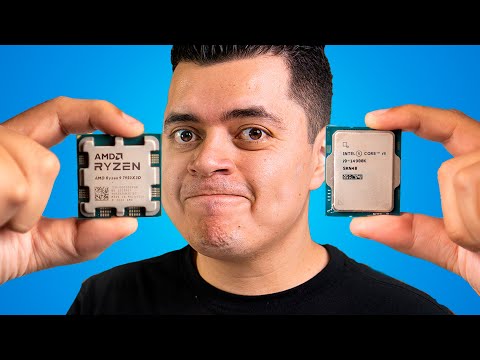
Oye, ¿alguna vez has sentido que tu laptop va más lenta que un caracol en plena siesta? Eso puede deberse a muchas cosas, pero muchas veces el culpable es el CPU.
Ese pequeño chip que parece no hacer nada, en realidad es el cerebro de tu máquina. Es como ese amigo que siempre tiene todo bajo control en una reunión: sin él, las cosas simplemente no funcionan.
En este artículo, te voy a contar cómo el CPU afecta el rendimiento general de tu laptop. Vamos a ver desde por qué un buen procesador puede cambiar las reglas del juego hasta cómo elegir uno si estás pensando en actualizarlo o comprar uno nuevo.
Así que relájate y sigue leyendo. Te prometo que al final tendrás una mejor idea de cómo funciona todo esto y por qué importa tanto. ¡Vamos al lío!
Soluciones para Aumentar la Eficiencia de tu CPU en Windows 11
Claro, aquí tienes un texto detallado sobre cómo aumentar la eficiencia de tu CPU en Windows 11. Vamos a ello:
Cuando hablamos del rendimiento de tu laptop, el CPU juega un papel esencial. Este pequeño pero poderoso chip es el encargado de procesar todas las tareas que le lanzas. Así que si sientes que tu equipo va lento, puede que sea hora de hacer algunos ajustes para sacarle el máximo provecho.
Primero, asegúrate de tener Windows 11 actualizado. Las actualizaciones no son solo para lucir bonito; traen mejoras y parches que pueden optimizar el rendimiento. Así que, ve a Configuración > Actualización y seguridad > Windows Update y comprueba si tienes algo pendiente.
- Ajusta las opciones de energía: Ve a Configuración > Sistema > Energía y batería. Cambia el modo de energía a «Alto rendimiento». Esto hará que tu CPU use más recursos cuando lo necesite.
- Cierra programas innecesarios: ¿Tienes muchas pestañas abiertas en el navegador? Por favor, cierra las que no estés usando. Cada programa consume parte del poder del CPU, así que liberarlo puede ayudar a mejorar la velocidad.
- Desactiva efectos visuales: Windows 11 tiene unos efectos gráficos bonitos pero pesados. Ve a Configuración > Accesibilidad > Efectos visuales y desactiva algunos. Esto aligerará la carga en tu CPU.
- Limpia archivos temporales: Utiliza herramientas como «Liberador de espacio en disco» para eliminar temporales e innecesarios. Menos archivos significa menos trabajo para tu CPU.
- Mantén tu antivirus actualizado: Un antivirus obsoleto puede dejar pasar malware que abrume al procesador con tareas innecesarias.
No olvides considerar la ventilación adecuada. A veces solo es cuestión de limpiar los ventiladores porque el polvo se acumula y hace que el CPU se calienta más de lo normal, limitando su rendimiento. Salí hace poco con un amigo a arreglar una laptop así; estaba tan llena de polvo que parecía un viejo sótano. ¡La limpiamos y volvió a respirar!
Ahora bien, si después de todo esto sigues notando lentitud, quizás te plantees una actualización del hardware. Añadir más RAM, por ejemplo, o cambiar a un SSD (disco sólido) puede marcar una gran diferencia y liberar mucho potencial del CPU.
Total, hay muchas formas de optimizar tu experiencia en Windows 11 sin tener que hacer grandes sacrificios ni gastar una fortuna. Prueba estas recomendaciones y observa cómo responde tu equipo. Pero recuerda: si todo esto suena complicado o sientes que algo anda muy mal, mejor busca ayuda profesional antes de hacer cambios arriesgados.
A veces uno quiere solucionarlo todo por su cuenta, pero hay momentos en los cuales un experto puede hacer la diferencia entre frustración o una solución rápida y efectiva.
Soluciones comunes cuando tu CPU muestra un uso del 100% sin actividad visible
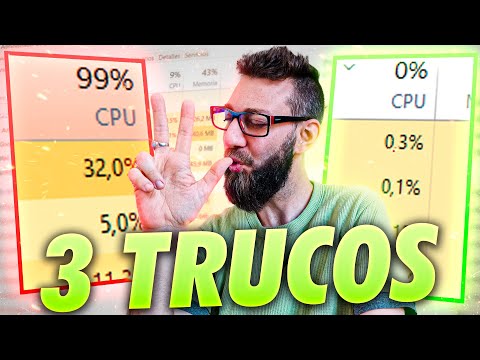
Cuando te das cuenta de que tu CPU está al 100% y no ves nada extraño, puede ser un momento de pánico. O sea, ¿dónde está toda esa actividad? ¿Qué demonios está pasando? Primero, relax. Vamos a desmenuzar esto un poco.
Impacto del uso del CPU: Un uso elevado del CPU puede hacer que tu laptop se vuelva más lenta que una tortuga atravesando el desierto. Si pasas mucho tiempo mirando la rueda giratoria y no haciendo nada productivo, es hora de investigar.
Entonces, aquí van algunas soluciones comunes que puedes intentar para resolver este problemón:
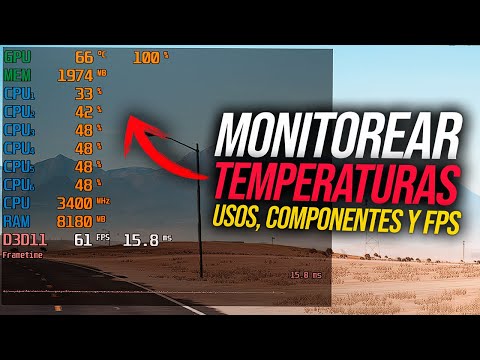
- Administrador de tareas a la vista: Accede al Administrador de tareas (Ctrl + Shift + Esc) y revisa qué procesos están utilizando el CPU. Puede que veas algo sospechoso; si encuentras un programa que no necesitas o no reconoces, prueba a finalizarlo.
- Actualiza tus controladores: A veces los drivers viejos pueden causar conflictos. Así que asegúrate de tener todo actualizado, especialmente los controladores gráficos y de chipset.
- Escaneo antivirus: Malware o virus pueden estar detrás del uso excesivo del CPU. Haz un escaneo completo con tu antivirus preferido para asegurarte de que todo esté limpio.
- Desactiva programas en segundo plano: Muchos programas se cargan al inicio sin que te des cuenta. Puedes desactivar aquellos innecesarios desde el Administrador de tareas en la pestaña «Inicio». Esto ayuda a liberar recursos.
- Opciones de energía: Si estás usando una configuración de energía baja, prueba cambiar a «Alto rendimiento» desde las opciones de energía en el panel de control. A veces lo básico hace la diferencia.
- Verifica actualizaciones del sistema operativo: Mantén tu sistema operativo al día. Las actualizaciones pueden corregir errores o problemas conocidos con el rendimiento.
- Limpieza física y ventilación: Si tu laptop acumula polvo como si fuera un museo, eso puede causar sobrecalentamiento y hacer trabajar más al CPU. Limpia los ventiladores y asegúrate de que tenga buena circulación de aire.
Ahora bien, cada caso es único y estas son solo recomendaciones generales. En serio, si después de intentar todo esto sigues sin encontrar solución, lo mejor es acudir a un profesional para evitar daño mayor o pérdida de datos importantes.
Un buen amigo mío tuvo una experiencia terrible con su laptop: le salió ese molesto 100% en el uso del CPU justo antes de presentar su proyecto final en la universidad. Después de algunos intentos fallidos por solucionarlo solo, tuvo que llamar a un técnico a última hora y estuvo muy cerca del desastre. Así que recuerda: no dudes en buscar ayuda si lo necesitas.
Por último, siempre es bueno tener una copia respaldada de tus datos importantes por si acaso algo sale mal mientras tratas estas soluciones. ¡Espero que esto te ayude!
Soluciones efectivas para disminuir el uso de CPU en Windows 10
Disminuir el uso de CPU en Windows 10 es esencial para que tu laptop funcione más suave y rápido. Un alto uso de la CPU puede hacer que todo se sienta lento. Oye, ¿te ha pasado que abres varias pestañas del navegador y, de repente, tu laptop empieza a parecerse a un caracol? Total que aquí van algunas soluciones efectivas para que eso no te vuelva a pasar.
- Cierra aplicaciones innecesarias: Por más tentador que sea tener mil cosas abiertas, el multitasking extremo puede ser mortal para la CPU. Si ves que tienes programas corriendo en segundo plano que no estás usando, ciérralos. Es como limpiar tu habitación: ¡a veces necesitamos deshacernos del lío!
- Revisa el Administrador de tareas: Pulsa Ctrl + Shift + Esc y verás qué aplicaciones están consumiendo más recursos. Si ves algo raro o un programa que no reconoces consumiendo mucha CPU, puede ser hora de desinstalarlo o buscar una solución.
- Desactiva programas de inicio innecesarios: Algunos programas se inician automáticamente cuando prendes la computadora. Ve al Administrador de tareas (otra vez) y haz clic en la pestaña «Inicio». Desde ahí puedes desactivar lo que no necesitas desde el arranque.
- Actualiza tus controladores: A veces los problemas de rendimiento vienen de controladores viejos o dañados. Asegúrate de tener siempre los últimos drivers instalados. Esto es especialmente importante para tu tarjeta gráfica y chipset.
- Reduce efectos visuales: Windows 10 tiene bonitos efectos visuales, pero pueden afectar el rendimiento. Puedes ir a «Configuración» -> «Sistema» -> «Acerca de» -> «Configuración avanzada del sistema». Ahí puedes ajustar para obtener el mejor rendimiento desactivando algunos efectos gráficos.
- Desfragmenta tu disco duro: Si usas un disco duro mecánico (HDD), desfragmentarlo puede mejorar su rendimiento. Busca “Desfragmentar” en la barra de búsqueda y sigue las instrucciones.
- Cambia a un plan de energía equilibrado: En “Configuración” -> “Sistema” -> “Energía y suspensión”, selecciona un plan equilibrado o incluso uno diseñado para alto rendimiento si lo necesitas temporalmente.
- Controla el programa antivirus: Algunos antivirus pueden usar bastante CPU mientras escanean constantemente tu sistema. Verifica si puedes ajustar la configuración, o incluso probar otro software antivirus menos exigente.
- Mantén tu sistema limpio: Utiliza herramientas como CCleaner para eliminar archivos temporales y cachés innecesarios. Una computadora limpia es una computadora feliz… ¿y rápido también!
- Consulta con un técnico profesional si es necesario: A veces los problemas son más profundos, como hardware fallido o virus ocultos. No dudes en buscar ayuda si después de todas estas opciones sigues sintiendo que tu laptop va lenta.
La cosa es que seguir estos pasos puede marcar una gran diferencia en cómo se siente tu laptop mientras navegas por Internet, juegas o trabajas en tus proyectos. Así que dale una oportunidad a estas sugerencias y observa si logras darle un respiro a esa CPU sobrecargada. Recuerda siempre hacer copias de seguridad antes de hacer cambios importantes… nunca se sabe cuándo podría surgir algún problemita inesperado.
¿Te imaginas? Con solo unos ajustes podrías volver a disfrutar ese flujo suave al usar tu equipo sin interrupciones molestas. ¡Suerte con eso!
Oye, ¿alguna vez te has preguntado por qué tu laptop se siente como si estuviera atascada en el tráfico mientras que la de tu amigo vuela en la autopista? Pues mira, gran parte de la culpa puede recaer sobre el CPU. Este pequeño chip es como el cerebro de tu computadora. Se encarga de procesar todas las instrucciones que le das, desde abrir una simple pestaña en el navegador hasta ejecutar esos juegos pesados que tanto te gustan.
La verdad es que cuando compré mi primera laptop, estaba tan emocionado al ver su diseño delgado y ligero, que ni me fijé en lo que había dentro. Total, me dejé llevar por lo bonito y no entendí que un buen CPU era clave para un rendimiento fluido. Al principio todo iba genial, pero luego empecé a notar ese molesto “lag” al abrir aplicaciones o cuando tenía muchas pestañas abiertas. Ahí fue cuando me di cuenta: no podía esperar maravillas de un procesador que simplemente no daba más.
Entonces, ¿qué pasa con los diferentes tipos de CPUs? Bueno, hay varios factores a considerar. La velocidad del reloj, por ejemplo, se mide en GHz y te da una idea de cuántas operaciones puede realizar en un segundo. Pero no solo es eso; también influye el número de núcleos y hilos. Un CPU con más núcleos puede hacer varias tareas al mismo tiempo sin despeinarse. Y ya sabes cómo suele ser: si tienes muchas cosas abiertas a la vez—como música reproduciéndose, una película cargándose y múltiples programas funcionando—el pobre CPU tiene que hacer malabares para mantener todo bajo control.
Es como si estuvieras tratando de cocinar tres platos al mismo tiempo con sólo una olla: ¡terminarás quemando algo! Además, no olvidemos lo importante que es el sistema operativo y la memoria RAM; son esos compinches esenciales que ayudan al CPU a hacer su trabajo.
Así que la próxima vez que veas a tu laptop luchando por seguirte el ritmo, piensa en su CPU. Tal vez sea hora de actualizar o considerar comprar uno nuevo con más músculo bajo el capó. Al final del día, tener un buen procesador puede hacer toda la diferencia entre disfrutar de tus tareas diarias o enfrentarte a esa frustrante lentitud. Es como tener un coche potente frente a uno con motor viejito: ¡la experiencia es completamente diferente!