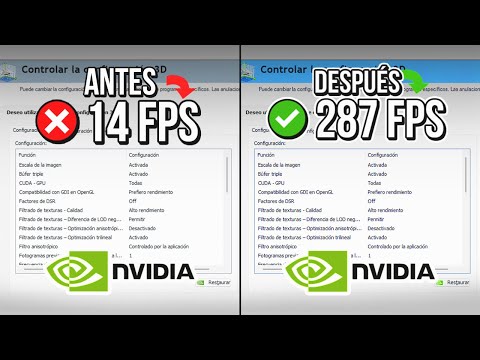
Oye, ¿te has dado cuenta de que tu CPU i7 puede hacer mucho más de lo que ya hace? En serio, a veces solo le falta un pequeño empujón para llevar tu rendimiento al siguiente nivel.
En este artículo, vamos a ver cómo puedes optimizar esa maravilla de procesador. Hablaremos de ajustes sencillos que puedes hacer sin volverte loco ni ser un genio de la informática. La idea es potenciar lo que tienes y mejorar esa experiencia en juegos, multitarea o lo que sea que hagas.
Así que si alguna vez has sentido que tu PC no va tan fluido como quisieras, este es tu sitio. Listo para descubrir algunos trucos y tips. ¡Vamos a darle caña!
Cómo solucionar problemas comunes y aumentar la velocidad de tu PC con Windows 10
Oye, si tu PC con Windows 10 se siente más lento que una tortuga con jet lag, no te preocupes. Vamos a ver cómo puedes solucionar problemas comunes y, de paso, aumentar su velocidad. Y ya que estamos, si tienes un CPU i7, sacaremos el máximo provecho a esa bestia. ¡Empezamos!
Primero lo primero: actualizaciones. Asegúrate de que tu Windows 10 esté al día. Las actualizaciones pueden corregir errores y mejorar el rendimiento. Ve a Ajustes > Actualización y seguridad > Windows Update. Si hay actualizaciones pendientes, descárgalas e instálalas.
Sigue estos pasos para optimizar tu PC:
- Limpieza de disco: Usa la herramienta de limpieza de disco. Busca «Liberador de espacio en disco» en la barra de búsqueda. Selecciona los archivos temporales innecesarios y elimínalos.
- Página de archivo virtual: A veces es mejor configurar el archivo de paginación manualmente para que tu sistema no esté buscando dónde colocar datos temporales. Ve a Ajustes avanzados del sistema, haz clic en Configuración avanzada del sistema, luego en la pestaña Rendimiento, selecciona Ajustes…. Desde allí puedes ajustar la memoria virtual.
- Desactivar programas innecesarios al inicio: Muchos programas se inician automáticamente cuando prendes tu PC y eso puede hacer que se sienta más lento. Pulsa , ve a la pestaña de inicio y desactiva todo lo que no necesites.
- Análisis en busca de malware: Asegúrate de que no haya virus o malware molestando a tu PC. Haz un escaneo completo con Windows Defender o cualquier otro antivirus confiable.
- Ajustar efectos visuales: Los efectos visuales son bonitos, pero pueden consumir recursos valiosos. En la misma ventana donde ajustaste la memoria virtual (sección rendimiento), puedes seleccionar “Ajustar para obtener el mejor rendimiento” o personalizarlo según tus preferencias.
No olvidemos la importancia del hardware! Si estás usando un disco duro mecánico (HDD), tal vez sería hora de considerar actualizar a un disco sólido (SSD). Los SSD son mucho más rápidos y mejorarán notablemente el tiempo de arranque y carga de aplicaciones.
También es buena idea monitorear las temperaturas del CPU, especialmente si tienes un i7, porque si se calienta demasiado podría reducir su rendimiento automáticamente para evitar daños. Puedes usar herramientas como HWMonitor o Core Temp para chequearlo.
Tengo una anécdota: hace poco ayudé a un amigo con problemas similares; su PC era una maravilla pero estaba llena de cosas lentas porque nunca había hecho limpieza interna ni ajuste visual. Bueno, después del bombardeo técnico inicial, su computadora pasó de ser una tortuga muy confundida a volar como una gacela: ¡me encantó ver su reacción!
Total que no siempre hay una única respuesta mágica para hacer que todo vaya rápido; es más bien cuestión de aplicar estos tips hasta encontrar lo que funcione mejor para ti y tu máquina. Y recuerda: si después de intentarlo todo sigues teniendo problemas graves, quizás sea hora de buscar ayuda profesional. No te sientas mal por ello; a todos nos pasa en algún momento.
Soluciones para Acelerar el Rendimiento de tu PC con Windows 11
Claro, vamos a darle caña a este tema. Si tú estás buscando maneras de hacer que tu PC con Windows 11 vuele como un cohete, aquí van algunas soluciones. Y si tienes un procesador i7, ¡la cosa se pone aún mejor! Así que apúntate estos tips y empezamos.
Mantén tu sistema actualizado
Primero lo primero: asegúrate de que tu Windows 11 esté siempre actualizado. Esto no es solo por estética, sino porque las actualizaciones suelen incluir mejoras de rendimiento y corrección de errores. A veces hay parches que pueden ayudar a que tu CPU funcione sin problemas.
Desactiva aplicaciones en segundo plano
Esas app que corren en segundo plano pueden ser un verdadero dolor en el cuello. Ve a **Configuración > Aplicaciones > Inicio**, y desactiva lo que no necesites. ¿Ves? Así te ahorras recursos valiosos.
Ajusta la configuración del rendimiento
Windows tiene una opción para optimizar el rendimiento general. Vas a: **Configuración > Sistema > Acerca de > Configuración avanzada del sistema** y ahí, en la pestaña de **Rendimiento**, seleccionas «Ajustar para obtener el mejor rendimiento». Esto puede hacer que tu equipo se sienta más ágil.
Purga el disco duro
Si tienes un disco lleno de trastos, eso va a afectar la rapidez de tu máquina. Usa la herramienta de limpieza de disco: **Escribe “Liberador de espacio en disco” en el menú inicio** y selecciona los archivos temporales o innecesarios para borrar.
Optimiza tus opciones de energía
Configura tu PC para obtener el máximo rendimiento desde la configuración de energía. Vas a: **Configuración > Sistema > Energía y batería**, selecciona «Modo alto rendimiento». Esto ayuda a que tu CPU saque todo su jugo.
Revisa los drivers
Tener drivers actualizados es clave para un buen rendimiento. Ve al **Administrador de dispositivos**, busca cualquier driver con una advertencia amarilla y actualízalo.
- Asegúrate también de optimizar los controladores gráficos.
- No olvides reiniciar después de cualquier actualización.
- Cierra programas innecesarios antes de jugar o hacer tareas pesadas.
Desfragmenta el disco (si tienes HDD)
Si todavía usas un disco duro tradicional (HDD), desfragmentarlo puede mejorar tiempos de carga. Busca «Desfragmentar y optimizar unidades» desde el menú inicio y dale caña. Ojo, si usas SSD, esto no aplica; simplemente no lo hagas.
Cuidado con los virus
Un viral se come recursos como si nada. Haz escaneos regulares con un antivirus decente para mantener todo bajo control. Un buen programa puede detectar cualquier cosa sospechosa antes que cause problemas serios.
La cosa es que cada uno tiene su propio flujo al usar su PC; quizás algunos consejos te sirvan más que otros, pero espero que encuentres valor en estos tips para acelerar ese i7 en Windows 11. Recuerda siempre tomar precauciones al modificar configuraciones, pues cualquier error puede causar más problemas (no me preguntes cómo lo sé). Si sientes dudas o algo grave sucede… ¡busca ayuda profesional!
Cómo hacer que tu PC con Windows 10 funcione mejor en equipos con recursos limitados
Oye, si tienes un PC con Windows 10 y notas que no es tan rápido como debería, especialmente si los recursos son limitados, no te preocupes. Hay un montón de cosas que puedes hacer para ayudar a tu máquina a funcionar mejor. Aquí van algunos consejos que podrías probar:
- Desactiva programas al inicio: A veces, hay muchas aplicaciones que se lanzan al arrancar Windows. Puedes evitar esto fácilmente. Haz clic derecho en la barra de tareas, selecciona “Administrador de tareas”, ve a la pestaña “Inicio” y desactiva todo lo que no necesites. Esto hará que tu PC arranque más rápido.
- Utiliza el Modo de alto rendimiento: En el panel de control, ve a “Opciones de energía” y selecciona “Alto rendimiento”. Esto le dice a tu CPU que dé lo mejor de sí. Aunque gastará un poco más de energía, vale la pena para mejorar el rendimiento.
- Limpia tu disco duro: Con el tiempo, se acumulan archivos temporales y basura digital. Utiliza la herramienta “Liberador de espacio en disco” (solo busca «Liberar espacio» en el menú inicio). Elimina archivos innecesarios para liberar espacio y mejorar la velocidad.
- Desactiva efectos visuales: Windows 10 trae muchos bonitos efectos visuales, pero pueden consumir recursos. Ve a “Configuración del sistema” (haces clic derecho en ‘Este PC’, luego propiedades). En «Configuración avanzada del sistema», ajusta los efectos visuales para obtener el mejor rendimiento.
- Mantén tus controladores actualizados: A veces los drivers antiguos pueden hacer que tu PC esté más lento. Asegúrate de tener las últimas versiones visitando el sitio web del fabricante o utilizando herramientas incorporadas como Windows Update.
- Aumenta la memoria virtual: Si tienes poca RAM, este truco puede ayudar. Ve a las propiedades del sistema nuevamente y busca «Configuración avanzada del sistema”. En “Rendimiento”, haz clic en «Opciones avanzadas» y ajusta la memoria virtual aumentando su tamaño.
No olvides también desfragmentar tu disco duro si no es un SSD. La fragmentación hace que tu disco trabaje más para acceder a los archivos, así que dale una buena desfragmentada desde las herramientas del sistema.
A veces también es bueno preguntar: ¿tienes suficiente RAM? Si estás usando un equipo muy básico tal vez deberías considerar una actualización. Pero recuerda siempre consultar con alguien profesional antes de hacer cambios drásticos o comprar piezas nuevas.
Entonces ahí lo tienes: seis maneras prácticas para optimizar tu CPU i7 (o cualquier otra) cuandoWindows 10 empieza a ir como tortuga. Recuerda tomarte tu tiempo y disfrutar del proceso; ¡puede ser más divertido de lo que piensas!
Optimizar la configuración de tu CPU i7 es una de esas cosas que, a veces, parece un rompecabezas enorme, pero no te preocupes, la cosa no es tan complicada como suena. Yo recuerdo cuando compré mi primer i7. Estaba emocionado y, en medio de todo el hype, me olvidé de ajustar algunas configuraciones. Total que mi computadora no funcionaba tan bien como yo esperaba. Fue un poco frustrante al principio.
Lo primero que debes hacer es asegurarte de que tu BIOS esté actualizado. A veces, los fabricantes lanzan actualizaciones que mejoran el rendimiento y la estabilidad del procesador. Así que entra al sitio web de tu placa madre y verifica si hay algo nuevo por ahí.
Luego está el tema del overclocking. Oye, no te asustes si esto suena complicado. Simplemente significa aumentar la velocidad del CPU más allá de lo que está configurado por defecto. Esto puede darte un pequeño empujón extra en el rendimiento, pero ojo: asegúrate de tener una buena refrigeración porque, digamos que si le pones mucha “gasolina”, se calienta más rápido.
Otra cosa clave es ajustar la gestión de energía en tu sistema operativo. A veces, esos modos de ahorro energético pueden hacer que el procesador funcione a medio gas cuando realmente necesitas toda su potencia para ejecutar tus juegos o aplicaciones pesadas.
No olvides desfragmentar tu disco duro si usas uno mecánico; así los datos se organizan mejor y puede acceder a ellos más rápido. Si tienes un SSD (que deberías tener), ¡genial! Los tiempos de carga son mucho más rápidos y muchas configuraciones ya están optimizadas para ellos.
Y claro, asegúrate siempre de tener los controladores actualizados. Una versión antigua puede hacer maravillas en términos de rendimiento solo con una simple actualización.
Al final del día, cada configuración depende del uso: si eres más gamer o haces tareas pesadas como edición de video o modelado 3D. Lo importante es experimentar un poco y ver qué te funciona mejor a ti. Ya verás cómo poco a poco vas encontrando ese equilibrio perfecto entre rendimiento y temperatura.
Lo único constante aquí es que siempre habrá algo nuevo por descubrir en el mundo tecnológico; así que mantén esa curiosidad viva y sigue jugando con las configuraciones hasta dejar tu i7 brillando como debe ser.