Oye, ¿alguna vez te has dado cuenta de que tu compu se vuelve más lenta que un caracol? Pues, lo más seguro es que esté por ahí luchando con el uso del CPU al máximo. Ya sabes, 100%. Es como si estuviera corriendo una maratón sin haber entrenado.
En este artículo, vamos a hablar sobre qué pasa cuando tu procesador llega a ese límite. Te prometo que no será un rollo técnico aburrido. Vamos a ver cómo esto afecta el rendimiento de tu sistema y qué puedes hacer para solucionarlo.
Así que, si eres de los que han sentido esa frustración cuando todo se congela o simplemente va a paso de tortuga, este tema te va a interesar un montón. En fin, ¡vamos al lío!
Razones por las que tu CPU está al 100% sin actividad aparente y cómo solucionarlo
¿Has notado que tu CPU está al 100% y no sabes por qué? Es una situación bastante común y, en serio, puede ser frustrante. Te cuento que esto puede afectar gravemente el rendimiento de tu sistema. Si piensas que tu computadora debería ir más rápido pero parece un caracol, ¡entonces sigamos! Vamos a ver algunas razones por las que esto puede estar pasando y cómo puedes solucionarlo.
1. Procesos en segundo plano: Muchas veces hay programas ejecutándose sin que te des cuenta. Cosas como actualizaciones automáticas de software o servicios del sistema pueden estar usando recursos a tope.
2. Malware o virus: Este es un clásico. A veces, un malware se cuela y empieza a consumir recursos de tu CPU sin que lo notes. Es fundamental tener un buen antivirus actualizado.
3. Controladores desactualizados o incompatibles: Los drivers son esos pequeños programas que ayudan a tu hardware a comunicarse con el sistema operativo. Si están desactualizados o tienen errores, pueden causar problemas al usar la CPU.
4. Aplicaciones mal optimizadas: Hay veces en las que una aplicación no está bien diseñada y consume más CPU de lo necesario.
5. Configuración incorrecta del sistema: A veces la configuración del plan de energía puede hacer que tu CPU funcione al máximo constantemente.
6. Hardware sobrecalentado: Cuando tu computadora se calienta en exceso, los ventiladores pueden trabajar más duro y esto también puede hacer que la CPU consuma más recursos.
Ahora bien, si después de probar estas soluciones sigues con el mismo problema, lo mejor es acudir a algún profesional especializado en reparación informática. A veces los conflictos pueden ser más complicados y necesitarás ayuda extra para solucionarlos.
Totalmente entiendo cómo se siente esto; hace poco tuve un parón inesperado porque mi laptop estaba sobrecargada sin razón aparente. Al final resultó ser una mala actualización del driver gráfico… así que revisa bien todo antes de entrar en pánico.
No olvides tomar descansos con tu equipo; darle mantenimiento regular siempre ayuda a evitar estos problemas y mantener todo corriendo como reloj suizo.
Cómo solucionar el uso del 100% de CPU en Windows 10
¿Tienes un PC que parece estar en una carrera loca, con el 100% de uso de CPU? Oye, eso puede ser frustrante. Imagina que estás viendo tu serie favorita y, de repente, se queda cargando. O si estás trabajando y cada clic parece eterno. ¡Menuda pesadilla! Así que vamos a ver cómo puedes solucionar este problemón y qué impacto tiene en el rendimiento del sistema.
Cuando tu CPU está al 100%, eso significa que está aprovechando todos sus recursos, como si estuviera corriendo una maratón sin descanso. Esto puede afectar la velocidad general del sistema. Fíjate en algunos casos comunes:
- Pantallas congeladas: Si haces clic en algo y no responde, eso puede deberse a la falta de recursos.
- Lags y retrasos: Abrir aplicaciones o juegos puede volverse un proceso lento y tedioso.
- Problemas al multitasking: Esos días en que intentas tener mil pestañas abiertas pero solo se cierra todo… ¡qué rabia!
Aquí van algunos pasos para solucionar este asunto del uso elevado de CPU:
- Cierra programas innecesarios: A veces tenemos muchas ventanas abiertas. Revisa el Administrador de tareas. Puedes abrirlo con Ctrl + Shift + Esc para ver qué está consumiendo más recursos.
- Actualiza drivers: Tener drivers desactualizados es como intentar conducir un coche viejo: todo va más lento. Verifica que tus controladores estén al día.
- Análisis antivirus: A veces los virus son unos intrusos que secuestran tu CPU. Haz un análisis completo para asegurarte.
- Optimiza programas de inicio: Algunos programas se inician automáticamente al encender el PC. Puedes desactivarlos desde la pestaña de inicio en el Administrador de tareas.
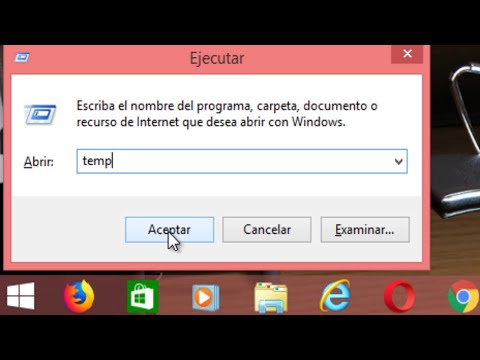
- Limpieza del sistema: Usa herramientas como el Liberador de espacio en disco para eliminar archivos temporales y mejorar el rendimiento.
A veces, incluso lo más sencillo ayuda mucho. Por ejemplo, yo tenía un amigo cuyo PC iba lentísimo por culpa de una actualización sin hacerle seguimiento. Así que después de actualizar sus drivers, volvió a respirar tranquilo: ¡ya podía jugar sin problemas!
Aunque estos pasos pueden parecer sencillos, si después de todo sigues con ese %100 arrasador… tal vez sea buena idea consultar a un profesional.
No olvides que cada problema tiene su propia solución y a veces es mejor dejarlo en manos expertas si necesitas ayuda más robusta.
Total que ya sabes, no te desesperes si ves CPU al máximo; simplemente sigue estos consejos y dale una segunda oportunidad a tu máquina para respirar bien.
Soluciones para el Consumo del 100% de CPU en Windows 11: Identifica y Resuelve el Problema
¡Claro! Vamos a hablar de ese problemón que a veces nos da un susto: el consumo del 100% de CPU en Windows 11. Oye, imagina que estás trabajando en esa presentación para el curro, o jugando a tu juego favorito y de repente, ¡pum! La máquina se ralentiza como una tortuga. ¿Sabes qué? Esto puede ser más común de lo que piensas.
Primero, vamos a entender por qué esto pasa. Cuando tu CPU está al 100%, significa que está trabajando a tope. Esto afecta el rendimiento del sistema, porque no tiene recursos libres para abrir otras aplicaciones o procesos. Y eso se traduce en esperas eternas y frustración, total que no queremos eso.
Entonces, ¿qué hacer cuando te encuentras con este lío? Aquí van algunas soluciones prácticas:
- Identifica procesos problemáticos: Abre el Administrador de tareas (Ctrl + Shift + Esc) y mira qué procesos están usando más CPU. A veces una aplicación puede estar pidiendo más de lo que debería.
- Actualiza tus drivers: Mantener los controladores actualizados es clave, especialmente los de la tarjeta gráfica y chipset. A veces hay correcciones que pueden aliviar la carga.
- Deshabilitar programas de inicio: Algunos programas se inician automáticamente al arrancar Windows y pueden estar consumiendo recursos innecesariamente. Desactívalos desde la pestaña «Inicio» en el Administrador de tareas.
- Escanea por malware: Un virus o malware puede estar haciendo un uso excesivo del CPU sin que te des cuenta. Usar una buena herramienta antivirus para escanear el sistema puede ayudarte mucho.
- Ajusta las configuraciones de energía: En ocasiones, configuraciones de alta potencia pueden hacer que tu CPU trabaje más duro. Ve al Panel de control > Opciones de energía y selecciona un plan equilibrado.
- Limpieza física del hardware: La acumulación de polvo puede causar sobrecalentamiento y disminuir el rendimiento del CPU. Saca la tapa del gabinete (si te atreves) y dale una limpieza suave a los ventiladores y componentes internos.
Te cuento una anécdota: un buen amigo mío se volvió loco porque su laptop iba lentísima durante sus reuniones online. La cosa se había puesto tan fea que pensó en cambiarla por algo nuevo… Pero después de seguir unas cuantas recomendaciones simples como las que acabamos de ver, logró revivir su antigua laptop casi como nueva. No hizo falta comprar otra; solo necesitaba ajustes.
Recuerda también hacer chequeos periódicos para evitar sorpresas desagradables. Aunque estas soluciones suelen funcionar bien, si después de todo esto sigues viendo ese ~100%~ sin motivo aparente… Bueno, quizás sea hora de buscar ayuda profesional.
Así que ya sabes, mantén tu equipo saludable y evita esos momentos tensos durante tus trabajos o sesiones gaming. ¡Tú puedes con ello!
¡Oye! Vamos a hablar de algo que seguro te ha pasado en algún momento: ese momento de pánico cuando ves que tu CPU está al 100%. ¿Recuerdas esa vez que estabas trabajando en un proyecto y, de repente, tu computadora comenzó a ir más lenta que una tortuga? Esa sensación de frustración es bastante común, y lo cierto es que el uso del 100% de la CPU puede tener un impacto real en el rendimiento del sistema.
Cuando la CPU está a tope, básicamente le estás pidiendo que haga más cosas de las que realmente puede manejar. Es como si estuvieras tratando de hacer malabares con demasiadas pelotas al mismo tiempo. Al principio, puedes hacerlo. Pero luego, ¡pum! Algo se cae. En términos informáticos, esto se traduce en lentitud o incluso bloqueos. Las aplicaciones pueden tardar una eternidad en abrirse o responder, y eso acaba siendo un dolor.
Fíjate que esto no solo afecta la velocidad. También puede llevar a sobrecalentamientos y reducir la vida útil del hardware. Me acuerdo de una vez cuando un amigo mío estaba jugando y notó que su PC sonaba raro. Resulta que estaba usando todo el poder del procesador para renderizar gráficos y no se dio cuenta del impacto hasta que fue demasiado tarde. Le costó un buen dinero reparar el ventilador dañado.
El uso constante del 100% de la CPU puede ser señal de varios problemas como malware, aplicaciones mal optimizadas o incluso errores en el sistema operativo. Es importante no ignorarlo porque siempre hay algo detrás de esa carga extrema. Algunas veces solo se necesita cerrar unas cuantas pestañas o actualizar un software; otras veces puede requerir una revisión más a fondo.
Así que ya sabes: si alguna vez te encuentras luchando con una máquina al máximo rendimiento, dale un vistazo a lo que está pasando detrás del telón. Asegúrate de cuidar tu sistema tanto como cuidas tus cosas cotidianas—¡no queremos sorpresas desagradables, verdad?