¡Hey, amigo! ¿Sabes? A veces pensamos que nuestros datos están a salvo, pero la verdad es que hay un montón de cosas raras en Internet. Los cortafuegos son como un portero celoso que no deja entrar a los extraños en tu fiesta digital.
Hoy vamos a hablar de cómo proteger tu privacidad y mantener tus datos a buen recaudo en tu PC. Te prometo que no es tan complicado como parece. Fíjate que, aunque suene técnico, no hay por qué asustarse.
Vamos a desmenuzar todo esto juntos. Hablaremos de qué son los cortafuegos, por qué son importantes y cómo puedes configurarlos sin perderte en el proceso. Así que, si tienes ganas de sentirte más seguro mientras navegas, sigue leyendo. ¡Esto va a estar interesante!
Cómo deshabilitar el Firewall en Windows 11 para resolver problemas de conectividad
Claro, aquí va un texto sobre cómo deshabilitar el firewall en Windows 11. Recuerda que esto puede ser útil para resolver problemas de conectividad, pero siempre es recomendable tener cuidado con la seguridad.
Si estás experimentando problemas de conectividad en tu PC con Windows 11, una opción que podrías considerar es deshabilitar el Firewall. Este sistema de protección a veces puede bloquear conexiones necesarias. Aquí te explico cómo hacerlo, paso a paso.
Primero, necesitarás tener acceso a la configuración del firewall:
- Haz clic en el botón de Inicio, que generalmente se encuentra en la parte inferior izquierda de tu pantalla.
- A continuación, selecciona la opción de Configuración, que parece un engranaje.
- En el menú que aparece, selecciona Privacidad y seguridad.
- Aquí verás una opción llamada Seguridad de Windows. Dale clic.
Una vez dentro de Seguridad de Windows, sigue estos pasos:
- Pasa a la sección de Cortafuegos y protección de red.
- Tendrás varias opciones allí; selecciona la red que estás usando (puede ser Red pública o Red privada).
- Dentro de cada una verás un interruptor para Cortafuegos de Windows Defender. Simplemente apágalo.
No debería llevarte más de un par de minutos. Pero ojo, deshabilitar el cortafuegos puede exponer tu PC a riesgos. Así que si decides hacerlo temporalmente para probar la conexión y solucionar problemas, asegúrate de volver a activarlo después.
A veces recuerdo cuando estaba configurando mi primer router y me tiré horas pensando que era mi conexión a Internet cuando en realidad era el firewall bloqueando todo. Resulta frustrante pero es parte del proceso y ahora sé lo importante que es esa configuración.
No olvides comprobar tu conexión después; si funciona bien al apagar el firewall, entonces tal vez debas permitir excepciones específicas en lugar de dejarlo desactivado permanentemente. Puedes añadir programas o servicios permitidos para evitar bloqueos indeseados mientras mantienes tu seguridad intacta.
Al final del día, esta información no sustituye ayuda profesional ni consejos específicos según tu situación. Cada caso es único y si tienes dudas más complicadas, lo mejor siempre será consultar con un técnico especializado. ¿Estás list@ para probarlo?
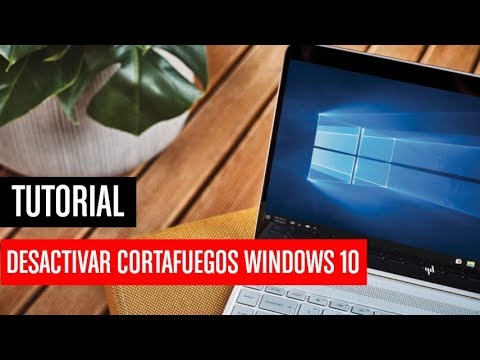
Cómo deshabilitar el Firewall en Windows 10 para solucionar problemas de conexión
Deshabilitar el firewall en Windows 10 puede ser una opción necesaria si estás enfrentando problemas de conexión. A veces, este buen amigo llamado cortafuegos puede volverse un poco demasiado celoso y bloquear lo que necesitas. Pero antes de lanzarte a desactivarlo, ten en cuenta que esto podría dejar tu PC más expuesto a amenazas externas. ¿Listo? ¡Vamos allá!
Primero, accede al Panel de Control. Para hacerlo, puedes buscar “Panel de control” en la barra de tareas o presionar la tecla de Windows y escribirlo directamente. Una vez dentro, sigue estos pasos:
- Selecciona “Sistema y Seguridad”.
- Luego haz clic en “Firewall de Windows Defender”.
Aquí es donde comienza la acción. En el menú del lado izquierdo, verás la opción que dice “Activar o desactivar Firewall de Windows Defender”. Haz clic allí.
A continuación, verás dos secciones: una para las redes privadas y otra para las públicas. Si decides desactivarlas (no se recomienda hacerlo por mucho tiempo), selecciona “Desactivar Firewall de Windows Defender”. Recuerda que esto puede abrir tu PC a ciertos riesgos.
- No olvides hacer clic en “Aceptar” para guardar los cambios.
- Por último, prueba tu conexión nuevamente para ver si ya puedes conectarte sin problemas.
A veces hay que tener cuidado, ya sabes. Si estás usando un programa específico o un juego online y ves que el firewall lo está bloqueando, puedes agregar excepciones sin necesidad de desactivar todo el cortafuegos. En la misma ventana del firewall, verás la opción llamada “Permitir una aplicación o característica a través del Firewall de Windows Defender”. Allí podrás seleccionar qué aplicaciones quieres que tengan acceso.
Anécdota: Recuerdo una vez cuando estaba ayudando a un amigo con su pc gamer; cada vez que intentaba jugar online le salía un mensaje raro. Resulta que el cortafuegos estaba bloqueando la conexión del juego. Después de hacer estos pasos logró jugar sin problemas; ¡fue un alivio para él!
No olvides volver a activar tu firewall después de solucionar esos problemas. Dejarlo desactivado no es seguro y te expone más ante posibles virus u otras amenazas. Si sigues teniendo dificultades con conexiones o configuraciones avanzadas, lo mejor es buscar ayuda profesional para afinar esos detalles técnicos.
Cuidar tus datos es clave. El firewall es una herramienta importante para proteger tu privacidad pero también hay otras cosas que puedes hacer como mantener tu antivirus actualizado y ser cauteloso con los enlaces sospechosos o descargas no verificadas.
Así que ya sabes cómo deshabilitar temporalmente el firewall en Windows 10 si necesitas resolver conflictos con tu conexión a Internet. ¡Espero que esto te ayude!
Cómo ajustar las configuraciones del firewall en Windows 10 para mejorar la seguridad del sistema
Si quieres ajustar las configuraciones del firewall en Windows 10 y mejorar la seguridad de tu sistema, estás en el lugar correcto. Desde hace tiempo, me he dado cuenta de que la mayoría de la gente no le da mucha importancia a este tema, pero es crucial. Te contaré una anécdota: una vez un amigo mío sufrió un ataque porque su firewall estaba mal configurado. En fin, ¡no seas como él!
Vamos al grano. Primero, asegúrate de que tu firewall esté activado. Para comprobarlo:
- Haz clic en el botón Inicio y selecciona Configuración.
- Ve a Actualización y seguridad.
- Selecciona Seguridad de Windows.
- Clica en Cortafuegos y protección de red.
- Asegúrate de que esté activado para todas las redes (pública, privada y de dominio).
A continuación, necesitas ajustar algunas configuraciones específicas:
- Permitir aplicaciones a través del firewall: A veces necesitas que ciertas aplicaciones pasen por alto el firewall. Haz clic en «Permitir una aplicación a través del cortafuegos» dentro de la misma sección. Selecciona las aplicaciones necesarias, pero ten cuidado; no permitas todo sin pensar.
- Activar alertas: Puedes configurar el firewall para que te avise cuando algo trata de entrar o salir sin tu permiso. Esto te ayuda a estar al tanto de cualquier actividad sospechosa.
- Ajustar nivel de protección: Puedes elegir entre tres niveles: Bajo, Medio y Alto. Para mayor seguridad, utiliza el nivel Alto; eso bloqueará más conexiones entrantes.
- Análisis periódico: Revisa periódicamente la configuración del firewall para asegurarte de que todo esté bien. Si instalaste nuevas apps o actualizaste alguna herramienta, verifica si siguen siendo seguras.
Tampoco está demás mencionar las redes públicas. Es bastante común conectarse a Wi-Fi en cafeterías o lugares similares; asegúrate siempre de usar un firewall robusto cuando estés conectado a este tipo de redes.
No olvides actualizar tu sistema operativo regularmente. Cada actualización trae mejoras en la seguridad y el rendimiento del firewall.
Cuidado con los archivos adjuntos sospechosos; aunque tengas un buen firewall, siempre es mejor prevenir que lamentar. Nunca descargues algo que no estés seguro, ¿no?
Ajustar estas configuraciones es un paso importante hacia una mejor protección en tu PC. Pero si sientes que esto se te complica o tienes dudas más avanzadas sobre seguridad cibernética ¡no dudes en buscar ayuda profesional! Siempre es bueno tener apoyo cuando se trata de proteger nuestros datos.
Total que ya tienes algunas pautas básicas para gestionar tu firewall en Windows 10 y mejorar la seguridad de tu computadora. ¿Ves? No era tan complicado después de todo.
Oye, hablemos un rato de algo que a veces se pasa por alto pero que es super importante: la privacidad en nuestra computadora. ¿Te has dado cuenta de cuántas cosas hacemos en línea hoy en día? Desde comprar, hasta revisar correos o simplemente chatear con amigos. Y todo eso, aunque parezca inofensivo, puede poner nuestros datos en riesgo si no estamos atentos. Fíjate, hace un tiempo un amigo mío se metió en un lío porque le hackearon la cuenta de su banco y fue un auténtico desastre; tuvo que recuperar su información y pasar por mil y un dolores de cabeza.
Lo interesante aquí es el cortafuegos, o «firewall», como lo llaman los técnicos. Digamos que es como el portero de una fiesta. Solo deja entrar a los invitados correctos y evita que los indeseables paseen por tu casa digital. Un buen cortafuegos puede ser la diferencia entre navegar tranquilamente o perder datos importantes.
Y no solo se trata del cortafuegos, sino también de cómo lo configuramos y qué información compartimos sin darnos cuenta. Hay gente que abre todas las ventanas sin pensar en quién podría estar mirando desde fuera. En serio, hasta las aplicaciones que instalas pueden ser un problema si no lees lo que piden.
Entonces, para proteger tus datos, asegúrate siempre de tener activo el cortafuegos. Revisa la configuración; a veces hay opciones para mejorar la seguridad que ni siquiera sabías que existían. También es buena idea mantener tu software antivirus actualizado porque esto añade otra capa de protección.
En fin, cuida tu espacio digital como cuidarías tu casa. Dale una vuelta al tema del cortafuegos y visualiza quién está entrando y saliendo por esa puerta virtual. Sin duda, vale la pena dedicarle unos minutos para evitar complicaciones después. Porque al final del día, todos queremos estar tranquilos disfrutando de nuestras actividades sin mirar sobre nuestro hombro constantemente ¿no te parece?