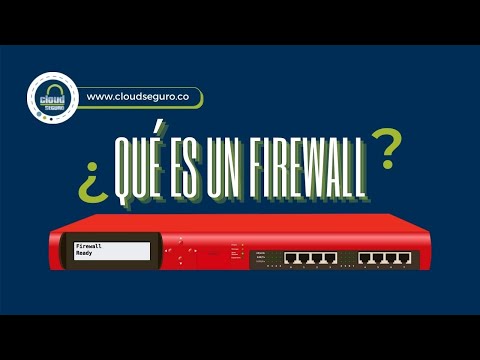
Oye, ¿sabías que tu red es como una casa? Claro, tiene puertas y ventanas. Pero si dejas todo abierto, cualquier ladrón puede entrar. Y aquí es donde entra el cortafuegos.
En este artículo, vamos a hablar de cómo instalar un cortafuegos software para proteger tu red de ataques maliciosos. No te asustes, no es tan complicado como suena.
Te voy a contar lo que necesitas saber para mantener tus datos seguros y tu conexión a salvo. Así que relájate, agarra un café y vamos al grano. ¡Empecemos!
Pasos para ajustar un firewall y proteger tu red de amenazas
Oye, ajustar un firewall es como ponerle puertas y ventanas a tu casa para que nadie entre sin que tú quieras. Así que, si quieres proteger tu red de amenazas, aquí van unos pasos sencillos para instalar un cortafuegos software y configurarlo bien.
Paso 1: Elegir el cortafuegos adecuado
No todos los firewalls son iguales. Hay opciones libres como ZoneAlarm, Comodo, o incluso el propio que trae Windows. Investiga un poco y escoge el que más se ajuste a tus necesidades. Si tienes una red grande, quizás uno más robusto te convenga. Pero no te preocupes, no necesitas ser un experto en tecnología para elegir uno.
Paso 2: Instalar el software
- Sigue las instrucciones del instalador. Normalmente es solo hacer clic en “Siguiente” varias veces.
- Asegúrate de que la instalación agregue excepciones necesarias a tu sistema operativo—esto evitará conflictos con otros programas.
Paso 3: Configuración inicial del cortafuegos
- Cuando inicies el programa por primera vez, verás una serie de opciones de configuración. En general, lo mejor es elegir la opción recomendada o por defecto.
- Aquí también podrás elegir si quieres permitir conexiones entrantes y salientes; piensa bien antes de hacerlo. A veces puede ser útil bloquear aplicaciones desconocidas.
Paso 4: Definir reglas personalizadas
Este es el momento más importante: tendrás que crear reglas específicas sobre qué aplicaciones pueden acceder a Internet o recibir tráfico externo. Te sugiero comenzar bloqueando todo lo innecesario y luego permitir lo necesario.
Paso 5: Monitorizar las alertas del firewall
- Tu cortafuegos te avisará de intentos de conexión sospechosos. No ignores estas alertas; revisa qué aplicación está intentando conectarse y decide si es segura o no.
- Tómate un tiempo cada semana para verificar los registros del cortafuegos; esto puede darte pistas sobre actividad inusual en tu red.
Paso 6: Actualizaciones constantes
Mantén al día tu software de firewall. Los desarrolladores suelen lanzar actualizaciones para mejorar la seguridad y arreglar errores. Si descuidas esto, corres el riesgo de fallos en la protección.
Paso 7: Comprobar la efectividad del firewall
- Puedes usar herramientas online gratuitas para comprobar si tu firewall está funcionando correctamente—hay varios sitios donde puedes hacer esto fácilmente.
- Asegúrate también de realizar escaneos regularmente con un antivirus confiable junto al firewall. Esto añade otra capa de defensa contra amenazas potenciales.
Total que con estos pasos podrás ajustar bien tu cortafuegos y protegerte mejor contra ataques indeseados en la red. Recuerda que aunque tengas toda esta protección, siempre hay nuevas amenazas surgiendo continuamente, así que mantente alerta y bien informado.
Y claro, si ves algo raro o no estás seguro de cómo proceder con algún problema específico, ¡busca ayuda profesional! No está mal pedir una mano cuando se trata de mantener seguro tu espacio digital.
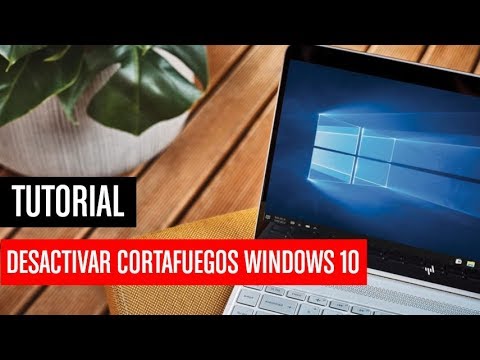
Pasos para ajustar la configuración del firewall en Windows 10 y proteger tu conexión
Claro, ¡vamos a ello! A continuación, te dejo unos pasos para ajustar la configuración del firewall en Windows 10. Proteger tu conexión es vital. Ya sabes, eso de estar en línea y querer que tu información esté a salvo es super importante. Así que vamos al grano.
Acceder a la Configuración del Firewall
Primero lo primero. Tienes que abrir el **Panel de Control**. Puedes hacer esto buscando “Panel de control” en la barra de búsqueda de Windows. Una vez dentro, sigue estos pasos:
- Haz clic en “Sistema y Seguridad”.
- Luego selecciona “Firewall de Windows Defender”.
Aquí verás si el firewall está activado o no. Si no lo está, es hora de encenderlo.
Activar el Firewall
Si ves que está apagado, simplemente haz clic en el lado izquierdo donde dice “Activar o desactivar Firewall de Windows Defender”. Te saldrá una ventana con opciones para activar o desactivar tanto para redes privadas como para públicas.
- Asegúrate de seleccionar “Activar Firewall de Windows Defender” en ambas opciones.
- No olvides dar clic en “Aceptar” para guardar los cambios.
Ajustar las Configuraciones Avanzadas
Ahora, si quieres llevarlo un poco más allá y hacer ajustes más específicos, puedes acceder a las configuraciones avanzadas:
- Clic en “Configuración avanzada”, que se encuentra junto a la opción del firewall.
- Aquí podrás crear reglas nuevas para aplicaciones específicas o bloquear conexiones no deseadas.
Por ejemplo, si un programa trata de acceder a Internet pero no confías mucho en él, puedes crear una regla que impida esta conexión.
Crea Reglas Personalizadas
Si decides hacer esto:
- Selecta “Reglas de entrada” o “Reglas de salida” según necesites.
- Puedes añadir nuevas reglas haciendo clic derecho y seleccionando “Nueva regla”. Sigue los pasos que te indica el asistente.
Te va a preguntar qué tipo de regla quieres: puede ser por programa, puerto específico o configuración predefinida.
No Te Olvides de Actualizar Tu Antivirus!
Aun teniendo el firewall activado, siempre es buena idea tener un antivirus actualizado. Aunque el firewall hace su chamba protegiendo las conexiones entrantes y salientes, un buen antivirus ayudará con virus y malware.
Así que asegúrate siempre tener tu software antimalware al día.
Mantén un Ojo en tus Conexiones Redes Públicas
Cuando te conectas a redes Wi-Fi públicas (como las del café), asegúrate siempre que tu firewall esté activado. Esto evita accesos no autorizados. Oye, no querrás que alguien entre a husmear tus archivos mientras disfrutas tu café con galletita.
En fin, recuerda siempre revisar estas configuraciones cada cierto tiempo para asegurarte de estar protegido mientras navegas por la web. Espero que esto te ayude a mantener tu conexión segura y recuerda: si sientes persecución tecnológica (o sea problemas complejos), mejor consulta con un profesional. ¡Cuídate!
Cómo solucionar problemas comunes de firewall y protección de red en tu sistema
Oye, hablemos de un tema que todos hemos enfrentado en algún momento: los problemas con el firewall y la protección de red. Tener un cortafuegos instalado es vital para proteger tu red de posibles ataques, pero a veces pueden surgir algunos inconvenientes. Vamos a ver cómo solucionar esos problemillas comunes.
Imagina que estás en casa, tranquilo y de repente te das cuenta que no puedes acceder a internet. Lo primero que piensas es: “¿será el firewall?”. Así que aquí te dejo unas cositas para chequear.
- Verifica la configuración del firewall: Asegúrate de que tu cortafuegos no esté bloqueando conexiones legítimas. Puedes hacerlo abriendo la aplicación del firewall y buscando la sección de reglas. Si ves algo raro o restrictivo, ajusta esas configuraciones.
- Comprueba si está activado correctamente: A veces, por error, desactivamos el firewall. Ve a tus configuraciones de seguridad y asegúrate de que esté activo. Un cortafuegos desactivado es como tener una puerta abierta en tu casa.
- Ajustes del programa: Si usas software específico (como un antivirus con firewall incluido), puede ser necesario hacer ajustes desde ahí también. Esos programas suelen tener su propia configuración para gestionar excepciones.
- Análisis de conflictos: Asegúrate de no tener múltiples cortafuegos activos porque eso puede causar conflictos. Por ejemplo, si tienes un antivirus con cortafuegos y otro instalado por separado, uno podría estar bloqueando al otro.
A veces también podemos encontrarnos con errores tras actualizar el sistema operativo o el propio software del firewall. En mi caso, hace poco tuve un amigo que actualizó su Windows y su firewall se volvió loco; bloqueaba TODO lo que él intentaba hacer. La clave fue reiniciar la configuración del firewall a sus valores predeterminados y luego reconfigurarlo desde cero.
- Mira los registros: Siempre revisa los logs o registros del firewall para detectar qué conexiones están siendo bloqueadas. Esto te dará una pista clara sobre si realmente hay algún ataque o si simplemente hay algo mal configurado.
- Cuidado con las IPs bloqueadas: Tal vez sin querer hayas bloqueado alguna dirección IP importante o necesaria para tu trabajo diario. Desbloquea esas IPs si las encuentras en la lista negra.
- No olvides reiniciar el router: Muchas veces un simple reinicio del router puede resolver problemas inexplicables relacionados con la red y la protección. A veces los dispositivos necesitan “resetearse” para funcionar correctamente después de cambios en la configuración.
Dale una oportunidad al troubleshoot antes de entrar en pánico; muchas veces los errores pueden parecer más complicados de lo que realmente son. Y recuerda: si sientes que no puedes solucionarlo tú solo, siempre es buena idea buscar ayuda profesional. Un experto puede diagnosticar problemas más profundos en tu hardware o software.
Total que el trabajar con firewalls puede ser frustrante, pero entender cómo operan te da una gran ventaja para mantener segura tu red local. ¡Espero que estos tips te sirvan! ¿Te ha pasado algo similar? Cuéntame tus experiencias y anécdotas; siempre estoy aquí para ayudarte.
Oye, hablemos un poco de esa cosa que todos sabemos que existe, pero a veces ignoramos: el cortafuegos. O sea, esa barrera entre tu red y el mundo exterior que, en teoría, debería mantener a raya a los malintencionados. Te cuento que hace un tiempo me pasó algo curioso. Un amigo mío estaba preocupado porque su ordenador empezó a ir lento y le aparecían notificaciones raras. Después de investigar un poco, resulta que tenía un montón de malware, y todo por no tener un cortafuegos activo. Claro, eso le costó tiempo y esfuerzo para solucionarlo.
Entonces te das cuenta de lo importante que es este software. Imagínate como si pusieras una puerta con cerradura en tu casa. La cosa es que no solo sirve para bloquear intrusos; también controla qué aplicaciones pueden enviar o recibir datos. Es decir, que si alguna aplicación sospechosa intenta salir al internet sin tu permiso, el cortafuegos dice: «Eh, no tan rápido».
Pero ojo con esto: no todos los cortafuegos son iguales. Algunos vienen integrados en sistemas operativos como Windows o macOS, mientras otros son más avanzados y puedes conseguirlos por separado. Si te decides a instalar uno, asegúrate de configurarlo correctamente; porque si lo dejas muy restrictivo te va a fastidiar la vida cada vez que quieras hacer algo en línea.
Ahí tienes otra cosa importante: el mantenimiento. Con el tiempo necesitas revisar las reglas del cortafuegos y ajustarlas según tus necesidades. Digamos que igual necesitas abrirle la puerta a una nueva aplicación o cerrar la ventana trasera que dejaste abierta sin querer.
Al final del día, tener un cortafuegos es como llevar casco al montar en bicicleta; puede parecer incómodo al principio, pero créeme, puede evitar muchos dolores de cabeza después. Así que tómate un momento para asegurarte de tener esa protección extra activada en tu red. No querrás encontrarte con sorpresas desagradables más adelante ¡y menos después de haber visto lo fácil que puede ser caer en las redes!