Oye, ¿alguna vez te has preguntado qué es eso del cortafuegos en tu PC? Es como un portero virtual que decide quién puede entrar y quién no. Sin él, tu computadora sería como abrir la puerta de tu casa sin mirar quién está afuera. ¡Una locura!
Los ataques cibernéticos están a la orden del día. Y honestamente, nadie quiere ser la próxima víctima de un hacker. Entonces, entender cómo funciona este tema es clave para protegerte.
En este artículo, te voy a contar todo sobre los cortafuegos: qué son, cómo configurarlos y por qué son tan importantes. Así que pon tu café a un lado y prepárate para ponerte al día sobre cómo blindar tu PC contra esos malotes digitales. ¡Vamos a ello!
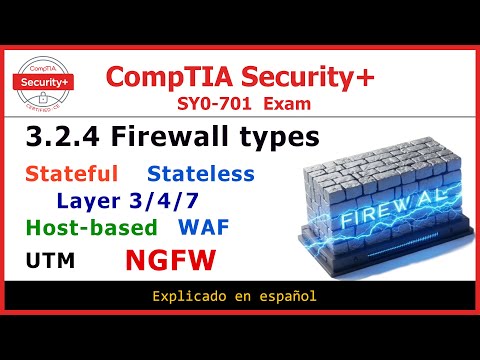
Comparativa de los diferentes tipos de firewall y su aplicabilidad en la seguridad de redes
La seguridad en las redes es algo que a todos nos preocupa, ¿verdad? Y es que, con tantas amenazas cibernéticas por ahí, tener un buen cortafuegos o **firewall** se vuelve esencial. Pero, ¿sabes que hay diferentes tipos de firewalls y cada uno tiene sus propias características y aplicabilidades? Vamos a desmenuzarlo.
Firewalls de filtrado de paquetes: Este tipo es como un guardia en la entrada de un club. Solo deja pasar lo que cumple con ciertas reglas. Analiza los paquetes de datos (pequeñas unidades de información) y decide si son seguros o no. Son rápidos y consumen pocos recursos, pero tienen sus limitaciones porque no inspeccionan el contenido del paquete en profundidad.
Firewalls con estado: Ahora estamos hablando de una versión más inteligente del guardia. Mantiene un registro del estado de las conexiones activas y puede tomar decisiones más informadas sobre qué permitir o bloquear. Así puede identificar si una solicitud entrante es parte de una sesión legítima. Ideal para proteger redes en las que hay mucho tráfico.
Firewalls proxy: Este tipo actúa como intermediario entre el usuario y el resto del mundo online. Cuando quieres acceder a un sitio web, primero te conectas al firewall proxy, que luego hace la solicitud por ti y te devuelve la respuesta. Esto oculta tu dirección IP real y proporciona una capa extra de privacidad. Es muy útil si se está tratando con información sensible.
Firewalls de nueva generación (NGFW): Estos son como los superhéroes de los firewalls. No solo filtran paquetes, sino que también pueden identificar aplicaciones específicas, detectar malware e incluso prevenir intrusiones en tiempo real. Además, suelen incorporar inteligencia artificial para adaptarse a nuevas amenazas constantemente.
Entonces, ¿cuál deberías considerar usar? Bueno, eso depende completamente del contexto:
- Si tienes una pequeña red doméstica: Un firewall de filtrado básico puede ser suficiente.
- En entornos empresariales: Busca algo robusto como un NGFW para proteger datos delicados.
- Si necesitas anonimato: Un firewall proxy será tu mejor amigo.
No olvides que **ningún firewall es infalible** por sí solo; se trata más bien de crear capas adicionales de seguridad junto con otras medidas preventivas como antivirus o actualizaciones constantes del sistema operativo.
Lo más importante aquí es entender que los firewalls son herramientas esenciales pero **no sustituyen la ayuda profesional** ni deben ser tu única línea defensiva ante ataques cibernéticos. Mantente al tanto sobre las mejores prácticas y mantén siempre tus dispositivos actualizados para minimizar riesgos.
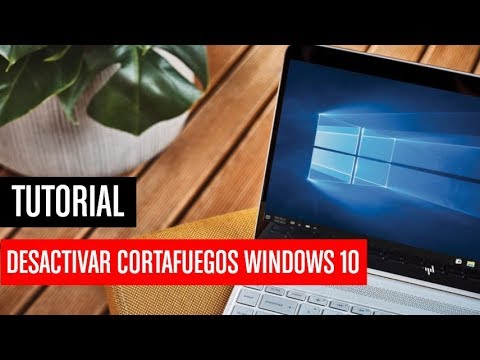
“Cómo desactivar el Firewall en Windows 10 para solucionar problemas de conexión”
Claro, vamos a hablar sobre cómo desactivar el **Firewall de Windows 10** para solucionar problemas de conexión. Primero que nada, el cortafuegos es una herramienta de seguridad muy útil que protege tu PC de ataques cibernéticos, pero a veces puede causar conflictos al intentar conectarte a internet. O sea, no siempre es la mejor opción tenerlo activo si estás teniendo problemas de red.
Entonces, si necesitas desactivarlo temporalmente para ver si eso resuelve tus inconvenientes, aquí tienes los pasos.
Paso 1: Abrir la configuración del Firewall
Primero, tienes que acceder al Panel de Control. Puedes hacerlo buscando “Panel de Control” en la barra de búsqueda del menú Inicio. ¿Lo encontraste? ¡Genial!
Paso 2: Ir a Seguridad y Sistema
Dentro del Panel de Control, busca la opción **“Sistema y Seguridad”**. Al hacer clic ahí, verás varias opciones relacionadas con la seguridad.
Paso 3: Seleccionar Firewall de Windows Defender
Ahora busca y selecciona **“Firewall de Windows Defender”**. Aquí es donde podrás gestionar las configuraciones del cortafuegos.
Paso 4: Desactivar el Firewall
Una vez dentro, verás un menú en el lado izquierdo que dice **“Activar o desactivar Firewall de Windows Defender”**. Haz clic ahí.
Ahora verás dos opciones: una para las configuraciones privadas (redes en casa) y otra para las públicas (redes públicas). Aquí es donde puedes desactivarlo:
- Enciende cada opción con “Desactivar Firewall de Windows Defender (no recomendado)”
- Haz clic en Aceptar para guardar los cambios.
Recuerda que al hacer esto estás abriendo tu computadora un poco más a posibles amenazas externas. Así que ten cuidado y vuelve a activarlo más tarde.
Paso 5: Probar tu conexión
Ya está, ahora prueba tu conexión a internet. Si se soluciona el problema, genial. Si no, puede que la causa esté en otro lado. Recuerda activar nuevamente el Firewall siguiendo los mismos pasos anteriores cuando termines.
Por último, si sigues teniendo problemas después de todo esto o no te sientes cómodo haciendo estos cambios por ti mismo, sería buena idea consultar con un profesional o alguien que sepa más del tema.
Espero que esto te haya ayudado un poco con lo del cortafuegos en Windows 10. A veces hay cosas tecnológicas que nos sacan canas verdes, pero con paciencia se pueden resolver muchas situaciones complicadas ¡Anímate a seguir investigando!
Cómo desactivar el Firewall en Windows 11 para solucionar problemas de conexión
Oye, si estás teniendo problemas de conexión en Windows 11, puede que el Firewall esté causando un estruendo. El cortafuegos es una herramienta crucial para proteger tu PC, pero a veces puede ser un poco demasiado celoso y bloquear cosas que no debería. Así que, si necesitas desactivarlo para resolver inconvenientes de red, vamos al lío. Aquí te cuento cómo hacerlo.
Primero, asegúrate de tener los permisos necesarios. Si tu cuenta no tiene privilegios de administrador, tal vez necesites pedirle ayuda a alguien que sí los tenga. ¿Listo? Vamos con eso:
- Pulsa la tecla de Windows y escribe “Configuración”. Haz clic en la opción cuando aparezca.
- Aquí verás varias opciones. Busca la sección que dice Privacidad y seguridad. Dale clic.
- Cerca del final de esa sección, encontrarás Firewall y protección de red. Pincha ahí.
- Vas a ver distintos tipos de redes: privada, pública e incluso la del dominio (si estás en una empresa). Selecciona la red que estás usando actualmente.
- A continuación, verás un interruptor que dice Activado. Haz clic sobre él para desactivarlo.
Recuerda que al desactivar el Firewall, tu computadora estará más expuesta a posibles amenazas cibernéticas. Así que asegúrate de volver a activarlo después de solucionar tus problemas de conexión. La cosa es así: si funciona bien sin el cortafuegos activado, entonces es probable que debas agregar excepciones para tus aplicaciones o verificar su configuración antes de volver a activarlo.
No dudes en hacer esto solo como una solución temporal hasta dar con lo que realmente está pasando: si es un programa específico el que está creando conflictos o si hay algo mal en tu red. ¡Es como encontrar esa pieza del rompecabezas!
Aparte, si sigues teniendo problemas después de hacer esto o no te sientes cómodo realizando estas acciones por tu cuenta, lo mejor sería consultar con un técnico profesional. A veces las soluciones son sencillas pero otras pueden ser más complicadas y requieren más experiencia. Así que cuídate y no dudes en buscar ayuda cuando lo necesites.
Y ahí lo tienes: cómo desactivar el Firewall en Windows 11 para esos momentos difíciles de conexión. ¡Suerte intentando solucionar ese tema!
¡Oye! Hablemos de un tema que a veces olvidamos pero que es superimportante: los cortafuegos en nuestros PCs. ¿Te has dado cuenta de cuántas cosas hacemos día a día en la red? Desde manejar nuestras cuentas bancarias hasta compartir fotos, todo eso está expuesto a riesgos. Bueno, aquí es donde entra el cortafuego, o como lo llamamos algunos, el “firewall”.
Recuerdo una vez, un amigo mío fue víctima de un ataque cibernético. Su computadora se llenó de virus y perdió un montón de fotos y documentos importantes. Al final del día, se dio cuenta que no tenía activado su cortafuegos. Fue una lección dura, ¿verdad? Pero lo bueno es que aprendió y se volvió mucho más consciente de la seguridad en línea.
Un cortafuegos es como una barrera entre tu computadora y el mundo exterior. Hay dos tipos: el que viene integrado en tu sistema operativo y los programas adicionales que puedes instalar. Su función principal es controlar el tráfico entrante y saliente: decide qué datos pueden pasar y cuáles deben ser bloqueados.
Lo interesante es cómo esos ataques pueden llegar desde cualquier rincón del planeta. A veces simplemente abres un correo electrónico o visitas un sitio web que parece inofensivo y ¡bam! Te están atacando. Por eso tener un cortafuegos activado es clave para prevenir esos sustos innecesarios.
Pero aquí está el truco: no basta con tenerlo activado, hay que configurarlo bien. A veces podemos dejar pasar cosas que no deberíamos solo porque creemos que son seguras. Así que ponte pilas con las configuraciones, revisa las reglas y asegúrate de estar protegido.
En fin, tener un cortafuegos en tu PC no te hace invulnerable (nada lo hace), pero sí te da una buena capa de defensa frente a muchos riesgos cibernéticos. Así que ya sabes, cuidarte a ti mismo en la red comienza por ahí. ¡Mantente seguro!