¡Oye, amigo! Si tienes un teclado Corsair K95 RGB, estás de suerte. Este bicho es una maravilla, ¿verdad? Pero hay tanto más que puedes hacer con él que simplemente escribir o jugar. Aquí es donde entra la configuración avanzada.
En este artículo, vamos a meternos de lleno en cómo sacar el máximo provecho de tu teclado. Te voy a contar sobre esos atajos y ajustes que pueden cambiar el juego por completo. Desde personalizar las teclas hasta crear macros como un pro, todo está aquí.
Así que si estás listo para elevar tu experiencia al siguiente nivel y dejar a tus amigos boquiabiertos con tus habilidades de configuración, sigue leyendo. ¡Vamos a darle caña!
Soluciones Comunes de Fallos en el Software del Teclado K70 de Corsair
Cuando hablamos del teclado Corsair K70, uno de los más queridos por los gamers, puede que en algún momento te encuentres con algún problemilla de software. Oye, esto le pasa a cualquiera, así que no te asustes. Aquí te dejo unas soluciones comunes para que le des un empujoncito a tu K70 y siga funcionando como un campeón.
Reinstalación del Software iCUE
A veces el software iCUE puede tener un bug o simplemente necesitar un reseteo. Así que aquí va lo primero:
- Desinstala el software iCUE desde el panel de control.
- Descarga la versión más reciente desde la página oficial de Corsair.
- Instálalo nuevamente y reinicia tu PC.
Esto suele solucionar varios problemas comunes relacionados con la configuración avanzada.
Verifica las Configuraciones de Teclado
Es posible que hayas cambiado accidentalmente alguna configuración. Fíjate en esto:
- Asegúrate de que el modo «Juego» no esté activado, ya que esto puede desactivar algunas teclas como la Windows.
- Mira si tienes asignados macros extraños a teclas específicas. A veces estos pueden ocasionar comportamientos raros.
Actualización de Drivers
Los drivers son clave para el buen funcionamiento del teclado. Si no están actualizados, podrías estar lidiando con fallos inesperados:
- Abre el administrador de dispositivos en tu computadora.
- Búscate el teclado Corsair K70 en la lista y haz clic derecho para seleccionar «Actualizar controlador».
- Sigue las instrucciones y asegúrate de tener conexión a Internet durante este proceso.
Comprobación del Hardware
Aunque estamos hablando del software, nunca está demás revisar si hay algo raro en el hardware:
- Asegúrate de que todas las conexiones USB estén firmes y sin polvo o suciedad.
- Cambia de puerto USB para ver si hay alguna diferencia. A veces es solo una cuestión del puerto.
Recuerdo una vez cuando estaba configurando mi teclado K95 RGB y parecía tener vida propia; cambiaba de colores sin razón aparente. Tras verificar las conexiones y reinstalar iCUE, todo volvió a su normalidad. Esos momentos pueden ser frustrantes, pero suelen ser arreglos sencillos.
Limpieza Regular
Un teclado limpio es un teclado feliz. La acumulación de polvo y mugre puede afectar el rendimiento:
- Limpia entre las teclas regularmente con aire comprimido o una brocha suave.
- No olvides apagarlo antes para evitar pulsaciones accidentales mientras limpias.
Si después de probar estas recomendaciones sigues teniendo problemas, quizás sea hora de buscar ayuda profesional. Pero muchas veces estos pasos resuelven esos molestos inconvenientes del día a día.
Así que ya sabes, ¡no te desesperes! Con paciencia y algunos ajustes simples podrás disfrutar al máximo tu teclado Corsair K70 otra vez.
Resolviendo problemas comunes del software del teclado Corsair K65
Oye, si tienes un teclado Corsair K65 y estás lidiando con algún problemilla, no te preocupes. Vamos a ver unos cuantos problemas comunes del software y como puedes resolverlos. Y si, por alguna razón, nada de esto funciona, recuerda que siempre puedes buscar ayuda profesional.
1. No se reconocen las teclas personalizadas
Esto es algo bastante común cuando cambias configuraciones en el software Corsair iCUE. Si tus teclas personalizadas no responden, prueba lo siguiente:
- Asegúrate de que la configuración esté guardada en el perfil correcto.
- Comprueba que el software iCUE esté actualizado a la última versión.
- Reinicia tanto el teclado como el software; a veces es solo cuestión de refrescar las cosas.
2. Problemas con la retroiluminación
La iluminación RGB puede volverse loca a veces. Si tu retroiluminación no funciona como debería:
- Asegúrate de haber seleccionado un efecto de iluminación en iCUE.
- Si no ves cambios, intenta desactivar y reactivar la retroiluminación del teclado.
- Revisa si hay alguna actualización del firmware disponible para tu teclado.
3. El teclado no responde al iniciar el PC
A veces el teclado puede ser un poco tímido al arrancar la computadora:
- Asegúrate de que esté conectado correctamente a USB; prueba usar otro puerto porque a veces se cuelga uno.
- Verifica en la BIOS si está habilitado para ser detectado al inicio del sistema.
4. Comportamiento errático o fallos ocasionales
Si sientes que tu teclado tiene vida propia y empieza a hacer cosas raras:
- Cierra iCUE y vuelve a abrirlo; así puedes resetear cualquier posible error en el software.
- Desconéctalo por unos minutos y vuelve a conectarlo; esto puede ayudarte con problemas temporales.
5. Errores al guardar perfiles o configuraciones
Si después de configurar algo genial no se guarda nada:
- Asegúrate de estar ejecutando iCUE como administrador; eso puede ayudar con permisos en Windows.
- Mira si hay espacio suficiente en tu disco duro; aunque parece raro, a veces pueden haber errores por falta de espacio.
Y recuerda que cada vez que experimentes un problema nuevo, intenta solucionar algunos de estos paso a paso antes de entrar en pánico. Siempre hay formas sencillas de volver las cosas a su curso normal. ¡Espero que esto te ayude!
Soluciones para Problemas Comunes con Corsair RGB: Hardware y Software
Si tienes un teclado Corsair K95 RGB, seguro que has disfrutado de su increíble retroiluminación y sus múltiples funciones. Pero, oye, a veces surgen problemas que pueden ser frustrantes. Vamos a echar un vistazo a algunas soluciones para esos inconvenientes comunes, tanto de hardware como software.
Primero que nada, asegúrate de tener CUE (Corsair Utility Engine) instalado. Este es el software que te permitirá configurar todas las luces y macros de tu teclado. Sin embargo, puede ser un poco caprichoso en ocasiones. Aquí van algunos problemas que podrías encontrar y cómo solucionarlos:
- RGB no se ilumina: Si tu teclado no está encendido o las luces no funcionan, lo primero es verificar la conexión USB. Intenta desconectar y volver a conectar el teclado en otro puerto USB.
- No puedo cambiar los colores: Asegúrate de que CUE esté actualizado a la última versión. A veces, una actualización puede solucionar problemas de compatibilidad.
- Dificultad para guardar perfiles: Si no puedes guardar tus configuraciones, prueba ejecutar CUE como administrador. Haz clic derecho en el icono y selecciona «Ejecutar como administrador».
- Sensibilidad del teclado: Puedes ajustar la sensibilidad desde las opciones del software CUE para mejorar tu experiencia de escritura o juego.
A veces los drivers también tienen algo que ver. Una reinstalación puede resolver muchos errores relacionados con el software y la funcionalidad del hardware. Ve al administrador de dispositivos y busca el teclado Corsair; haz clic derecho y selecciona “desinstalar”. Luego reinicia tu PC y debería reinstalarlo automáticamente.
Pensando en mi experiencia personal: recuerdo cuando recién compré mi K95 RGB; me volví loco intentando hacer que iluminarse como había visto en videos ¡y resulta que sólo era cuestión de un driver desactualizado! La frustración fue real…
Aparte del software, revisa también si hay algún daño físico en el cable o los conectores del teclado. Una pequeña desconexión o daños visibles pueden causar problemas con la iluminación o funcionalidad general.
No está de más mencionar que si tienes otros dispositivos Corsair conectados, pueden interferir entre ellos. Prueba desconectarlos momentáneamente para ver si eso soluciona alguno de tus problemas.
Dicho todo esto, si después de probar estas soluciones sigues sin éxito, podría ser un problema más serio relacionado con el hardware mismo del teclado o su configuración interna. En tal caso, considera contactar al soporte técnico especializado para obtener ayuda adicional.
Al final, recordar siempre revisar foros o comunidades en línea puede ser útil ya que otros usuarios pueden haber tenido experiencias similares y sus consejos podrían salvarte el día.
El teclado Corsair K95 RGB es como un sueño para los gamers y para los que simplemente quieren darle un toque personal a su setup. Recuerdo la primera vez que lo vi, toda esa iluminación chula y las teclas mecánicas sonando como si estuvieras tocando un instrumento. Desde ese día, me prometí a mí mismo aprender a sacarle el máximo provecho.
La configuración avanzada es realmente donde empieza la magia. Cuando te pones a jugar con las opciones, te das cuenta de que no solo se trata de cambiar el color de las luces, sino que puedes personalizar varias funciones de cada tecla. Por ejemplo, puedes crear macros para ejecutar comandos complejos con solo presionar una tecla. Eso es una maravilla cuando estás en medio de una partida intensa y necesitas hacer algo rápido, ¿sabes? La otra vez estaba en una partida de mi juego favorito y tener esos atajos configurados me salvó varias veces.
Fíjate que puedes también configurar perfiles diferentes según el juego o la actividad. Imagina cambiar entre tu perfil de Fortnite y uno para escribir tus trabajos del cole con solo pulsar un botón. Total que a veces me encuentro cambiando entre mis perfiles sin darme cuenta porque es tan fácil, pero luego veo cómo rinde todo mejor gracias a esas configuraciones.
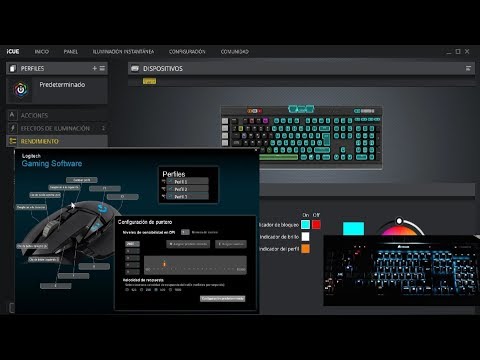
Y claro, la aplicación iCUE te permite hacer todo esto desde un lugar cómodo en tu pantalla. Puedes ajustar la velocidad de respuesta de las teclas o incluso habilitar efectos visuales chulos que van al ritmo de lo que hagas. Siempre se puede mejorar algo más, y eso es parte del encanto.
En fin, si tienes un Corsair K95 RGB o estás pensando en conseguir uno, vale la pena dedicar tiempo a trastear con esas configuraciones avanzadas. Es como tener tu propio espacio personalizado donde tus dedos pueden bailar sobre las teclas mientras tú conquistas mundos virtuales o simplemente escribes como si no hubiera mañana. Entonces sí, ¡a jugar!