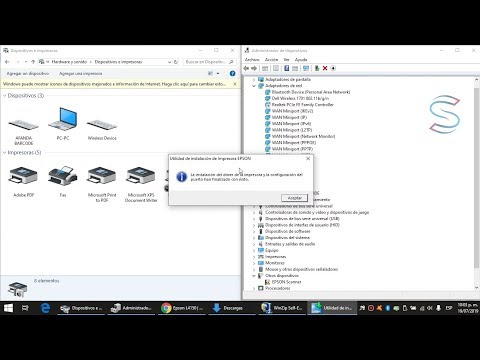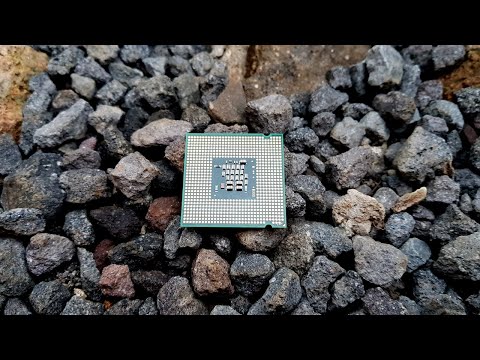
¡Hey! ¿Qué tal? Hoy vamos a hablar de algo que a veces parece un dolor de cabeza: actualizar los drivers para tu viejo, pero querido Core 2 Quad.
Sí, ya sé, no suena tan emocionante como una nueva consola, pero aguanta. Unos controladores frescos pueden hacer que tu máquina respire mejor y funcione más suavecito. ¿Sabes? Como cambiarle las bujías a un coche. Todo mejora.
En este artículo te voy a contar cómo hacerlo sin complicaciones. Vamos a ver por qué es importante, dónde encontrarlos y cómo instalarlos sin volverte loco en el proceso. Así que, si quieres que tu ordenador siga siendo útil y rápido, sigue leyendo. ¡Vamos al lío!
Solución de problemas comunes con el controlador de la AMD Radeon 580 RX 2048SP
¡Hey! Si estás lidiando con problemas en el **controlador de la AMD Radeon 580 RX 2048SP**, no te preocupes, aquí vamos a desglosar los problemas más comunes y cómo solucionarlos. A veces, los controladores pueden ser unos auténticos traumas, pero con un poco de paciencia y estos pasos, seguro que le das la vuelta.
1. Problemas de instalación del controlador
Es común que al intentar instalar el controlador surjan errores. Asegúrate de que estás usando la versión correcta para tu sistema operativo. Si, por ejemplo, tienes Windows 10 y descargas uno para Windows 7, eso no va a funcionar. También, antes de instalar uno nuevo:
- Desinstala todo controlador anterior desde el “Administrador de dispositivos”.
- Reinicia el equipo para asegurarte de que se han eliminado todos los restos.
2. Controlador que no se carga correctamente
A veces, después de una actualización o instalación, el controlador simplemente no carga bien. Esto puede ser frustrante y hacer que tu teclado se sienta como si tuviera vida propia:
- Accede al “Administrador de dispositivos” nuevamente.
- Busca tu tarjeta gráfica AMD Radeon 580 RX.
- Clic derecho sobre ella y selecciona “Actualizar controlador”.
Si eso no funciona, quizás deberías considerar **revertir** a una versión anterior del controlador.
3. Error «pantalla negra» o parpadeo
Esto es un clásico. Puede ser causado por varios factores como un controlador corrupto o incompatibilidad con algún juego:
- Asegúrate de probar diferentes versiones del controlador.
- Cambia la frecuencia de actualización en la configuración del monitor.
La solución simple es a veces la mejor: ¡reiniciar el PC!
4. Artefactos gráficos durante los juegos
Si ves cosas raras en pantalla mientras juegas (en serio, parece un cuadro abstracto), es probable que necesites ajustar algunas configuraciones:
- Baja las opciones gráficas en el juego.
- Asegúrate también de mantener actualizado DirectX.
¡Por cierto! Una vez me pasó mientras jugaba mi título favorito y pensé que había algo mal con mi tarjeta gráfica. Resulta que solo necesitaba bajar un poco los gráficos.
5. Rendimiento reducido tras actualizar controladores
Después de actualizar los drivers puede suceder esto y es bastante frustrante porque esperabas mejoras:
- Puedes intentar reinstalar **la versión anterior** como mencioné antes.
- A veces hay “pruebas beta” disponibles; verifica si hay una más estable disponible en el sitio oficial de AMD.
Recuerda: aunque aquí hemos tocado varios temas comunes sobre este asunto, cada caso puede ser único.
En fin, si después de probar estas cosas sigues teniendo problemas o simplemente te sientes abrumado por todo esto… lo mejor es buscar ayuda profesional. La tecnología puede ser complicada a veces y está bien pedir ayuda cuando más lo necesitas.
Resolución de problemas comunes con los controladores de la AMD RX 9060 XT
Claro, aquí tienes un texto con el tema que pediste. Espero que te sirva.
Cuando hablamos de la AMD RX 9060 XT, es normal encontrarnos con algunos problemas relacionados con los controladores. No hay nada más frustrante que estar a punto de jugar tu juego favorito y, ¡zas! La tarjeta gráfica no responde como debería. A continuación, te cuento sobre los problemas más comunes y cómo solucionarlos.
Errores por controladores desactualizados: Si notas que tu rendimiento está por los suelos o algunos gráficos se ven raros, probablemente sea porque no tienes la versión más reciente de tus controladores. Actualizarlos puede ser todo lo que necesites para volver a la acción.
- Paso 1: Ve al sitio web de AMD y busca la sección de controladores.
- Paso 2: Introduce el modelo de tu tarjeta gráfica y el sistema operativo que usas.
- Paso 3: Descarga e instala la última versión disponible.
A veces, tras una actualización, pueden surgir incompatibilidades. En mi caso, una vez instalé un driver nuevo y mi PC se puso a hacer locuras, como apagarse solo. Un reinicio y volver a una versión anterior solucionó el problema en un santiamén.
Conflictos con otros drivers: Otro error frecuente es cuando tienes controladores de diferentes dispositivos que no armonizan entre sí. Por ejemplo, si has actualizado tu tarjeta gráfica pero no los drivers de tu placa base o sonido, puede haber conflictos inesperados. Para solucionar esto:
- Asegúrate de tener todos los drivers actualizados.
- Desinstala cualquier controlador antiguo desde el “Administrador de dispositivos”.
- Reinicia tu PC después de hacer cambios.
Dicho esto, podría pasarte como a un amigo mío: estaba jugando y su monitor se quedó negro porque tenía un conflicto entre su GPU y otro periférico. La solución fue desinstalar aquel driver conflictivo. ¡Todo volvió a funcionar!
Error en la instalación del controlador: A veces parece todo normal durante la instalación pero habrá un mensaje alertando que algo salió mal. Esto puede suceder si hay archivos corruptos o si hubo una interrupción durante el proceso. ¿Qué hacer? Primero intenta reinstalarlo:
- Borra cualquier rastro del controlador antiguo usando «Desinstalar programa» en “Panel de control”.
- Descarga nuevamente desde el sitio oficial.
- Sigue las instrucciones detenidamente para evitar errores durante la instalación.
Asegúrate también de desactivar temporalmente cualquier software antivirus o firewall que pueda estar interfiriendo con la instalación; yo me he llevado más de una sorpresa por olvidarlo.
Mala configuración del sistema: Al final del día, si todo falla y sientes que estás atrapado en un bucle sin salida con tus controladores AMD RX 9060 XT, revisa las configuraciones gráficas en tu sistema operativo o panel de control específico para gráficos AMD. Puedes ajustar opciones como «Sincronización vertical», «Calidad gráfica», entre otras cosas para optimizar tu experiencia sin estrellarte constantemente contra muros invisibles.
Tener estos puntos claros puede salvarte muchas horas frustrantes frente al ordenador; recuerda siempre hacer copias antes de actualizar o desinstalar algo importante. Y aunque aquí hemos tocado algunos problemas comunes, si tu situación es crítica o complicada lo mejor es buscar ayuda profesional, porque nadie quiere terminar con un PC muerto justo antes del fin del mundo gamer (o del trabajo urgente).
Así que ahí lo tienes. Aplícate estos consejos y dale caña a esa RX 9060 XT como se merece; ¡tu experiencia gaming te lo agradecerá!
Resolviendo problemas comunes con los controladores de la AMD RX 9070 XT
Claro, vamos a meternos de lleno en el tema de los problemas comunes con los controladores de la AMD RX 9070 XT. Este tipo de fallos puede ser frustrante, pero no te preocupes, aquí estoy para ayudarte.
Primero, hablemos de la **importancia de mantener actualizados tus drivers**. Un controlador desactualizado o corrupto puede causar desde problemas gráficos hasta que tus juegos no funcionen en absoluto. Así que, si estás teniendo problemas con tu RX 9070 XT, lo primero que deberías hacer es revisar si tienes la última versión del controlador instalada.
Por cierto, tengo una anécdota rápida. Una vez un amigo mío me llamó porque su PC estaba más lento que un caracol en una carrera. Después de investigar un poco, descubrí que tenía un controlador antiguo de su tarjeta gráfica. Lo actualizó y ¡bam! La diferencia fue como pasar de ver una película a 480p a estar en una sala IMAX. Increíble.
Ahora bien, veamos algunos **problemas comunes** y cómo resolverlos:
- Pantallas negras o congelamientos: Esto puede ser causado por controladores corruptos. Desinstala el controlador actual usando el administrador de dispositivos y luego instala la última versión desde la página oficial de AMD.
- Error «Device Driver Error»: Este error suele indicar que tu driver está dañado o incompatible. Lo mejor es descargarlo nuevamente o utilizar la herramienta «AMD Cleanup Utility» para eliminar todos los residuos del antiguo controlador antes de instalar uno nuevo.
- No se reconoce la tarjeta gráfica: Si tu PC no detecta tu RX 9070 XT, revisa las conexiones físicas primero. Después asegúrate de que has instalado correctamente los drivers adecuados para tu sistema operativo.
- Bajos FPS en juegos: A veces esto se debe a configuraciones inadecuadas del driver. Intenta restablecer las configuraciones predeterminadas del software Radeon Adrenalin y verifica si eso mejora el rendimiento.
Recuerda también actualizar otros componentes relevantes como **directX** o incluso tu sistema operativo para asegurar una máxima compatibilidad.
Si después de todos estos pasos sigues teniendo problemas, quizás sea buena idea comprobar el hardware mismo —a veces las cosas se complican más allá del software— o consultar con un técnico profesional si sientes que no puedes solucionarlo tú mismo.
¿Ves? No es tan complicado una vez lo desglosas. ¡Tómalo con calma y sigue los pasos! Y recuerda: nunca está demás pedir ayuda si las cosas se complican más allá de lo esperado.
Oye, ¿te acuerdas de la primera vez que encendiste tu PC? Esa emoción de ver todo funcionar como un reloj suizo… Pero, con el tiempo, las cosas empiezan a fallar, y uno de los culpables más comunes suelen ser los drivers. Es como cuando te pones un parche en la rueda de la bici y te das cuenta que lo que realmente necesitas es un cambio de llanta. Así que hablemos sobre la actualización de drivers para un viejo pero confiable Core 2 Quad.
Los drivers son esos programas invisibles que hacen posible que tu hardware hable con el software. Imagina que tu tarjeta gráfica es un artista y el driver es su asistente: si no tienen una buena comunicación, el show se puede caer. Y en este caso, actualizar tus drivers puede ofrecerle una nueva vida a tu PC.
La cosa es que muchas veces hay dudas sobre cómo hacerlo o si realmente vale la pena. Recuerdo una anécdota divertida de un amigo al que le dijeron que actualizara sus drivers porque su juego favorito estaba dando problemas. El tipo hizo la actualización sin leer nada y terminó con más errores porque eligió el driver equivocado. En fin, después de mucha frustración se dio cuenta de que era mejor investigar primero antes de lanzarse a «actualizar por actualizar».
Entonces, lo primero que deberías hacer es identificar qué componentes necesitas actualizar: placa base, tarjeta gráfica o quizás incluso la tarjeta de sonido. Luego, ve al sitio web del fabricante para descargar esos drivers fresquitos. No confíes en cualquier página; busca siempre fuentes oficiales para evitar sorpresas desagradables.
Recuerda también hacer copias de seguridad antes de cualquier cambio. A veces las actualizaciones pueden resultar problemáticas y sería una pena perder todo. Ah, y si sientes miedo por el proceso… relájate, no muerde.
Al final del día, tener tus drivers actualizados no solo mejora el rendimiento general del sistema, sino también puede evitar esos molestos pantallazos azules o problemas con los periféricos. Así que sí: vale la pena dedicar un rato a este tema “aburrido” pero esencial.
Así que ya sabes: revisa esos drivers del Core 2 Quad y dale un soplo de aire fresco a tu máquina. ¡Te lo agradecerá!