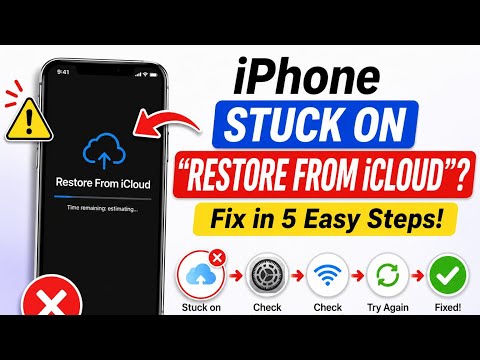
Oye, ¿te ha pasado que intentas restaurar tu iPhone desde iCloud y se te complica todo? Total, es un rollo cuando crees que todo está bajo control y, de repente, ¡pum! La tecnología te deja tirado.
A veces, esos errores son más comunes de lo que piensas. No eres el único en sentir que estás en una montaña rusa emocional entre «sí, lo tengo todo de vuelta» y «¿qué demonios está pasando?».
En este artículo vamos a desmenuzar esos tropiezos típicos al restaurar copias en iCloud. Te prometo que no será una clase magistral aburrida. Vamos a hablar como amigos. Así que relájate y prepárate para descubrir soluciones fáciles para esos problemillas que nos traen de cabeza. ¡Vamos a ello!
Pasos para recuperar tus datos almacenados en iCloud sin complicaciones
Vale, hablemos de cómo recuperar esos datos que tienes almacenados en iCloud. Puede ser un rollo si algo sale mal, así que aquí te voy a contar los pasos más importantes y algunos errores comunes que podrías encontrarte. ¡Vamos al lío!
1. Verifica tu conexión a Internet
Antes de hacer cualquier cosa, asegúrate de que tu dispositivo esté conectado a una red Wi-Fi estable. Esto es esencial porque las copias de seguridad de iCloud necesitan una buena conexión para descargarse sin problemas.
2. Inicia sesión en iCloud
Ve a la configuración de tu dispositivo, toca en tu nombre en la parte superior y selecciona «iCloud». Asegúrate de iniciar sesión con el Apple ID correcto. Si no estás seguro, pregúntale a alguien o revisa tus correos electrónicos para ver dónde está vinculado el ID.
3. Accede a las configuraciones de respaldos
Baja un poco y busca «Copia en iCloud». Aquí puedes ver cuándo fue la última copia y qué aplicaciones están respaldadas. Si ves que la última fue hace tiempo, quizás deberías hacer otra copia antes de proceder.
4. Elige qué datos restaurar
Esto puede ser un poco confuso. A veces, puedes querer solo ciertos datos como fotos o contactos. Toca «Restaurar» y selecciona lo que desees recuperar.
5. Espera mientras se restauran los datos
Aunque esto suena fácil, aquí es donde suelen surgir errores comunes:
- Error 4013: A veces aparece durante el proceso por problemas con el cable o el puerto USB si estás haciendo esto desde una computadora.
- Dificultades con actualizaciones: Si tienes una versión antigua del software y te aparece un mensaje diciendo que se necesita actualizar, por ejemplo.
- No hay suficiente espacio: Asegúrate de tener espacio suficiente antes de intentar restaurar tus copias.
¡Ahora bien! Si te encuentras con uno de estos errores mientras intentas restaurar tus copias, aquí van algunas soluciones rápidas:
– Para el error 4013: Cambia el cable USB o prueba otro puerto en tu computadora.
– Para problemas con actualizaciones: Ve a “Ajustes” > “General” > “Actualización de software” y asegúrate de tener la última versión.
– En caso de falta de espacio: Borra cosas innecesarias o considera almacenar algunos archivos en otro lado temporalmente.
Recuerda siempre hacer **copias regulares** para evitar caer en estos líos en primer lugar. Y si alguna cosa va muy mal o no te sientes seguro haciendo esto solo, no dudes en pedir ayuda profesional.
Al final del día, recuperar tus data puede ser sencillo si sigues estos pasos básicos; pero ojo con esos errores comunes que pueden hacerte perder tiempo valioso. ¡Suerte!
Borrar respaldos de iCloud: Pasos para liberar espacio en tu dispositivo
¿Te ha pasado que tu dispositivo Apple te muestra un mensaje de “espacio casi lleno”? Vamos, eso es super frustrante. Entonces, puede ser hora de borrar respaldos de iCloud para liberar espacio. Aquí te explico cómo hacerlo, además de mencionar algunos errores comunes al restaurar copias de seguridad y sus soluciones. Así que, ¡manos a la obra!
Primero, asegúrate de que realmente necesites liberar espacio. A veces, tener más espacio es solo cuestión de organizar las cosas. Ahora, si estás convencido que necesitas hacer limpieza, sigue estos pasos:
- Abre los Ajustes: Ve a la app de Ajustes en tu dispositivo.
- Toca tu nombre: Esto te llevará a la sección donde están todos tus datos.
- Selecciona iCloud: Aquí verás cuánto espacio estás usando y qué está ocupando más.
- Toca Gestionar Almacenamiento: Este apartado te muestra todas las copias de seguridad almacenadas.
- Elige Copias de Seguridad: Verás una lista con los dispositivos que han hecho respaldos. Escoge el que quieras borrar.
- Borra el respaldo: Simplemente toca “Borrar copia de seguridad” y confirma tu decisión.
No hay nada como sentirte libre al liberar un poco de espacio en el móvil, ¿verdad? Pero ojo, porque aquí es donde pueden surgir algunos errores al restaurar esas copias si no tienes cuidado.
Por ejemplo:
- Error 1: Espacio insuficiente al restaurar: Puede ocurrir cuando intentas restaurar un backup mayor que la capacidad disponible en tu dispositivo. Solución: Asegúrate de tener suficiente espacio antes de hacer la restauración o considera eliminar archivos innecesarios primero.
- Error 2: Fallo en la conexión Wi-Fi: Si tu conexión se cae durante la restauración, puede dar problemas. Solución: Usa una red estable y rápida para evitar dramas.
- Error 3: Contraseña incorrecta para iCloud: Si no recuerdas bien tus credenciales, no podrás acceder a tus respaldos. Solución: Restablece tu contraseña desde el sitio web oficial si es necesario.
Total que ya ves lo sencillo que puede ser borrar esos respaldos y liberar algo del ese valioso espacio en tu dispositivo Apple. Solo asegúrate siempre de saber qué respaldos necesitas antes de darles el carpetazo definitivo; imagina perder fotos o contactos importantes… ¡sería un bajón! Y si algo sale mal durante la restauración o tienes dudas más profundas sobre cómo manejar tus datos, no dudes en buscar ayuda profesional. No está demás pedir apoyo para evitar problemas mayores.
Cómo restaurar tus datos desde iCloud sin complicaciones
Claro, aquí vamos con el tema de restaurar datos desde iCloud, que puede ser un tanto espinoso. A veces te enfrentas a errores comunes que pueden hacerte sentir un poco perdido, pero aquí estoy para ayudarte a navegar por este proceso sin complicaciones. ¡Vamos al grano!
Pasos para restaurar tus datos desde iCloud
Primero lo primero: asegúrate de que tienes tu dispositivo conectado a una red Wi-Fi estable. La carga de los datos puede tardar un rato, y más vale que no se interrumpa por falta de conexión.
- Inicia sesión en tu dispositivo. Cuando estés en la pantalla de inicio, ve a Ajustes, toca tu nombre en la parte superior y selecciona iCloud.
- Selecciona “Restaurar”. Si estás configurando un dispositivo nuevo o has borrado uno viejo, solo sigue las instrucciones hasta llegar a la parte donde dice Restaurar desde iCloud.
- Elige tu copia de seguridad. Aquí verás una lista de las copias guardadas. Asegúrate de seleccionar la más reciente. Puede ser útil saber qué datos hay en cada copia.
- Espera pacientemente. A veces, esto puede tardar más tiempo del esperado. No te desesperes; asegúrate de que el dispositivo siga conectado a Wi-Fi y tenga suficiente batería.
Error común: “No se puede conectar a iCloud”.
A veces sucede que mientras intentas restaurar tus datos, el dispositivo te lanza un mensaje diciendo que no puede conectar con iCloud. Esto puede deberse a:
- Corte temporal en el servicio. Verifica el estado del servicio en la página oficial de Apple para asegurarte que todo esté funcionando bien.
- Problemas con tu conexión Wi-Fi. Reinicia el router o intenta conectar con otro punto de acceso si tienes esa opción disponible.
Error común: “No hay suficiente espacio para restaurar”.
No es inusual encontrarse con este error si estás intentando restaurar muchos datos y no tienes espacio suficiente en tu dispositivo. Aquí algunas cosas que puedes hacer:
- Limpia espacio en tu dispositivo. Ve eliminando aplicaciones o archivos innecesarios. Puedes realizar copias locales antes si lo prefieres, claro.
- Asegúrate de tener suficiente almacenamiento en iCloud. Si tu plan es limitado, tal vez necesitarás actualizarlo o gestionar mejor tus respaldos anteriores para liberar espacio.
Error común: Problemas al restaurar fotos o contactos específicos.
A veces es solo una cosa puntual como no poder recuperar fotos o contactos individuales. Para esto:
- Asegúrate que están marcados para ser incluidos en el respaldo. Revisa las configuraciones dentro del apartado Ajustes > Tu nombre > iCloud > Gestionar almacenamiento.
- Puedes intentar sincronizar manualmente esos elementos únicos desde la aplicación correspondiente (Fotos, Contactos).
Total que si sigues estos pasos y consideras estas posibles soluciones ante errores comunes podrías evitar momentos difíciles cuando intentas recuperar tus recuerdos o contactos importantes. Oye tú, siempre recuerda hacer respaldos periódicos; así evitas dramas de última hora y frustraciones inesperadas ¿me sigues?
No dudes en buscar ayuda profesional si sientes que se te complica mucho lo del backup y la restauración; nunca está mal pedir apoyo cuando lo necesitas!
¡Oye tú! Vamos a hablar de esos momentos en que decides restaurar tu iPhone desde una copia de iCloud y, de repente, te encuentras en un pequeño lío. ¿Te ha pasado? A mí me pasó una vez, hace un tiempo. Pensé que todo sería pan comido, pero terminé perdiendo algunas fotos que no había respaldado. Vaya faena, ¿verdad? Pero no te preocupes, aquí vamos a ver algunos errores comunes y cómo evitarlos.
Primero que nada, es fundamental chequear tu conexión a internet. La verdad es que puede parecer obvio, pero hay veces en las que estamos tan confiados que olvidamos lo básico. Un Wi-Fi lento o intermitente puede hacer que la restauración se cuelgue o falle por completo. ¡Y eso es frustrante!
Otro error común es no estar al tanto del espacio disponible en tu dispositivo antes de iniciar la restauración. Imagina el momento en el que esperas pacientemente durante horas solo para ver un mensaje de error porque no tienes suficiente espacio libre. ¡Es como esperar el autobús y que nunca llegue!
También está el tema del tiempo: si estás intentando restaurar cuando el iPhone está bajo presión con otras aplicaciones abiertas o mientras descargas algo pesado, la cosa se puede complicar bastante. Así que asegúrate de tener tiempo y tranquilidad para hacerlo.
Y hablando de copias de seguridad… muchas veces subestimamos esto. Asegúrate de que realmente tienes la copia más reciente en iCloud antes de hacer cualquier maniobra arriesgada. Es un clásico perder datos porque simplemente olvidamos hacer esa última copia antes de empezar.
En fin, si te planificas bien y sigues estos pasos sencillos, puedes evitar muchos dolores de cabeza al restaurar tu copia desde iCloud. La próxima vez que lo hagas, piensa en mí y recuerda esas fotos perdidas. La paciencia y la preparación pueden ser tus mejores aliadas aquí. ¡Suerte!