¿Te ha pasado eso de intentar entrar a tu iCloud y que te diga “clave incorrecta”? Es un dolor, ¿verdad? Oye, no estás solo. Muchas veces nos encontramos con esos pequeños errores que parecen monstruos en la pantalla.
La clave de iCloud es como la llave a tu tesoro digital. Pero, a veces, nos olvidamos de dónde la dejamos o cometemos algún error tonto. La cosa es que hay unos cuantos tropiezos comunes que todos hemos vivido, y aquí estoy para ayudarte a salir del atolladero.
En este artículo, te voy a contar sobre esos errores clásicos que pueden dejarte rascándote la cabeza. Y lo mejor: también vamos a ver cómo solucionarlos sin perder la calma ni hacerle un desplante a tu dispositivo. Prepárate para poner orden en tu mundo digital porque esto se va a poner interesante. ¡Vamos al lío!
Recupera tu ID de Apple sin recordar información previa: Pasos para solucionarlo eficazmente.
¿Te has encontrado con el clásico problema de no recordar tu ID de Apple? Es una movida fastidiosa, ¿verdad? Pero no te preocupes, hay formas de recuperar tu cuenta incluso si no tienes a mano toda la información previa. Aquí te dejo algunos pasos que puedes seguir para solucionarlo eficazmente.
Primero lo primero: Identifica qué olvidaste. Para empezar, asegúrate de que realmente no recuerdas tu ID o contraseña. A veces pasa que lo tenemos en la cabeza pero nos da un bloqueo mental. Puedes intentar recordar tu ID buscando en otros dispositivos Apple si tienes acceso a ellos. Si te suena familiar, revisa el correo electrónico asociado o los mensajes recibidos.
Ahora, si ya estás seguro de que no lo recuerdas, sigue estos pasos:
- Visita la página de recuperación: Dirígete a la página oficial de recuperación de Apple aquí. Simplemente ingresa tu nombre y apellido junto con el correo electrónico que hayas utilizado al crear tu cuenta.
- Usa las preguntas de seguridad: Si configuraste preguntas de seguridad cuando creaste tu ID, ¡genial! Eso facilitará las cosas. Sigue las instrucciones para responderlas correctamente.
- Recuperación por correo electrónico: Si tienes acceso al correo asociado a tu ID, Apple te enviará instrucciones para restablecerlo. Fíjate en la bandeja de entrada y también en la carpeta de spam por si acaso.
- Código enviado al dispositivo: Si todavía posees algún dispositivo Apple donde estés logueado con ese ID, Apple puede enviarte un código allí mismo. Simplemente sigue los pasos que se indiquen en pantalla para iniciar sesión nuevamente.
- Ayuda adicional: Si por alguna razón ninguno de esos métodos funciona, puedes contactar con el soporte técnico de Apple. Ellos te ayudarán a verificar tu identidad y restaurar el acceso a tu cuenta. Ten paciencia porque puede ser un proceso más largo.
Es importante mencionar que siempre es bueno tener un respaldo adicional del tipo «me acordé del email relacionado» o «tengo otra cuenta donde pueda consultar». Así evitas quebrarte la cabeza más adelante.
Un paréntesis rápido sobre errores comunes: Muchas veces, los usuarios ingresan mal su información o tratan de recordar datos que simplemente no están relacionados con su cuenta. Por eso es clave tener claridad sobre qué usar durante el proceso.
Si sigues estos pasos y aún así te cuesta recuperar tu cuenta, recuerda que hay gente dispuesta a ayudarte; no estás solo en esto. Aunque yo siempre digo: antes prevenir que lamentar; intenta mantener tus datos actualizados y guardados en un lugar seguro.
Así que nada, espero haberte echado una mano con esto. Ya sabes dónde encontrarme si necesitas más tips sobre tecnología o algún problemilla estrella sobré cómo usar iCloud sin líos. ¡Suerte!
Cómo recuperar tu contraseña de Apple desde Iforgot Apple com sin complicaciones
Si te has olvidado de tu contraseña de Apple y estás buscando la forma de recuperarla sin complicaciones, el sitio iforgot.apple.com es tu mejor amigo. Oye, todos hemos estado ahí; te pones a pensar en lo importante que es esa contraseña y sólo sientes que la cabeza te da vueltas. Pero tranquilo, aquí te cuento cómo hacerlo paso a paso.
Primero, asegúrate de tener a mano algún dispositivo con acceso a internet. Lo que necesitas hacer es ir directamente al sitio iforgot.apple.com. Una vez que llegues allí, solo sigue estos pasos:
- Ingresa tu Apple ID: Este es el correo electrónico que usas para acceder a tus servicios de Apple.
- Sigue las instrucciones: Después de ingresar tu Apple ID, Apple te va a preguntar cómo quieres restablecer tu contraseña: por correo electrónico o mediante preguntas de seguridad.
- Selecciona el método: Si optas por recibir un correo, revisa tu bandeja de entrada y busca un mensaje de Apple. A veces se cuela en la carpeta de spam, así que echa un vistazo allí también.
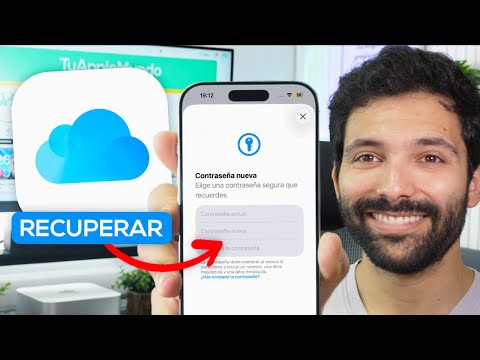
- Cambia tu contraseña: Cuando recibas el enlace para restablecerla, haz clic en él y sigue las indicaciones para crear una nueva contraseña. Eso sí, asegúrate de hacerla segura pero fácil de recordar.
Aquí hay algo importante que mencionar: si no recuerdas las respuestas a tus preguntas de seguridad o no tienes acceso al correo asociado, puede ser un poco más complicado. Pero no te preocupes; siempre puedes usar la autenticación en dos pasos si la tenías activada. Así podrás recuperarla usando tus dispositivos confiables.
A veces uno se encuentra con errores comunes durante este proceso: falta una letra en el Apple ID o escribiste mal la nueva contraseña (ojo con los bimestres y mayúsculas). Si pasa eso, vuelve al principio y verifica cada detalle; puede ser frustrante pero vale la pena asegurarse.
A lo largo del camino, es posible que observes que muchos usuarios tienen problemas similares al intentar usar iCloud porque tienen múltiples cuentas o simplemente porque sus dispositivos están desactualizados. Mantener todo en orden puede ayudar mucho aquí.
Total que si alguna vez sientes que todo esto se complica más allá del manejo normal, considera contactar al soporte técnico oficial. Ellos pueden guiarte mejor si necesitas ayuda adicional. Y recuerda: ¡todos nos hemos perdido alguna vez en el océano interminable de contraseñas!
Entonces ahora ya sabes cómo recuperar tu contraseña sin perder los nervios. No dudes en compartirlo con alguien más; seguro hay más personas lidiando con este lío día a día.
Cómo reiniciar la contraseña de tu Apple ID usando otro dispositivo
Claro, aquí te va un texto útil sobre cómo reiniciar la contraseña de tu Apple ID usando otro dispositivo. Si tienes problemas con tu clave de iCloud, esto puede ser un salvavidas. Y recuerda, esto no sustituye ayuda profesional, pero seguro que te servirá para aclarar dudas.
Reiniciar la contraseña de tu Apple ID puede parecer complicado, pero en realidad es bastante sencillo si sigues estos pasos. A veces, es fácil olvidarse de las contraseñas (te lo digo por experiencia), así que aquí tienes el truco.
1. Usa otro dispositivo Apple
Si tienes un iPhone o iPad adicional, puedes usarlo para reiniciar la contraseña. Aquí te explico cómo:
- Ve a Ajustes.
- Toca en tu nombre en la parte superior.
- Selecciona Contraseña y seguridad.
- Toca en Cambiar contraseña.
- Sigue las instrucciones que aparecen en pantalla.
2. Usando un Mac
Aquí también puedes hacerlo desde un Mac. Es solo cuestión de encontrar el camino:
- Haz clic en el menú y selecciona Preferencias del Sistema.
- Toca en ID de Apple.
- Ve a la pestaña de Contraseña y seguridad.
- Puedes cambiarla desde allí también.
3. Recuperación a través del navegador web
No necesitas estar atado a otro dispositivo Apple para cambiar tu contraseña; también puedes hacerlo desde un navegador:
- Visita la página oficial de [Apple ID](https://appleid.apple.com/).
- Toca en “¿Olvidaste tu ID o la contraseña?”
- Sigue las indicaciones para recuperar o restablecer tu contraseña.
A veces puede ocurrir que no recibas el correo de restablecimiento, verifica también tu carpeta de spam—esos correos suelen tener vida propia y se esconden bien.
Error común: ¿Y si no puedo acceder a mi dispositivo?
Totalmente comprensible. Si no tienes acceso a ningún dispositivo Apple, puedes intentar recuperar el acceso usando preguntas de seguridad (si las configuraste) o contactar directamente con el soporte técnico de Apple para recibir ayuda personalizada.
No olvides guardar bien tus nuevas contraseñas y usar una combinación única para cada servicio; eso hará que todo sea más fácil y seguro en el futuro.
A veces lidiar con estas cosas es frustrante, ¿verdad? Recuerdo cuando traté de acceder al mío después de unas vacaciones: me sentí como si estuviera tratando de resolver un acertijo imposible. Pero al final todo tiene solución si sigues los pasos que son!
Pues nada, espero que esta guía te sirva y resuelva tus problemas con el Apple ID. ¡Ánimo! Si aún así sigues atascado, lo mejor siempre será consultar con un profesional del tema!
Oye, ¿te ha pasado alguna vez que intentas entrar a tu cuenta de iCloud y, de repente, la contraseña no te deja pasar? A mí me ha pasado más de una vez. Es como si tu dispositivo tuviera una especie de rabieta y decidiera que no vas a acceder a tus cosas. La primera vez que me pasó, casi me da un infarto porque tenía fotos irrepetibles de unas vacaciones… ¡Fíjate lo que son las cosas!
Los errores comunes al usar la clave de iCloud pueden ser muy variados, pero hay algunos que se repiten más que la canción del verano. Por ejemplo, olvidarte de las mayúsculas o los caracteres especiales. O sea, tú escribes tu contraseña tal cual lo haces todos los días y ¡bam!, te dice que es incorrecta. Y tú ahí pensando: “¿Pero en serio?”. La cosa es que esas contraseñas son como ese amigo tiquismiquis que siempre quiere las cosas igualitas. Si cambias algo, ya no vale.
Otro error típico es confundir cuentas. A veces tienes varias cuentas de Apple y entras en la equivocada. Es como ir al supermercado y comprar un montón de cosas solo para darte cuenta en la caja que no era el súper donde querías ir. Te quedas con eso de «¿Y ahora qué hago?».
También está el tema de la autenticación en dos pasos. Si alguna vez has activado esto (lo cual es recomendable), ten cuidado con los códigos temporales o esos SMS con un código raro que te llegan cuando intentas entrar desde otro dispositivo. Si no tienes acceso a tu teléfono o has perdido esa tarjeta SIM… bueno, es un drama.
Y luego está el mítico error “No se puede conectar”. Aquí ya entramos en territorio oscuro donde puede ser desde problemas con la conexión Wi-Fi hasta fallos temporales del servidor de Apple. En esos momentos solo puedes respirar hondo y esperar.
La verdad es que estos errores suelen ser frustrantes, pero también tienen solución. Primero verifica bien tu contraseña; asegúrate de escribirla igualita a cómo la configuraste—sin errores ni cambios raros. Si tienes dudas sobre cuál cuenta estás usando, intenta iniciar sesión directamente desde el sitio web oficial para asegurarte.
En cuanto a esos códigos de autenticación, guarda siempre una copia en algún lugar seguro (no estoy diciendo escribiéndolo en una nota pegada al ordenador). Y si todo falla… a veces reiniciar el dispositivo o comprobar tu conexión puede ayudar más de lo que crees.
Así que no te desesperes si te topas con alguno de estos errores; todos pasamos por ello y muchas veces son cosas más sencillas de resolver de lo que parecen. Al final del día, tenemos nuestros archivos respaldados y nuestras vidas digitales organizadas—aunque sea un poco caótico por el camino, ¿no?