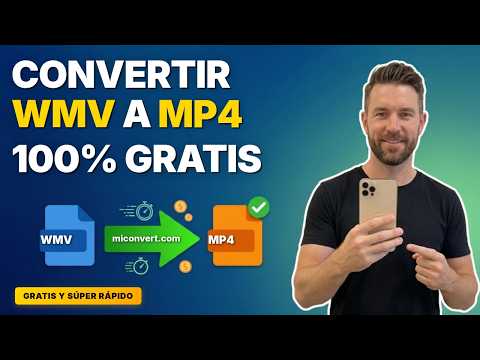
Oye, ¿alguna vez te has encontrado con un video genial que está en formato WMV y no sabes qué hacer para pasarlo a MP4? Es un rollo, ¿verdad? Pero no te preocupes, aquí estoy yo para ayudarte a convertir esos videos y optimizarlos para que puedas reproducirlos sin problemas en cualquier plataforma.
La cosa es que el formato WMV puede ser un poco complicado. A veces lo ves en tu computadora, pero luego quieres enseñárselo a tus amigos en el móvil o compartirlo en redes sociales, y ¡puff!, no hay forma. Así que vamos a ver cómo convertir esos archivos de manera fácil y rápida.
Acompáñame mientras te muestro unos trucos y herramientas que te harán la vida más simple. Al final del día, todos queremos disfrutar de nuestros videos favoritos sin dar demasiadas vueltas. ¿Te parece? ¡Vamos allá!
Cómo cambiar WMV a MP4 sin costo: Soluciones accesibles para tus archivos de video
¡Hola! Hoy vamos a hablar de cómo puedes cambiar tus archivos WMV a MP4 sin gastar un solo centavo. Si eres como yo, con un montón de videos guardados que no puedes reproducir en tu dispositivo favorito, este tema es para ti. Así que, ¿preparado? ¡Vamos allá!
Antes de entrar en materia, déjame contarte una anécdota. Recuerdo una vez que intenté mostrar un video emocionante en una reunión familiar. Todo estaba listo, pero cuando quise reproducirlo en la tele, ¡sorpresa! No era compatible con el formato WMV. La cara de decepción de mis primos fue épica. Desde entonces, aprendí lo importante que es tener los formatos correctos.
Ahora sí, aquí tienes algunas maneras sencillas y gratuitas para convertir esos archivos WMV a MP4:
- Usar herramientas en línea: Hay varias páginas web que te permiten hacer esta conversión sin instalar nada. Simplemente subes tu archivo WMV y descargas el archivo convertido en MP4. Algunas opciones útiles son Zamzar o Online-Convert.
- Software gratuito: Si prefieres tener más control o trabajar sin conexión a Internet, puedes descargar programas como VLC Media Player o HandBrake. Ambos son gratis y ofrecen conversiones rápidas y efectivas.
Por ejemplo, con VLC solo necesitas abrir el programa, seleccionar «Convertir/Guardar», añadir tu archivo WMV y elegir MP4 como formato de salida. - Apps móviles: Si eres más de usar tu teléfono para todo (como yo), hay apps como «Video Converter» disponibles tanto para Android como iOS que te permitirán hacerlo fácilmente desde tu dispositivo móvil.
- Uso de FFmpeg: Para aquellos con un poco más de confianza técnica (aunque no necesitas ser un experto), FFmpeg es un programa de línea de comandos increíblemente poderoso y versátil para cualquier tipo de conversión multimedia.
Recuerda que la calidad del video puede variar dependiendo del método que uses. Asegúrate siempre de revisar cómo queda el archivo resultante antes de borrarlo todo.
No olvides también hacer copias de seguridad antes de convertir nada por si las moscas; nunca está demás prevenir posibles pérdidas.
Al final del día, cambiar tus videos WMV a MP4 no tiene por qué ser un dolor de cabeza ni costar dinero. Con estas opciones accesibles podrás disfrutar tus videos donde quieras y compartirlos sin preocupaciones.
Así que ya sabes, la próxima vez que te encuentres con un archivo WMV rebelde, podrás convertirlo fácilmente y disfrutarlo sin contratiempos.
Cómo cambiar archivos WMV a MP4 en dispositivos Android sin complicaciones
Si te has encontrado con archivos WMV que quieres convertir a MP4 en tu dispositivo Android, no te preocupes. Te voy a explicar cómo hacerlo de manera sencilla y sin complicaciones. Oye, ¡a veces la tecnología puede ser un poco frustrante! Recuerdo la primera vez que intenté ver un video en mi teléfono y sólo me encontré con un pantallazo negro. Así que entendemos lo que es eso, ¿verdad?
Primeramente, hay que entender por qué convertir WMV a MP4. La realidad es que **MP4** es uno de los formatos más populares y ampliamente compatibles en diferentes plataformas. Entonces, si deseas optimizar tus videos para que se reproduzcan sin problemas en Android o cualquier otro dispositivo, este cambio es clave.
Ahora vamos al grano: aquí tienes unas opciones fáciles para realizar esta conversión.
- **Usar una app de conversión:** Hay varias aplicaciones disponibles en Google Play Store como VidCompact o Video Converter. Simplemente descargas la app, seleccionas el archivo WMV y eliges MP4 como formato de salida.
- **Conversión online:** Si prefieres no descargar nada, puedes usar servicios en línea como Zamzar o OnlineConvert. Solo tienes que subir tu archivo WMV desde tu dispositivo, elegir MP4 y luego descargarlo cuando esté convertido.
- *Usar software en PC/Mac:* Si ya tienes un ordenador a mano, puedes usar programas como HandBrake o Freemake Video Converter. Conectas tu Android al PC y luego transfieres el archivo convertido.
Para las apps de conversión:
1. Instalas la app.
2. Abres la aplicación y seleccionas «Elegir archivo».
3. Buscas el WMV que quieres transformar.
4. Seleccionas MP4 como formato terminado.
5. Toque en «Convertir» y esperas unos momentos.
¿Sencillo verdad? La magia del mundo digital es eso: cosas simples al alcance de todos.
Recuerda siempre verificar cada vez los permisos que otorgas a las aplicaciones que descargas e instalar porque algunas pueden tener publicidad molesta o pedir más permisos de los necesarios.
En fin, no olvides trasladar el video convertido a las carpetas correctas de tu Android para poder disfrutarlo fácilmente desde cualquier reproductor multimedia que tengas instalado.
Si alguna vez algo falla durante el proceso o alguno de esos pasos se complica (porque ya sabes cómo puede ser eso), no dudes en consultar foros específicos o pedir ayuda a alguien más experimentado.
Así que ahí lo tienes: convertir archivos WMV a MP4 en tu dispositivo Android no tiene por qué ser complicado. ¡Pruébalo y disfruta tus videos sin ese molesto pantallazo negro!
Pasos para convertir vídeos WMV y disfrutarlos en tu celular
Claro, aquí te dejo un texto sobre cómo convertir vídeos WMV a MP4 para que puedas disfrutarlos en tu celular.
¿Tienes esos vídeos en formato WMV y piensas que no puedes verlos en tu celular? ¡No te preocupes! Pasar de WMV a MP4 es más fácil de lo que piensas. Este cambio te permite optimizar el tamaño y la compatibilidad de tus vídeos para reproducirlos sin problemas en diferentes dispositivos. Vamos a ver cómo hacerlo.
¿Por qué convertir WMV a MP4?
El formato WMV (Windows Media Video) no se reproduce bien en muchos dispositivos, especialmente en smartphones. En cambio, MP4 es un formato más universal, así que es el favorito para la mayoría de los sistemas operativos y aplicaciones. La cosa es que, si quieres disfrutar esos vídeos donde sea, este cambio es crucial.
Paso 1: Selecciona el software adecuado
Primero, necesitas elegir un programa de conversión. Hay muchas opciones gratuitas y de pago en línea. Algunos muy populares son:
- HandBrake: Es gratuito y fácil de usar.
- Any Video Converter: También tiene una versión gratuita con muchas opciones.
- Zamzar: Si prefieres no descargar nada, esta herramienta online funciona perfectamente.
Paso 2: Carga tu archivo WMV
Una vez que tengas el programa elegido, abre la aplicación o la web. Busca la opción para cargar archivos o «Añadir» y selecciona el vídeo WMV que deseas convertir. Es sencillo; sólo necesitas encontrarlo en tu computadora.
Paso 3: Elige el formato de salida MP4
Aquí viene lo importante: asegúrate de seleccionar MP4 como formato de salida. Muchas veces podrás elegir entre varias configuraciones y resoluciones. Optar por 1080p suele ser una buena idea si quieres calidad sin ocupar demasiado espacio.
Paso 4: Configura las opciones (si es necesario)
No siempre es necesario hacer esto, pero si quieres ajustar la calidad o el tamaño del archivo, revisa las configuraciones del codec. Si ves algo como «H.264» o «AAC», ¡es perfecto! Eso garantiza calidad y compresión adecuada.
Paso 5: Inicia la conversión
Casi estás allí. Busca un botón que diga algo como «Convertir» o «Iniciar». Haz clic ahí y espera un momento mientras se procesa tu vídeo. Dependiendo del tamaño del archivo, esto puede llevar unos minutos.
Paso 6: Transfiere a tu celular
Una vez convertido, solo queda transferirlo al celular. Puedes hacerlo mediante:
- Cable USB: Simplemente conecta tu teléfono a la computadora y arrastra el archivo al dispositivo.
- Nube: Sube el vídeo a Google Drive o Dropbox desde la computadora y descárgalo en tu móvil después.
- Email: Envía el archivo por correo electrónico a ti mismo y descárgalo desde tu móvil.
Paso 7: Reproduce el vídeo MP4 en tu celular
Ahora sí, abre la app de vídeos en tu celular y disfruta ese contenido donde quieras! A veces pueden ocurrir errores con codecs específicos; si ves problemas al reproducirlo, prueba con otro reproductor como VLC para Android o iOS —funciona genial con todo tipo de formatos.
Así que ya sabes cómo pasarte esos vídeos molones de WMV a MP4 para lucirte con ellos en cualquier sitio.No dudes ni un segundo en experimentar con diferentes programas hasta encontrar uno que se ajuste bien a tus necesidades!
Aunque este proceso suele ser bastante simple, recuerda que siempre puedes acudir a alguien más experto si encuentras algún problema raro. ¡Disfruta viendo tus vídeos!
¿Te has quedado alguna vez con un video en formato WMV y te has dado cuenta de que no puedes reproducirlo en tu teléfono o en alguna plataforma de streaming? A mí me ha pasado un par de veces, y la frustración es real, ¿sabes? Es como estar en una fiesta y no poder bailar porque la música está apagada.
Entonces, descubrí que convertir esos videos a MP4 es como llevarte la música donde sea. El formato MP4 es prácticamente el rey, ya que funciona en casi todos los dispositivos y plataformas. Oye, ¡hasta se ve bien! No importa si lo vas a subir a YouTube, Instagram o simplemente quieres verlo en tu tablet; el MP4 se adapta como un guante.
Pero la cosa no solo se trata de tener un formato «bonito». Al convertir a MP4, también optimizas el tamaño del archivo. Esto hace que tus videos ocupen menos espacio sin perder calidad. Así que puedes guardar más recuerdos o videos graciosos de gatitos (que son imprescindibles) sin llenar tu disco duro.
Además, hay muchas herramientas para hacer esta conversión. Desde programas gratuitos hasta software de pago con funciones avanzadas. Hasta puedes hacer esto desde tu navegador sin descargar nada. Genial, ¿no?
Sin embargo, ojo con lo siguiente: a veces las conversiones pueden traer problemas de audio o desincronización (eso es cuando el sonido no va al ritmo del video). Así que siempre asegúrate de revisar el resultado final antes de compartirlo con tus amigos.
En fin, convertir WMV a MP4 es un pequeño paso que puede salvarte de muchos dolores de cabeza tecnológicos y permitirte disfrutar tus videos donde quieras. ¿Quién diría que algo tan sencillo podría cambiar tanto la experiencia?