¿Tienes un archivo DWG y necesitas convertirlo a DGN? ¡Te entiendo! Eso puede ser un dolor de cabeza, especialmente si estás trabajando en proyectos de MicroStation. A veces, la cosa se complica y no sabes por dónde empezar. Pero no te preocupes, aquí estoy para ayudarte.
En este artículo, vamos a ver juntos cómo hacer esa conversión sin volverte loco. Te prometo que es más fácil de lo que parece. Vamos a desmenuzar el proceso en pasos sencillos. Así que siéntate, relájate y prepárate para convertir esos archivos con confianza. ¿Listo? ¡Vamos allá!
Convierte DWG a DGN en MicroStation: Pasos y Soluciones para Evitar Errores Comunes
Claro, voy a darte información útil y concreta sobre cómo convertir archivos DWG a DGN en MicroStation, y además, te ayudaré a evitar esos errores típicos que pueden surgir en el camino. Aquí vamos:
Convierte DWG a DGN en MicroStation
La conversión de archivos DWG a DGN puede ser un poco confusa si no has hecho esto antes. Pero tranquilo, aquí te explico cómo hacerlo sin complicaciones.
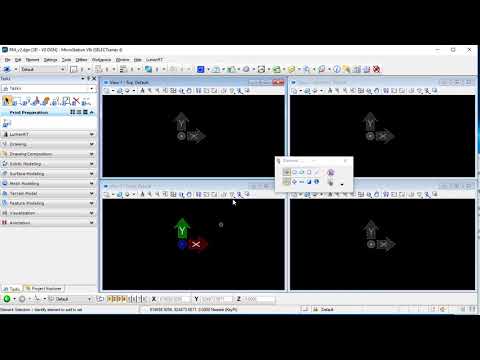
Primero que nada, abre MicroStation. Una vez abierto, sigue estos pasos:
- Importar el archivo DWG: Ve a «Archivo» y selecciona «Importar». Luego elige “DWG”. Aquí puedes buscar tu archivo DWG en tu computadora.
- Ajustar opciones de importación: Asegúrate de revisar las opciones que aparecen. Puedes elegir qué capas importar o si deseas conservar los estilos de texto. Esto es clave para que el diseño se vea bien.
- Guardar como DGN: Después de importar y ajustar todo como quieres, ve otra vez a “Archivo” y selecciona «Guardar como». Cambia el tipo de archivo a DGN y haz clic en guardar. ¡Listo!
Ahora bien, aunque suene sencillo, hay algunos errores comunes que las personas suelen cometer durante este proceso:
Error 1: No verificar la compatibilidad. Asegúrate de que la versión del archivo DWG sea compatible con MicroStation. A veces una versión muy nueva puede dar problemas.
Error 2: Olvidar revisar las capas. Es fácil perderse cuando hay muchas capas en un proyecto. Asegúrate de revisar cada una para evitar errores visuales en tu diseño final.
Error 3: Estilos de texto diferentes. Los estilos pueden no coincidir después de la conversión. Por eso es buena idea tener una lista con los estilos que usaste para hacer ajustes después.
Una anécdota rápida: una vez ayudé a un amigo arquitecto con este mismo tema. Su proyecto estaba lleno de detalles importantes y olvidó revisar los estilos que usó en AutoCAD antes de convertirlo. La verdad es que tuvo que rehacer gran parte del trabajo porque algunas letras se vieron raras en MicroStation. ¡Imagínate su cara! Por eso siempre recomiendo prestar atención a esos detalles.
Recuerda que si algo no va bien, puedes utilizar diversas herramientas externas para hacer esta conversión también, pero muchas veces la opción nativa dentro de MicroStation puede ser suficiente.
Si luego te surgen dudas o problemas más complejos, nunca está por demás buscar la ayuda profesional o consultar foros donde otros usuarios cuentan sus experiencias.
Así que ya sabes, ¡manos a la obra! Convierte ese archivo sin complicaciones siguiendo estos pasos y evita esos errores comunes. ¿Listo para empezar?
Convertidor gratuito en línea para cambiar archivos DWG a DGN sin complicaciones.
Si trabajas con diseño asistido por computadora, es probable que te hayas topado con los archivos DWG y DGN. Los primeros son ampliamente usados en AutoCAD, mientras que los segundos son el formato típico de MicroStation. Si necesitas convertir archivos de un formato a otro, hay varias opciones online que te hacen la vida más fácil. Vamos a desglosar cómo hacerlo sin complicaciones.
Primero, hablemos un poco sobre por qué querrías hacer esto. Imagínate que estás colaborando con un compañero en un proyecto y él usa MicroStation, pero tú solo sabes trabajar con AutoCAD. Tener tus diseños en DGN es clave para seguir avanzando juntos. ¿No sería genial poder pasar tus planos rápidamente?
Aquí van unos pasos sencillos para convertir tus archivos DWG a DGN usando herramientas online:
- Selecciona una herramienta online: Hay muchas disponibles; herramientas como Zamzar o Any Conv son bastante populares. Solo asegúrate de elegir una que tenga buenas valoraciones.
- Carga tu archivo DWG: Busca el botón de «Subir» o «Cargar» en la página web y selecciona tu archivo desde tu computadora.
- Elige el formato de salida: Asegúrate de seleccionar DGN como el formato al que deseas convertir tu archivo.
- Inicia la conversión: Presiona el botón correspondiente para iniciar el proceso. Esto puede tardar unos segundos dependiendo del tamaño del archivo.
- Descarga tu archivo convertido: Una vez finalizada la conversión, tendrás la opción de descargar tu nuevo archivo DGN al instante.
No obstante, ten presente un par de detalles importantes: algunos convertidores gratuitos pueden tener limitaciones en cuanto al tamaño del archivo o incluso pueden no soportar todas las características complejas del DWG. Por eso, revisa siempre los resultados tras la conversión; tal vez necesites ajustar algo posteriormente en MicroStation.
A veces puede ser útil hacer pruebas con diferentes convertidores hasta encontrar uno que se adapte mejor a tus necesidades. Si trabajas frecuentemente con estas conversiones y si notas problemas recurrentes —como pérdidas de información o incompatibilidades— considera buscar software especializado o ayuda profesional para optimizar este proceso.
Sigue estos pasos y verás cómo cambias tus archivos sin complicaciones ni estrés. Y recuerda: aunque estas herramientas son útiles, siempre vale la pena tener una copia de seguridad por si acaso algo sale mal durante la conversión. ¡Suerte con tus proyectos!
Cómo gestionar la conversión de archivos de AutoCAD a MicroStation sin complicaciones
Si alguna vez te has encontrado en la situación de tener que convertir archivos de AutoCAD (.dwg) a MicroStation (.dgn), sabes lo complicado que puede llegar a ser. Pero no te preocupes, aquí estamos para simplificar el proceso y ayudarte a gestionar esa conversión sin complicaciones.
Primero, es bueno entender por qué querrías hacer esto. AutoCAD y MicroStation son programas muy populares en el diseño asistido por computadora, pero cada uno tiene su propias características y funcionalidades. A veces, trabajar con archivos de un programa en otro es necesario, sobre todo en proyectos colaborativos.
Ahora bien, te cuento cómo puedes llevar a cabo esta conversión:
- Usar herramientas de conversión: Hay varias aplicaciones disponibles que pueden facilitarte la vida. Programas como AutoCAD y MicroStation ofrecen opciones de exportación e importación que podrían servirte. En AutoCAD, selecciona “Guardar como” y elige el formato DGN.
- Aprovechar plugins o extensiones: Hay plugins específicos que ayudan con este proceso. Busca alguno compatible con tu versión de MicroStation; esto puede ahorrarte mucho tiempo al convertir varios archivos a la vez.
- Línea por línea: Si solo necesitas convertir un par de líneas o elementos, puedes copiar esos elementos desde AutoCAD y pegarlos directamente en MicroStation. Aunque no es lo más eficiente para grandes dibujos, funciona si solo necesitas algo puntual.
- Verifica los resultados: Después de hacer la conversión, abre el archivo en MicroStation y asegúrate de que todo está en su lugar. A veces algunas capas o estilos pueden perderse en el camino.
- Ajustes adicionales: Posiblemente necesites realizar algunos ajustes tras la conversión. Verifica las escalas ya que pueden desajustarse al cambiar de formato y asegúrate de mantener los elementos organizados con sus capas correspondientes.
Recuerda que cada software tiene sus particularidades, así que aunque sigas estos pasos generales puede haber detalles específicos según las versiones que estés usando. No dudes en consultar la documentación oficial si te encuentras con problemas inesperados.
Anécdota rápida: una vez un colega intentó hacer una conversion masiva entre ambos formatos pero se olvidó ajustar unas capas clave desde AutoCAD antes del cambio. Imagínate abrir el archivo en MicroStation y ver todo hecho un lío—deseó haber prestado más atención a esos pequeños detalles. Por eso es fundamental revisar todo después del proceso.
Básicamente eso es lo que necesitas saber sobre gestionar la conversión de archivos DWG a DGN. Es un trabajo minucioso pero se vuelve más fácil con práctica y paciencia; si algo no sale como esperabas, ¡no dudes en buscar ayuda profesional para aclarar cualquier confusión!
Oye tú, ¿has tenido alguna vez que lidiar con archivos DWG y DGN? A mí me ha pasado, y la verdad es que es un rollo, especialmente cuando intentas hacer que dos programas diferentes se entiendan, como si estuvieras intentando traducir un idioma. Te voy a contar un poco sobre esto.
Cuando trabajas con MicroStation, es bastante común tener archivos en formato DWG de AutoCAD. La cosa es que esos formatos son como dos hermanos peleones; cada uno tiene su forma de hacer las cosas. Entonces, si quieres pasar de DWG a DGN —que es el formato de MicroStation— necesitas seguir algunos pasos sencillos pero clave.
Primero que nada, asegúrate de tener MicroStation abierto. Parece obvio, pero a veces estamos tan concentrados en lo que queremos hacer que olvidamos lo más básico. Luego, te diriges a la opción “Archivo” y seleccionas “Importar”. Ahí eliges el archivo DWG que quieres convertir.
Aquí viene lo curioso: cuando estás importando, puede haber una ventana con algunas opciones. Es como cuando eliges el tipo de café que quieres en una máquina expendedora: puedes seleccionar configuraciones específicas según lo que necesites para tu proyecto. Así evitarás sorpresas más adelante.
Después de importar el archivo, te recomiendo revisar todo bien. Las líneas pueden aparecer un poco distintas o los textos pueden cambiarse; es como cuando ves una película doblada y sientes que algo no cuadra. Así puedes ajustar cualquier error antes de seguir adelante.
Por cierto, no olvides guardar tu trabajo en formato DGN al final. A veces me ha pasado dejarlo guardado en el viejo DWG y luego darme cuenta del lío después… ¡vaya estrés!
En fin, convertir archivos puede ser tedioso, pero siguiendo estos pasos se hace mucho más manejable. Y si alguna cosa sale mal —que suele pasar— recuerda no frustrarte; todos hemos estado allí alguna vez tratando de meter un cuadrado en un círculo. ¿Te suena?