¿Te ha pasado que compras un nuevo hardware y luego te das cuenta de que no funciona bien en tu PC? Vaya faena, ¿verdad? Eso suele pasar mucho por el tema de los controladores. O sea, esos pequeños programas que hacen que todo hable entre sí.
Hoy vamos a charlar sobre cómo verificar si tus controladores PCI son compatibles con Windows. A veces parece un rompecabezas, pero no te preocupes, ¡no hace falta ser un genio de la informática! Vamos a desglosar el proceso paso a paso. Así podrás asegurarte de que todo funcione como un reloj suizo y disfrutar de tu equipo al máximo.
Así que relájate, prepárate algo rico y vamos a meternos en este tema. Te prometo que será más fácil de lo que piensas.
Soluciones para problemas comunes de drivers PCI en Windows 10
Claro, vamos a meternos de lleno en el tema de los drivers PCI en Windows 10. Sabes, esos pequeños programas que conectan tu hardware con el sistema operativo. A veces, tienen problemas y causan un dolor de cabeza. Así que aquí van algunas soluciones para esos líos comunes con los drivers PCI y cómo verificar si son compatibles.
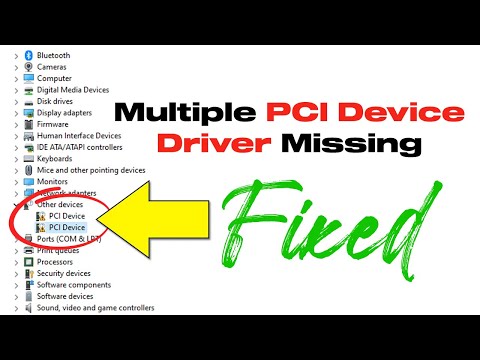
Primero, hay que identificar qué dispositivo PCI está dando problemas. **¿Sabes cómo?** Puedes hacerlo desde el **Administrador de dispositivos**. Haz clic derecho en el botón de inicio, selecciona «Administrador de dispositivos» y busca una sección que diga «Controladoras de bus serie universal» o «Otros dispositivos». Si ves un símbolo amarillo al lado, ¡bingo! Eso indica que hay un problema con ese driver.
Ahora bien, para asegurarte de la compatibilidad del driver, sigue estos pasos:
- Visita el sitio web del fabricante: Ahí deberías encontrar la sección de soporte o descargas. Busca el modelo exacto del dispositivo.
- Revisa las especificaciones: Verifica que el driver sea compatible con Windows 10. No todos los drivers antiguos funcionan bien en este sistema.
- Usa Windows Update: A veces Microsoft incluye actualizaciones para drivers en sus parches. Ve a Configuración > Actualización y seguridad y busca actualizaciones.
Si ya tienes un driver instalado pero te está dando fallos, lo primero es intentar **actualizarlo**:
- Haz clic derecho sobre el dispositivo problemático en el Administrador de dispositivos.
- Selecciona «Actualizar controlador» y luego busca automáticamente controladores actualizados.
Si esto falla o no encuentra nada nuevo, puedes intentar desinstalarlo y volver a instalarlo:
- De nuevo, haz clic derecho sobre el dispositivo problemático y selecciona «Desinstalar».
- Tacha esa casilla donde dice «Eliminar el software del controlador para este dispositivo», si aparece.
- Sigue reiniciando tu PC; Windows debería reinstalar automáticamente los drivers necesarios.
Otra opción interesante es usar herramientas como **Driver Booster** o **Snappy Driver Installer** para detectar drivers obsoletos o incompatibles. Estas apps pueden facilitarte la vida al buscar por ti, pero recuerda siempre estar atento a lo que instalas; no quiero que termines con algo sospechoso.
Por último, si después de todo esto sigues teniendo problemas con los drivers PCI y tu PC se queda colgado cada dos por tres… ¿sabes qué? A veces es mejor consultar a un profesional. La tecnología puede ser complicada; no te sientas mal por pedir ayuda.
En resumen: verifica siempre la compatibilidad desde la fuente oficial del fabricante antes de hacer cualquier cosa relacionada con los drivers PCI en Windows 10. Y si después de todos los intentos sigues igual… considera hablar con alguien especializado; puede ser muy útil tener una segunda opinión.
Cualquier otra duda sobre este tema o más preguntas técnicas… ¡no dudes en preguntar!
Soluciones para Problemas Comunes con el Controlador PCI en Windows 11
Hablemos sobre los problemas que pueden surgir con el controlador PCI en Windows 11. Sabes, esos momentos en que tu computadora empieza a dar mal funcionamiento y te deja pensando: «¿qué demonios pasó aquí?». Bueno, muchas veces, el problema puede estar relacionado con los controladores PCI. No te preocupes; aquí van algunas soluciones y consejos para que puedas manejarlo sin estrés.
1. Verifica la compatibilidad del controlador: Es clave asegurarte de que tu controlador PCI sea compatible con Windows 11. Puedes hacerlo así:
- Ve al Administrador de dispositivos: Haz clic derecho en el botón de inicio y selecciona «Administrador de dispositivos».
- Busca “Controladoras de bus serie universal”. Allí encontrarás los controladores PCI activos.
- Clic derecho sobre cada uno y selecciona Propiedades. En la pestaña «Detalles», busca «ID de hardware». Eso te dará pistas sobre su compatibilidad.
2. Actualiza controladores: Si descubres que tu controlador no está actualizado, es hora de buscar una actualización. Aquí te dejo cómo:
- Mantén abierto el Administrador de dispositivos.
- Clic derecho en el controlador PCI problemático y selecciona Actualizar controlador.
- Puedes elegir entre buscar automáticamente o buscar manualmente en la web del fabricante.
3. Reinstala el controlador: A veces, es mejor hacer un borrón y cuenta nueva. Para reinstalarlo, haz lo siguiente:
- Nuevamente, ve al Administrador de dispositivos.
- Clic derecho en el controlador e selecciona Desinstalar dispositivo.
- Sigue las instrucciones y luego reinicia tu computadora. Windows debería reinstalarlo automáticamente al arrancar.
4. Utiliza herramientas de diagnóstico: Las herramientas integradas pueden ayudarte mucho:
- Puedes acceder a la Herramienta de Solución de Problemas desde la configuración: ve a Configuración > Actualización y seguridad > Solucionar problemas.
- Sigue los pasos para diagnosticar problemas relacionados con hardware y controladores.
Anécdota rápida: Una vez un amigo me llamó porque su computadora no reconocía una tarjeta madre nueva. Tras revisar juntos su PC, nos dimos cuenta que simplemente necesitaba instalar los controladores desde el sitio web del fabricante. Un problema sencillo pero frustrante cuando no sabes dónde mirar.
No olvides revisar las actualizaciones de Windows:
- A veces, Microsoft lanza actualizaciones que mejoran la compatibilidad con hardware nuevo o problématico. Ve a Configuración > Actualización y seguridad > Buscar actualizaciones para tener lo último en tus manos.
Aquí lo tienes: varias soluciones para esos molestos problemas con los controladores PCI en Windows 11. ¿Ves? No es tan complicado si sigues estos pasos. Y recuerda, si todo esto te suena muy complicado o no logras resolverlo por ti mismo, siempre es buena idea buscar ayuda profesional para evitar empeorar la situación.
Soluciones para Problemas de Controladores PCI en Windows 7
¿Te has encontrado alguna vez tratando de hacer que un dispositivo conectado a tu computadora funcione y, de repente, te das cuenta de que es un desastre total por los problemas de controladores PCI? Pues a mí me ha pasado, y la verdad es que resulta frustrante. Así que aquí te cuento cómo puedes lidiar con esos inconvenientes en Windows 7.
Primero, para solucionar problemas relacionados con los controladores PCI, lo básico es entender qué son. Los controladores PCI son programas que permiten que tu sistema operativo se comunique con el hardware conectado a través del bus PCI. Si no están bien instalados o actualizados, algunos dispositivos pueden no funcionar como se espera.
Aquí hay varias cosas que puedes hacer para verificar la compatibilidad de los controladores PCI en Windows 7:
- Verificación del Administrador de Dispositivos: Abre el Administrador de Dispositivos. Puedes acceder a él haciendo clic derecho en «Mi PC», seleccionando «Propiedades» y luego «Administrador de dispositivos». Busca cualquier dispositivo con un símbolo amarillo. Si lo encuentras, significa que hay un problema con ese controlador.
- Actualización automática: Desde el Administrador de Dispositivos, haz clic derecho sobre el dispositivo problemático y selecciona “Actualizar controlador”. Windows intentará buscar automáticamente una versión compatible por ti.
- Verificación manual: Visita la página web del fabricante del hardware. Asegúrate de descargar la versión correcta del controlador para tu modelo específico y sistema operativo (en este caso, Windows 7). A veces las actualizaciones en la web son más recientes que las disponibles automáticamente desde Windows.
- Compatibilidad: Cuando descargues un controlador nuevo, verifica si el archivo tiene información sobre compatibilidad con Windows 7. Puede ser útil leer comentarios o foros relacionados para confirmar su eficacia.
- Aislar problemas: Si aún tienes problemas después de actualizar tus controladores, puede ser buena idea probar el hardware en otra computadora si tienes acceso. Así sabrás si el problema es del controlador o del propio dispositivo.
A veces olvidamos lo básico: asegurarte de tener instalado el Service Pack más reciente para Windows 7 puede mejorar enormemente la compatibilidad con muchos dispositivos. Este pack incluye mejoras importantes que podrían resolver conflictos sin siquiera darte cuenta.
No obstante, si ninguno de estos pasos te funciona y sigues enfrentándote al mismo error, podría ser hora de pensar en buscar ayuda profesional. A veces estos problemas pueden ser más complicados y requerir atención especializada.
Así que ya sabes: verifica tus controladores PCI y dale vida a esos dispositivos como se debe.
Cualquier duda adicional o anécdota relacionada siempre será bienvenida; aquí estamos para aprender juntos. ¡Buena suerte!
Seguro que has tenido alguna vez ese momento de incertidumbre cuando compras un nuevo componente para tu PC, pensando: “¿Funcionará bien con lo que ya tengo?” Pase lo que pase, la compatibilidad es clave, sobre todo cuando hablamos de controladores PCI en Windows.
Recuerdo una vez que quise actualizar la tarjeta gráfica para jugar mejor. La emoción era tal que ni me acordé de chequear si mi placa base la soportaba. ¡Qué error! El momento de instalarla y ver cómo Windows sólo mostraba pantallas negras fue un chasco monumental. Al final, tuve que investigar y hacer malabares para encontrar un controlador compatible. Pero esto no tiene por qué ser tan complicado.
Entonces, ¿cómo verificar si los controladores PCI son compatibles? Primero, asegúrate de tener el modelo correcto del hardware. Busca en la página del fabricante información sobre su compatibilidad con tu versión de Windows. A veces, ellos tienen listas específicas o herramientas rápidas para ayudarte a decidir.
Luego está el tema del Administrador de Dispositivos en Windows, donde puedes ver una lista completa de tus componentes y sus drivers instalados. Si ves algún signo amarillo o errores, ¡es hora de actuar!
También puedes visitar plataformas como TechSpot o Guru3D; ahí suelen publicar drivers actualizados y toda la info sobre compatibilidad. Así puedes asegurarte de tener todo lo necesario para disfrutar al máximo sin sorpresas.
En fin, aunque a veces se nos pase por alto ese chequeo previo, dedicar unos minutos a verificar la compatibilidad puede ahorrarte muchos quebraderos de cabeza después. Total que no siempre hay tiempo suficiente para jugar como nos gustaría… ¿no crees?