¿Te ha pasado que, de repente, tu pantalla se vuelve un caos? Colores raros, parpadeos o hasta que se queda en negro. Un clásico, ¿verdad? Pues puede ser por no tener el controlador de pantalla actualizado. A veces parece un lío, pero no te preocupes. Actualizar ese controlador es más fácil de lo que piensas.
En este artículo, vamos a ver cómo hacerlo paso a paso. Te prometo que no es complicado y no necesitas ser un experto en tecnología para lograrlo. Solo un poco de paciencia y ganas de arreglarlo. Así que prepárate, porque vamos a dejar esa pantalla lista para disfrutar todo lo que quieras ver sin problemas. ¿Listo? ¡Vamos a ello!
Cómo solucionar problemas al actualizar controladores en Windows 10
Actualizar los controladores en Windows 10 puede ser un verdadero dolor de cabeza a veces, ¿verdad? Pero no te preocupes, estoy aquí para echarte una mano. Si estás teniendo problemas específicamente al actualizar el controlador de pantalla, has llegado al lugar indicado. Vamos a desmenuzar esto paso a paso.
Primero que nada, es esencial saber que los controladores son programas que permiten que tu hardware funcione correctamente con el software, en este caso, Windows 10. Si hay un problema con el controlador de pantalla, podrías enfrentarte a pantallas azules, parpadeos o incluso que la resolución no se ajuste bien. Todo esto puede ser muy frustrante.
Para solucionar problemas al actualizar controladores en Windows 10, considera lo siguiente:
- Verifica la compatibilidad: Asegúrate de que estás intentando instalar un controlador compatible con tu versión de Windows y tu hardware. Por ejemplo, no intentes usar un controlador diseñado para Windows 7 en Windows 10.
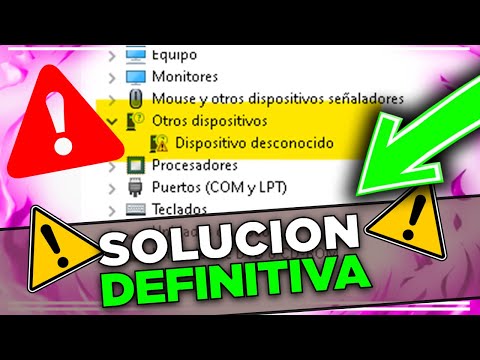
- Usa el Administrador de dispositivos: Haz clic derecho en el botón de inicio y selecciona Administrador de dispositivos. Ahí busca la sección Adaptadores de pantalla, haz clic derecho sobre tu adaptador y selecciona Actualizar controlador. Esto te permitirá buscar automáticamente actualizaciones.
- Error al instalar: Si ves algún mensaje como «No se pudo instalar», intenta desinstalar el controlador primero desde el Administrador de dispositivos. Luego reinicia tu PC y vuelve a intentar la instalación.
- Puntos de restauración: A veces es útil crear un punto de restauración antes de hacer cambios importantes. Así puedes volver atrás si algo sale mal durante la actualización del controlador.
A veces las cosas no salen bien por culpa del sistema operativo o conflictos entre programas. Un buen truco es desactivar temporalmente cualquier software antivirus o firewall para ver si eso ayuda durante la instalación.
Y si después de todo esto aún tienes problemas, puedes visitar el sitio web del fabricante del hardware (como NVIDIA o AMD) para descargar e instalar manualmente los controladores más recientes. Recuerda siempre buscar en la sección adecuada para asegurarte de obtener la versión correcta.
(A mí me pasó una vez tratando de hacer una actualización así: intenté instalar un driver directamente desde una página web menos confiable y terminé con más problemas aún). Así que siempre verifica dos veces lo que descargues. Siempre es bueno tener cuidado con las fuentes desde donde obtienes tus controladores.
Total que si sigues estas pautas y te tomas un momento para asegurarte que todo esté correcto, deberías poder resolver esos contratiempos al actualizar tus controladores sin mayor estrés. Y si todavía no se soluciona, a veces lo mejor es consultar con alguien más experto o buscar ayuda profesional. Al final del día lo importante es tener todo funcionando como debe.
Cómo actualizar controladores en Windows 10 sin costo
Actualizar los controladores en Windows 10 es algo que puede sonar complicado, pero no te preocupes, es más fácil de lo que piensas. Si te das cuenta de que tu pantalla se ve rara o algunos juegos no van tan bien como deberían, podría ser hora de actualizar los controladores de la tarjeta gráfica. Vamos a ver cómo hacerlo sin gastar un centavo y sin complicarte la vida.
Usando Windows Update
Este es el método más sencillo. Windows 10 tiene una función integrada que busca actualizaciones automáticamente. Así que, si tu tarjeta gráfica tiene un controlador nuevo disponible, lo encontrarás aquí.
- Haz clic en el botón de inicio y ve a Configuración.
- Selecciona Actualización y seguridad.
- En la pestaña de Windows Update, haz clic en Buscar actualizaciones.
- Si hay controladores disponibles, verás una opción para descargarlos e instalarlos.
Es como cuando vas a la tienda a buscar esa camiseta que siempre quisiste y… ¡sorpresa! Está en oferta.
A través del Administrador de dispositivos
Si prefieres tener más control sobre lo que estás haciendo, puedes usar el Administrador de dispositivos:
- Pulsas las teclas Windows + X al mismo tiempo.
- Seleccionas Administrador de dispositivos.
- Búscate en la lista tu tarjeta gráfica (puede estar bajo «Adaptadores de pantalla»).
- Clic derecho sobre ella y selecciona Actualizar controlador.
- Aparecerán dos opciones: “Buscar automáticamente software de controlador actualizado” o “Buscar software de controlador en mi equipo”. Elige la primera opción.
Ahora Windows buscará la última versión disponible para ti. A veces tienes que ser paciente; no siempre es instantáneo.
Sitios web del fabricante
Otra opción es ir directamente al sitio web del fabricante (como NVIDIA o AMD) para descargar los controladores más recientes. Esta puede ser una buena idea si quieres asegurarte de tener siempre las versiones más nuevas y optimizadas.
Simplemente selecciona tu modelo específico, descárgalo e instálalo siguiendo las instrucciones.
Mantén todo ordenado
Recuerda también llevar un registro de cuándo actualizas tus controladores. A veces pueden surgir problemas con ciertas actualizaciones (¿te suena eso?). Tener un punto de referencia te ayudará a volver atrás si algo sale mal.
Así que ya sabes, actualizar tus controladores en Windows 10 no tiene por qué ser un dolor de cabeza ni costar un duro. Desde buscarlo por Windows Update hasta descargarlo directamente desde el sitio del fabricante, tienes varias opciones para hacerlo tú mismo. Eso sí, si sientes que has tocado demasiados botones o simplemente necesitas ayuda adicional, nunca dudes en pedir ayuda profesional; siempre hay alguien dispuesto a echarte una mano cuando te atoras con estos temas tecnológicos.
Cómo Obtener Controladores para Windows 10 y Solucionar Errores Comunes
Si has notado que tu pantalla parpadea, se congela o tiene un rendimiento raro, puede que necesites actualizar los controladores de pantalla en Windows 10. ¡No te preocupes! Aquí te explico cómo hacerlo y a solucionar algunos errores comunes.
Primero que nada, ¿qué son los controladores? Básicamente, son programas que permiten que tu sistema operativo y el hardware se comuniquen. Sin ellos, tu computadora no sabe cómo usar la tarjeta gráfica y eso puede llevar a problemas visuales. Aquí van unos pasos para obtener y actualizar esos controladores:
- Usar el Administrador de Dispositivos: Haz clic derecho en el botón de inicio y selecciona «Administrador de dispositivos». Busca «Adaptadores de pantalla», expande esa sección.
- Actualizar el controlador: Haz clic derecho sobre tu adaptador gráfico (puede ser NVIDIA, AMD o Intel) y selecciona «Actualizar controlador».
- Búsqueda automática: Elige “Buscar controladores automáticamente”. Windows buscará en línea e instalará cualquier actualización disponible.
- Reinicio: Después de la actualización, reinicia tu computadora para asegurarte de que todos los cambios surtan efecto.
No olvides que si no se encuentra una nueva versión, puedes ir directamente al sitio web del fabricante para descargar los controladores más recientes. A veces tienen versiones beta o correcciones específicas que pueden ayudar.
Aún así, aunque sigas estos pasos puede haber errores comunes. Te cuento sobre algunos:
- Error 43: Esto significa que Windows no puede reconocer tu hardware. Reinstalar el controlador podría ayudar.
- Pantalla negra o parpadeo: Puede ser un problema con el controlador. Asegúrate de seguir el proceso mencionado antes.
- Conflictos con otros dispositivos: Si has agregado recientemente un nuevo hardware, desconéctalo para ver si mejora la situación.
Recuerdo una vez que mi amigo estaba jugando su videojuego favorito y su pantalla empezó a parpadear como si tuviera vida propia. Resultó que solo necesitaba actualizar su controlador gráfico. Fue tan fácil como unos pocos clics en el Administrador de dispositivos; desde entonces siempre revisa si hay actualizaciones antes de empezar a jugar.
También es importante tener en cuenta la compatibilidad del sistema operativo: asegúrate de descargar controladores diseñados específicamente para Windows 10. A veces, los conductores antiguos pueden causar problemas nuevos por incompatibilidades. En fin, si todo esto falla y sigues teniendo problemas graves con tus gráficos o pantalla, quizás debas considerar llevar tu equipo a un profesional para una revisión más profunda.
Toma nota: mantener tus controladores al día es fundamental para garantizar un rendimiento óptimo de tu computadora. Así estarás prevenido ante posibles fallos inesperados y disfrutarás al máximo tus actividades en línea o juegos favoritos sin inconvenientes técnicos. ¡Suerte!
¿Sabes? Una vez estaba en una maratón de videojuegos, justo en el clímax de una batalla épica cuando, de repente, mi pantalla se congeló. ¡Vaya drama! Me pasé unos minutos sin poder hacer nada, y al final el problema resultó ser un controlador de pantalla desactualizado. Desde entonces, aprendí que mantener al día los controladores es clave para evitar esos momentos de angustia.
Entonces, ¿cómo actualizar el controlador de pantalla en Windows 10? Es más sencillo de lo que piensas. Primero, abre el “Administrador de dispositivos”. Ahí verás una lista con todos los componentes de tu PC. Busca la sección que dice “Adaptadores de pantalla” y dale un clic.
Ahora aquí viene lo interesante: haz clic derecho sobre tu adaptador gráfico y selecciona “Actualizar controlador”. Te aparecerá la opción “Buscar automáticamente controladores”. Windows empezará a buscar actualizaciones disponibles. Si encuentra algo nuevo, te dará la opción para instalarlo. ¡Y eso es todo! Es como cuidar a tu computadora; si le das lo que necesita, te lo agradecerá con un buen rendimiento.
A veces puede parecer un poco técnico o complicado, pero no te asustes. Si por alguna razón no consigues la actualización o no estás seguro del proceso, también puedes visitar el sitio web del fabricante del hardware (como NVIDIA o AMD) para descargarlo manualmente. Pero normalmente Windows se encarga bien.
En fin, actualiza tus controladores regularmente y evita sorpresas desagradables cuando menos lo esperas. Créeme, vale la pena dedicar esos minutos a prevenir problemas futuros.