Oye, ¿alguna vez te has encontrado con tu pantalla parpadeando o tu juego funcionando como si fuera a paso de tortuga? Uff, eso es un clásico cuando algo no va bien con tu controlador Nvidia en Windows.
La cosa es que estos pequeños programitas son esenciales para que tu gráfica haga su magia. Pero a veces, como sucede en la vida, pueden dar problemas. ¿Me sigues?
En este artículo vamos a hablar sobre cómo prevenir esos dolores de cabeza que vienen con los controladores Nvidia. Te voy a contar algunas cosillas que puedes hacer para mantener todo funcionando suavecito y sin contratiempos. Así que si no quieres que tu ordenador se convierta en un enemigo durante esos momentos de gaming intensos, sigue leyendo. ¡Te va a gustar!
Resolviendo problemas comunes con los controladores de NVIDIA
Oye, hablemos un poco sobre esos problemas que a veces pueden aparecer con los controladores de NVIDIA. A todos nos ha pasado, ¿verdad? Estás a punto de jugar tu juego favorito o hacer una tarea que requiere rendimiento gráfico y ¡zas! Aparecen esos errores molestos. La buena noticia es que hay formas de prevenir y resolver estos problemas comunes. Aquí van unos tips que te pueden ayudar.
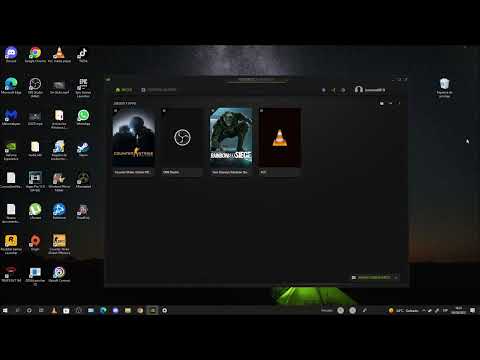
- Actualiza siempre tus controladores: Esto suena obvio, pero muchas veces lo olvidamos. NVIDIA lanza actualizaciones regularmente para mejorar el rendimiento y arreglar errores. Puedes hacerlo lanzando el programa GeForce Experience o visitando su página web directamente.
- Desinstalación limpia: A veces simplemente actualizar no es suficiente. Si te está dando problemas, puede ser buena idea hacer una desinstalación limpia del controlador anterior antes de instalar la nueva versión. Usa herramientas como DDU (Display Driver Uninstaller) para asegurarte de limpiar todos los restos.
- Verifica la compatibilidad: Antes de actualizar un controlador, asegúrate de que sea compatible con tu versión de Windows y tu tarjeta gráfica específica. A veces el controlador nuevo no funciona bien con configuraciones más viejas.
- Controla el software antivirus: A veces, el software antivirus puede interferir con la instalación o funcionamiento del controlador. Considera desactivarlo temporalmente durante la instalación y vuelve a activarlo después.
- Mantén tu sistema operativo al día: Es importante tener tu Windows actualizado. No solo por seguridad; algunas actualizaciones mejoran la compatibilidad con nuevos controladores y programas.
- Configura el panel de control NVIDIA adecuadamente: Accede al panel de control NVIDIA y revisa las configuraciones según tus necesidades específicas (como rendimiento o calidad gráfica). A veces ajustar estas configuraciones puede mejorar mucho la experiencia.
Total que si ya estás enfrentando un lag raro o gráficos que parpadean (¡qué mal rollo!), intenta estas soluciones primero antes de entrar en pánico. Recuerda también que si después de todo esto sigues teniendo problemas, lo mejor es buscar ayuda profesional o contactar al soporte técnico de NVIDIA. Ellos están ahí para solucionar este tipo de rollos que pueden ser frustrantes.
Tener una buena relación con tus controladores es clave para disfrutar al máximo tu experiencia en PC, así que no te rindas y asegúrate de cuidar esa parte también.
Resolviendo problemas comunes con NVIDIA GeForce Experience: consejos para usuarios de videojuegos y creadores de contenido.
¿Tienes problemas con NVIDIA GeForce Experience y no sabes qué hacer? Tranquilo, te entiendo totalmente. La verdad es que muchos usuarios, ya sean gamers o creadores de contenido, se encuentran con dificultades que pueden arruinar la experiencia. Pero no te preocupes; aquí te voy a dar algunos consejos para resolver esos problemillas comunes.
1. Actualiza tus controladores
A veces, el origen de los problemas está en que no tienes los controladores más recientes. NVIDIA actualiza constantemente sus controladores para mejorar el rendimiento y corregir errores. Ve a la pestaña de «Controlador» en GeForce Experience y mira si hay alguna actualización disponible. Si no lo has hecho recientemente, es recomendable mantener tu sistema al día.
2. Configuración incorrecta de optimización
Sí, a todos nos gusta tener nuestros juegos funcionando al máximo, pero si GeForce Experience está optimizando incorrectamente tu juego, eso puede causarte un dolor de cabeza. Verifica la configuración desde la sección «Juegos». A veces es mejor tener configuraciones personalizadas para obtener un mejor rendimiento.
- Asegúrate de que los ajustes gráficos estén balanceados según tu hardware.
- No dudes en probar diferentes configuraciones hasta encontrar la ideal.
3. Problemas con superposición (Overlay)
¿Te ha pasado que mientras juegas se ve una segunda pantalla o te saltan errores raros? Eso puede ser por la función de superposición que a veces no funciona bien. Puedes desactivarla desde la configuración de GeForce Experience:
- Ve a «Configuración» y desactiva «Superposición en juego».
- Puedes volver a activarlo más tarde si ves que todo funciona correctamente.
4. Conflictos con otros programas
A veces tenemos un montón de programas abiertos y eso puede causar conflictos. Cierra aplicaciones innecesarias antes de iniciar tus juegos para liberar recursos del sistema. Por ejemplo, evita tener abierto el navegador o programas pesados como editores de video mientras juegas.
5. Reinstalación de GeForce Experience
Si nada parece funcionar y sigues teniendo problemas recurrentes, puede ser buena idea reinstalar el programa:
- Baja la última versión desde la página oficial.
Es como darle un respiro al software y permitirle empezar fresco.
- Asegúrate también de eliminar cualquier archivo residual para evitar líos futuros.
No olvides las configuraciones del sistema operativo
A veces es necesario revisar las opciones avanzadas en Windows como ajustes relacionados con gráficos o energía. Revisa si has seleccionado el modo alto rendimiento para asegurarte que tu PC está rindiendo al máximo durante tus partidas o sesiones de creación).
Sinceramente, lidiar con estos problemas puede ser frustrante (lo he vivido), pero muchos son solucionables sin tanta complicación si sigues estos consejos sencillos y prácticos. Si después de todo esto sigues atascado, igual vale buscar ayuda profesional porque cada caso es un mundo diferente, ¡y no siempre uno mismo tiene todas las respuestas!
Solución de problemas con la descarga de controladores NVIDIA: pasos para una instalación exitosa
Cuando se trata de jugar o trabajar con gráficos intensivos, tener los controladores NVIDIA bien instalados es esencial. A veces, eso puede convertirse en un dolor de cabeza. Si has tenido problemas con la descarga de los controladores NVIDIA, no te preocupes. Aquí te dejo algunos pasos para que puedas instalarlo exitosamente.
Paso 1: Desinstala el controlador antiguo
Antes de empezar, asegúrate de eliminar cualquier versión anterior del controlador. Esto es muy importante para evitar conflictos. Puedes hacerlo así:
- Ve al Panel de Control.
- Clica en Desinstalar un programa.
- Busca NVIDIA Graphics Driver, selecciónalo y desinstálalo.
Paso 2: Limpia el sistema
A veces quedan archivos residuales que pueden causar problemas después de desinstalar el controlador. Usa una herramienta como CCleaner para limpiar tu registro y archivos temporales. Esto puede prevenir sorpresas desagradables.
Paso 3: Descarga el controlador correcto
Aquí viene lo bueno: asegúrate de descargar la versión correcta del controlador. Ve a la página oficial de NVIDIA y selecciona:
- Tu tipo de GPU (por ejemplo, GTX 1660)
- El sistema operativo que estés usando (Windows 10, etc.)
- Asegúrate de elegir la versión adecuada (Standard o DCH).
No olvides verificar si hay actualizaciones recientes; a veces hay mejoras que pueden ayudar a tu rendimiento.
Paso 4: Instalación limpia del controlador
Mientras instalas el nuevo controlador, selecciona la opción de instalación limpia si se presenta. Esto borra cualquier configuración anterior y puede solucionar problemas ocultos.
Paso 5: Reinicia tu PC
Después de instalar el nuevo controlador, ¡reinicia tu computadora! Este paso es crucial para asegurarte que todos los cambios se hayan aplicado correctamente.
Paso 6: Configura los ajustes gráficos
No dudes en ajustar las configuraciones gráficas en el panel de control NVIDIA según lo que necesites. Puedes optimizar el rendimiento según tus juegos o aplicaciones específicas.
Paso 7: Verifica la instalación
Asegúrate de que todo funcione bien abriendo un juego o una aplicación gráfica que uses frecuentemente. A veces, uno no se da cuenta hasta que empieza a usarla.
Toma en cuenta que si algo sale mal durante este proceso o tienes dudas adicionales sobre configuraciones más avanzadas, ¡no dudes en consultar foros especializados! La comunidad siempre está dispuesta a ayudar. Recuerda también que esta información no reemplaza la asesoría técnica profesional si es necesario.
Totalmente hablando desde mi experiencia personal, me acuerdo haber tenido una vez un desastre con mis controladores justo antes de un torneo; fue estresante pero aprendí montones sobre cómo prevenir esos problemas desde entonces. Así que espero estos pasos te ayuden también a ti a evitar dolores de cabeza futuros con tus drivers NVIDIA.
Oye, ¿has tenido alguna vez ese momento en el que enciendes tu PC y de repente te das cuenta de que los gráficos están más pixelados que un juego de hace 20 años? Eso me pasó una vez mientras jugaba a un título que había estado esperando con ansias. En fin, te cuento esto porque muchas veces los problemas con los controladores de Nvidia son un dolor de cabeza, pero hay maneras de prevenirlos.
Primero, es clave mantener actualizados esos controladores. A veces, la última versión trae mejoras que no solo hacen que tus juegos corran más suaves, sino que también corrigen errores raros. Así que cada tanto, échale un vistazo a la web de Nvidia o usa su programa GeForce Experience para asegurarte de tener lo último. Te prometo que no es tan complicado como parece.
Además, si estás pensando en hacer cambios en tu hardware o cambiar configuraciones importantes en el sistema operativo, lo mejor es crear un punto de restauración antes. Puede parecer una tontería, pero tener esa «red de seguridad» puede salvarte horas y horas tratando de averiguar qué salió mal. La cosa es que muchas veces esos controladores son la puerta a todo lo bueno del rendimiento gráfico.
Otra recomendación sería desactivar las actualizaciones automáticas del controlador: sí, puede sonar raro pero algunas veces Windows decide actualizar algo justo cuando menos lo necesitas y eso puede causar problemas inesperados. Así que mejor mantener ese control.
También revisa las configuraciones dentro del panel de control de Nvidia. Hay opciones para ajustar el rendimiento del juego según tu hardware y muchos ni siquiera se dan cuenta. A veces solo se necesita un pequeño ajuste para dejar esos gráficos como tú quieres.
Y por último, aunque parezca obvio, cuidar el sistema manteniendo cosas como antivirus actualizados o haciendo limpiezas regulares ayuda a evitar conflictos indeseados con esos controladores.
Así que ya sabes, estar al tanto y hacer pequeñas cosas proactivas puede marcar una gran diferencia y evitar esos sustos innesesarios frente al monitor. ¡A disfrutar sin miedo!