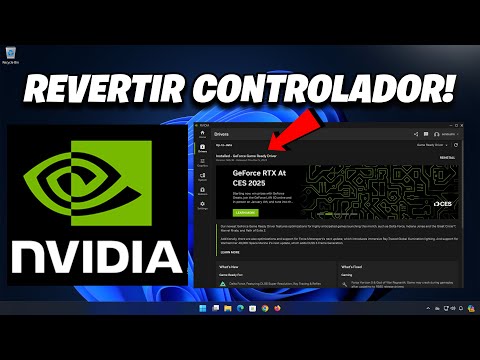
¡Hey! ¿Alguna vez te ha pasado que estás en medio de un juego o viendo tu serie favorita y, de repente, la pantalla se pone negra o empieza a fallar? Es un momento de pánico total, ¿verdad? Eso puede ser el resultado de un fallo en los controladores gráficos. Qué rabia, oye.
La cosa es que esos controladores son como el puente entre tu computadora y la tarjeta gráfica. Si se rompen o funcionan mal, tu experiencia visual se va al traste. Pero no te preocupes, aquí vamos a ver cómo recuperarlos para que vuelvas a disfrutar sin drama.
Te voy a contar algunos pasos sencillos y trucos para que puedas restablecer todo como si nada hubiera pasado. Así que ponte cómodo y prepárate para recuperar el control sobre tu pantalla. ¡Vamos!
Solución a Problemas Comunes al Reiniciar Drivers en Windows 11
¡Hey! Si estás lidiando con problemas al reiniciar los drivers en Windows 11, no te preocupes, aquí vamos a desmenuzar varias soluciones que pueden ayudarte. Cuando tu sistema operativo decide no recuperar los controladores gráficos después de un fallo, puede ser un verdadero dolor de cabeza.
Antes de seguir, recuerda que esto es sólo información general. Si después de probar todo sigues atorado, lo mejor es buscar ayuda profesional. Pero bueno, ¡a lo que vinimos!
Primero que nada, asegúrate de tener los últimos drivers. Muchas veces, un fallo se puede arreglar simplemente actualizando. Aquí tienes algunos pasos:
- Paso 1: Abre el Administrador de dispositivos. Puedes buscarlo en el menú de inicio.
- Paso 2: Busca tu tarjeta gráfica y haz clic derecho. Elige «Actualizar controlador».
- Paso 3: Selecciona «Buscar automáticamente controladores».
- Paso 4: Sigue las instrucciones y reinicia tu computadora.
A veces no basta solo con actualizar, ¿sabes? Es posible que necesites desinstalar y reinstalar el driver. Así es como se hace:
- Paso 1: Igual abre el Administrador de dispositivos.
- Paso 2: Click derecho sobre tu tarjeta gráfica y selecciona «Desinstalar dispositivo».
- Paso 3: Asegúrate de marcar la opción «Eliminar el software del controlador para este dispositivo».
- Paso 4: Después, reinicia tu PC y Windows debería reinstalar automáticamente el controlador.
No te olvides nunca de verificar si hay conflictos con otros dispositivos. A veces un driver puede fallar por culpa de otro que está dando guerra. Vuelve al Administrador de dispositivos y mira si hay algún símbolo amarillo junto a los demás controladores.
A veces los errores no son obvios. Te cuento: una vez estaba ayudando a un amigo a solucionar unos problemas gráficos en su laptop y resultó que tenía un programa externo interfiriendo con la configuración del driver gráfico. Un saludo para él si está leyendo esto; ¡ya sabes quién eres!
Mira también si tienes Windows actualizado; esto influye muchísimo en el rendimiento general y la estabilidad del sistema. Para revisar actualizaciones ve a Ajustes > Actualización y seguridad > Buscar actualizaciones.
Casi olvido mencionar algo importante: prueba usar herramientas integradas como windows troubleshooters. Estos pueden ayudar a identificar problemas automáticamente.
- Paso final: Ve a Configuración > Sistema > Solucionar problemas > Otros solucionadores de problemas.
Sigo pensando en ese amigo… Bueno, espero estas recomendaciones te den algo más claro sobre cómo manejar esa frustración con los drivers gráficos tras un fallo en Windows 11. Recuerda probar cada paso e ir viendo qué funciona mejor para ti.
Solución para problemas de gráficos en Windows 10: Cómo reiniciar y restaurar la visualización
Cuando se trata de problemas de gráficos en Windows 10, puede ser un verdadero dolor de cabeza, ¿verdad? Te cuento que yo una vez tuve un problema terrible con mi PC justo antes de una partida importante. ¡Imagina que la pantalla se fue a negro y yo ahí como un tonto esperando! Total que aprendí a manejar estas cosas y hoy quiero compartir contigo cómo reiniciar y restaurar la visualización, especialmente si necesitas recuperar controladores gráficos tras un fallo.
Primero, lo más sencillo es reiniciar el sistema. Suena obvio, pero a veces ayuda más de lo que pensamos. Simplemente presiona las teclas Windows + Ctrl + Shift + B al mismo tiempo. Eso debería hacer que tu pantalla parpadee y los gráficos intenten recuperarse. Es como darle un pequeño empujón a tu tarjeta gráfica.
Si eso no funciona, deberías chequear los drivers de tu tarjeta gráfica. Aquí es donde entra el jugo del asunto:
- Accede al Administrador de dispositivos: Haz clic derecho en el botón de inicio y selecciona Administrador de dispositivos. Busca cualquier signo amarillo junto a «Adaptadores de pantalla». Eso suele indicar problemas.
- Actualizar controlador: Haz clic derecho sobre tu adaptador gráfico y selecciona Actualizar controlador. Windows buscará automáticamente alguna actualización disponible.
- Desinstalar y reinstalar: A veces es mejor desinstalar el controlador problemático. Haz clic derecho sobre él y selecciona Desinstalar dispositivo. Luego reinicia la PC; Windows intentará reinstalarlo solo.
- Sitio web del fabricante: Si lo anterior no da resultados, ve directamente al sitio web del fabricante (como NVIDIA o AMD). Descarga la última versión del controlador e instálala manualmente.
En casos más extremos, puedes optar por usar el modo seguro para solucionar problemas. Arrancar en modo seguro es bastante útil porque carga solo los controladores esenciales, lo cual puede ayudarte a diagnosticar si algún software está causando conflictos.
Para acceder al modo seguro:
- Pulsa Windows + I para abrir Configuración.
- Navega hasta Actualización y seguridad > Recuperación.
- Bajo «Inicio avanzado», haz clic en Reiniciar ahora.
- Aunque parezca complicado, sigue las opciones hasta llegar a «Modo seguro». Esto te permitirá entrar sin cargar algunos controladores problemáticos.
¿Ves? Solucionar problemas gráficos en Windows 10 no tiene por qué ser un campo minado si sigues estos pasos. Pero recuerda: si tus gráficos siguen dando guerra o sientes que algo no está bien, ¡no dudes en buscar ayuda profesional! A veces es mejor dejarlo en manos expertas para evitar complicaciones mayores.
Así que ahí lo tienes: unos sencillos pasos para tratar esos problemas molestos de gráficos. Espero que esto te ayude como me ayudó a mí cuando me quedé colgado sin poder jugar esa partida.
Cómo reiniciar controladores gráficos para resolver problemas de pantalla y rendimiento
¿Alguna vez te ha pasado que, de repente, la pantalla de tu computadora hace cosas raras? O, peor aún, se queda congelada en un juego justo en el mejor momento. Eso puede ser culpa de los controladores gráficos. Así que hoy vamos a ver cómo reiniciar esos controladores para intentar recuperar la situación y que todo vuelva a la normalidad.
Primero lo primero, ¿qué son esos controladores gráficos? En términos simples, son como el traductor entre tu computadora y la tarjeta gráfica. Si hay un fallo o se ponen un poco traviesos, tu pantalla puede comportarse de maneras extrañas. Pero no te asustes, hay una forma sencilla de solucionarlo.
Reiniciar los controladores gráficos es una buena opción antes de pensar en cosas más complicadas. Aquí te dejo unos pasos fáciles para hacerlo:
- Usar el acceso directo: Si presionas las teclas Windows + Ctrl + Shift + B, esto reinicia el controlador gráfico sin necesidad de cerrar tus aplicaciones. Oye, es como un pequeño truco mágico.
- Acceder al Administrador de dispositivos: Haz clic derecho en el menú de inicio y selecciona «Administrador de dispositivos». Busca «Adaptadores de pantalla», haz clic derecho sobre tu tarjeta gráfica y selecciona «Deshabilitar dispositivo». Luego vuelves a hacer clic derecho para habilitarlo nuevamente.
- Actualizar Controladores: Muchas veces los problemas vienen porque los controladores están desactualizados. En el mismo menú del Administrador de dispositivos, puedes seleccionar «Actualizar controlador» y buscar automáticamente las últimas versiones disponibles.
- Restablecer Configuración Gráfica: También puedes restablecer configuraciones gráficas desde la aplicación específica que uses (como NVIDIA o AMD). Ahí puedes encontrar opciones para restaurar ajustes por defecto.
Oye, recuerda siempre guardar tu trabajo antes de hacer estos cambios. Nadie quiere perder horas de esfuerzo porque la computadora decide hacer lo suyo.
Ahora bien, si después de todo esto sigues teniendo problemas con tu pantalla o rendimiento… pues puede ser señal de otros temas más complicados. A veces, un driver puede estar dañando al sistema operativo o incluso podría ser hora de pensar en una actualización del hardware si ya lleva su tiempo contigo.
En fin, espero que estos pasos te ayuden a lidiar con esos inconvenientes gráficos en tu compu. Pero si ves que nada funciona y sigue igual… podría ser buena idea consultar con un profesional para evitar que cualquier cosa se complique más. ¡Suerte!
¡Vaya! Todos hemos pasado por eso, ¿no? Estás en medio de una partida épica o simplemente disfrutando de una serie en tu computadora, y de repente… ¡pum! La pantalla se queda negra, los gráficos se desconfiguran o ves errores raros. Con lo que te cuesta encontrar tiempo para relajarte, esto es lo último que necesitas. La verdad es que un fallo en los controladores gráficos puede ser un verdadero dolor de cabeza.
Recuerdo una vez que estaba intentando jugar mi juego favorito. Todo iba perfecto hasta que, sin aviso, la pantalla comenzó a parpadear como si estuviera en una fiesta rave. Me asusté un poco y pensé: “¿Qué le pasa a mi computadora? ¿La habré sobrecargado?”. Al final resultó ser un controlador gráfico averiado. El simple hecho de no tener el driver actualizado me dejó fuera de combate.
Ahora bien, si alguna vez te encuentras en esta situación, hay esperanza. Primero, siempre es buena idea mantener tus controladores actualizados; esto puede evitarte muchos sustos. Pero si ya has caído en el pozo negro del fallo gráfico, no te preocupes tanto; hay maneras de recuperarte.
Lo primero que deberías hacer es intentar reiniciar tu computadora y ver si eso soluciona el problema; a veces es tan sencillo como eso. Si no resulta, entonces puedes intentar reinstalar el controlador gráfico desde la página del fabricante o usar herramientas como el Administrador de Dispositivos para buscar actualizaciones automáticamente.
También está esa opción más técnica donde puedes entrar al modo seguro y desinstalar todo lo relacionado con tus controladores gráficos para luego instalar nuevamente la versión correcta. A veces puede dar miedo hacer estas cosas, pero piensa en ello como resetear ese juego que llevas atascado: a veces necesitas empezar desde cero para poder avanzar.
Así que ya sabes: aunque un fallo gráfico puede ser frustrante y molesto, hay maneras de salir adelante. Mantén la calma y recuerda cómo volverte a conectar con tu PC; al final del día, será más fácil volver al juego o a esa serie favorita que te engancha tanto. ¡Vamos! Que no se te olviden esos drivers después de recuperarlos… ¡a disfrutar!
