Oye, ¿alguna vez te has encontrado con ese momento en que todo parece ir bien y, de repente, ¡pum! Tu dispositivo no responde. Frustrante, ¿verdad? Bueno, eso puede pasar por problemas con los controladores.
Fíjate que los controladores son como el traductor entre tu sistema operativo y los dispositivos que usas. Sin ellos, es como intentar hablar con alguien en un idioma que no entiendes. Total que, si algún controlador falla o se desactualiza, tus gadgets podrían dejar de funcionar.
Pero no te preocupes. En este artículo vamos a explorar algunas formas sencillas para prevenir esos problemillas con los controladores. Así podrás disfrutar de tu computadora y tus dispositivos sin estrés. ¿Listo para evitar esos dolores de cabeza? Vamos al lío.
Soluciones para el error ‘No se puede cargar un controlador’ en Windows 11
Claro, aquí tienes un texto detallado sobre soluciones para el error ‘No se puede cargar un controlador’ en Windows 11. Espero que te sirva.
¿Te ha pasado que en Windows 11, de repente aparece el mensaje «No se puede cargar un controlador»? Es frustrante, ¿verdad? A mí me sucedió una vez cuando estaba intentando jugar y mi tarjeta gráfica decidió hacer la graciosa. Así que aquí van algunas soluciones prácticas para que puedas resolver este problemón.
1. Actualiza los controladores desde el Administrador de dispositivos
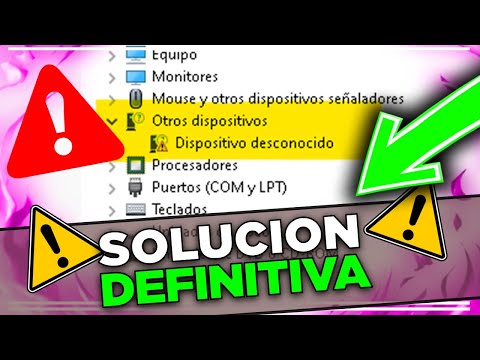
Primero, abre el Administrador de dispositivos. Puedes hacerlo haciendo clic derecho en el botón de inicio y seleccionando «Administrador de dispositivos». Busca el dispositivo problemático (normalmente aparecerá con un símbolo de advertencia amarillo) y haz clic derecho sobre él. Luego selecciona «Actualizar controlador». A veces, Windows encuentra la versión adecuada automáticamente.
2. Reinstala los controladores problemáticos
Si no hay suerte con la actualización, prueba a desinstalar el controlador. Haz clic derecho sobre el dispositivo y selecciona «Desinstalar». Reinicia tu PC; Windows reinstalará automáticamente los controladores más recientes al encenderse nuevamente.
3. Usa Windows Update
A veces, las actualizaciones del sistema pueden solucionar problemas con los controladores. Ve a Configuración > Actualización y seguridad > Buscar actualizaciones. Si hay alguna disponible, descárgala e instálala.
4. Comprobar compatibilidad del software
Asegúrate de que tus controladores sean compatibles con Windows 11. Algunas versiones más antiguas pueden no funcionar correctamente en este sistema operativo. Visita la página web del fabricante para descargar la versión compatible.
5. Ejecutar solucionador de problemas
No olvides que Windows tiene herramientas integradas para detectar problemas. Ve a Configuración > Actualización y seguridad > Solucionar problemas > Solucionadores adicionales y ejecuta el solucionador relacionado con hardware o dispositivos.
- Sigue las instrucciones: Puede ser tan simple como pulsar un botón para escanear y reparar problemas.
- No ignores otros errores: Si hay más problemas informados por esta herramienta, también deberías corregirlos.
6. Desactivar arranque rápido
A veces, esta funcionalidad puede generar conflictos con los controladores al iniciar el sistema. Para desactivarlo: ve a Panel de Control > Opciones de energía > Elegir lo que hacen los botones de encendido. Aquí verás una opción llamada «Activar inicio rápido» que puedes desmarcar.
No olvides crear puntos de restauración antes de realizar cambios significativos en tu sistema!
Pues nada, si después de probar todas estas soluciones aún tienes problemas o te sientes inseguro haciendo cambios en tu PC, sería buena idea contactar a un profesional o llevarlo a un servicio técnico especializado; lo importante es no arriesgar tus datos ni la integridad del equipo., ¿me sigues? En fin, espero que esto te haya ayudado a aclarar algunas dudas sobre ese molesto error e incluso prevengas futuros dramas con los controladores ¡Suerte!
Actualizar controladores en Windows 10 para resolver problemas de hardware y mejorar el rendimiento del sistema
Actualizar controladores en Windows 10 es clave para que tu hardware funcione como un reloj suizo. Cuando esos controladores están desactualizados o, peor aún, corruptos, pueden aparecer un montón de problemas que nos vuelven la vida un poco más complicada. Desde que se te laggee el juego por culpa de una gráfica mal optimizada, hasta errores en la conexión con impresoras, todo puede cambiar si le das un empujoncito a esos drivers.
Primero lo primero: ¿qué son exactamente los controladores? Pues son programas que permiten que tu sistema operativo hable con el hardware. Por ejemplo, sin el controlador adecuado, tu impresora no va a imprimir ni aunque le grites. Así de simple.
Entonces, ¿cómo actualizar los controladores en Windows 10? A continuación te cuento:
- Acceso al Administrador de dispositivos: Haz clic derecho en el menú de inicio y selecciona “Administrador de dispositivos”. Aquí verás una lista de todo tu hardware.
- Identificar el dispositivo: Localiza el dispositivo cuyo controlador necesites actualizar. Puede ser algo como «Adaptadores de pantalla» si tienes problemas con la gráfica.
- Actualizar controlador: Haz clic derecho sobre el dispositivo y selecciona “Actualizar controlador”. Ahora tendrás dos opciones: buscar automáticamente o seleccionar desde tu equipo.
- Buscar automáticamente: Elige esta opción y Windows se encargará de buscar la versión más actual del controlador en internet.
- Instalar manualmente: Si tienes un archivo descargado del sitio web del fabricante (siempre mejor), selecciona “Buscar software de controlador en mi equipo” y dirígete a la carpeta donde está guardado.
Ahora bien, aquí viene una anécdota personal. Recuerdo una vez que estaba jugando a mi título favorito y me dio por revisar mis controladores. Resulta que tenía uno desactualizado y eso provocaba pequeños tirones cada vez que había explosiones (imagina mi coraje). Después de actualizarlo fue como si me hubieran limpiado los cristales de la pantalla; ¡todo fluía mucho mejor!
Es importante mencionar que tener siempre tus controladores actualizados no solo previene problemas como esos tirones en juegos, sino que también puede optimizar el rendimiento general del sistema. Si notas un rendimiento lento o comportamientos extraños en tu PC, este podría ser el primer paso a seguir.
Recuerda también hacer una copia de seguridad antes de actualizar cualquier controlador importante. Aunque generalmente no debería haber problemas, a veces surgen incompatibilidades inesperadas.
Por último, ten presente que esto no sustituye ayuda profesional. Si después de actualizar tus controladores sigues experimentando fallos raros o si no te sientes seguro haciendo estos pasos por ti mismo, lo mejor es acudir a alguien con experiencia.
Así que ya sabes: mantén tus controladores actualizados y evita esos dolores de cabeza tecnológicos. ¡Buena suerte!
Cómo realizar la actualización de controladores en Windows 10 sin costo
Actualizar los controladores en Windows 10 es algo que, de verdad, no hay que pasarlo por alto. Cuando los controladores están desactualizados, pueden surgir un montón de problemas, como errores en el sistema o incluso hardware que no funciona como debería. Oye, ¿te acuerdas de esa vez que tu impresora decidió hacer lo que le daba la gana? Pues eso puede ser por un controlador viejo o incompatible. Hablando de controladores, vamos al grano sobre cómo actualizarlos sin gastar ni un solo centavo.
Primero que nada, hay varias maneras de hacerlo. Aquí te dejo algunas opciones:
- Windows Update: La opción más sencilla. Windows 10 busca automáticamente actualizaciones para tu sistema y para los controladores.
- Administrador de dispositivos: Este es un lugar clave donde puedes gestionar todos tus dispositivos conectados y sus controladores.
- Sitios web del fabricante: Si quieres ser más específico y buscar el controlador exacto que necesitas, ahí podrías encontrar los últimos drivers.
Vamos a ver cada opción por separado.
1. Windows Update:
Para usar esta opción, simplemente ve al menú de inicio y escoge “Configuración”. Luego selecciona “Actualización y seguridad” y da clic en “Buscar actualizaciones”. Si hay actualizaciones para tus controladores disponibles, se descargarán e instalarán automáticamente. Así de fácil.
2. Administrador de dispositivos:
Aquí es donde se pone más interesante. Haz clic derecho en el menú de inicio y selecciona “Administrador de dispositivos”. Verás una lista con todos tus componentes hardware. Busca aquel dispositivo cuyo controlador necesites actualizar (por ejemplo: tarjetas gráficas, adaptadores de red), haz clic derecho sobre él y selecciona “Actualizar controlador”. Luego elige si quieres buscar automáticamente o si tienes el controlador descargado en tu ordenador.
3. Sitios web del fabricante:
A veces es mejor ir a la fuente directa. Por ejemplo, si tienes una tarjeta gráfica NVIDIA o AMD, ve a sus sitios web oficiales y busca la sección de soporte o descargas. Aquí puedes introducir el modelo específico e instalar la última versión del driver directamente desde ellos.
No te olvides que siempre es buena idea reiniciar tu PC después de realizar las actualizaciones para asegurarte de que todo funcione correctamente. A veces la máquina necesita ese pequeño empujón para configurar todo bien.
Por cierto, si estás teniendo problemas con algún dispositivo después de actualizar los controladores, puedes volver al “Administrador de dispositivos”, hacer clic derecho sobre ese dispositivo problemático y elegir “Propiedades”. Desde allí puedes ver errores específicos y hasta revertir cambios anteriores si fue necesario
.
Mantener tus controladores actualizados puede parecer un rollo al principio, pero realmente ayuda a prevenir problemas mayores en el futuro ¡Así evitas sorpresas desagradables! Entonces ya sabes cómo hacerlo sin gastar ni un centavo; total que ahora eres un poco más sabio en este tema.
Buenas prácticas siempre son bienvenidas: haz esto regularmente para mantener todo funcionando suave como la seda. Aunque si encuentras algo muy raro o complicado en el camino… bueno ahí tal vez sea buena idea llamar a un profesional para evitar dolores de cabeza innecesarios.
Oye, pensar en la prevención de problemas con los controladores de dispositivo puede sonar un poco aburrido, pero es algo que realmente vale la pena. Recuerdo una vez cuando mi hermano estaba intentando jugar su videojuego favorito y, de repente, la pantalla se quedó negra. Él entró en pánico y yo, bueno, también un poco. Resulta que el problema era un controlador de gráficos que no se había actualizado. Así que ahí estábamos, intentando arreglarlo a última hora.
La verdad es que muchos problemas técnicos se pueden evitar solo con un poco de atención a los controladores. ¿Sabes? Es como cuando tenemos que ir al médico para chequeos regulares. Si esperamos a sentirnos mal para ir, las cosas pueden complicarse mucho. Lo mismo pasa con los drivers; mejor actualizarlos cuando sea necesario o incluso establecer recordatorios para hacerlo.
Otra cosa que hay que tener en cuenta son las compatibilidades. A veces nos emocionamos demasiado con una nueva versión del sistema operativo y olvidamos si nuestros dispositivos van a funcionar bien con ella. Se trata de investigar un poquito antes de lanzarnos a actualizar todo.
Y no olvidemos lo fácil que es hacer copias de seguridad antes de cualquier cambio importante. Así puedes vivir más tranquilo sabiendo que tu información está a salvo si algo sale mal.
Entonces, resumiendo: estar atentos a nuestras actualizaciones y compatibilidades puede ahorrarnos un montón de dolores de cabeza en el futuro. Es más fácil prevenir problemas que solucionarlos después, ¿verdad? Al final del día, disfrutar de nuestro equipo sin sorpresas es lo que todos buscamos.