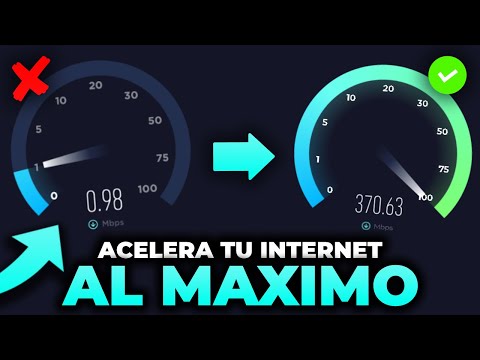
¿Te ha pasado que tu ordenador se siente más lento que una tortuga después de unas actualizaciones? O sea, es como si todo estuviera atascado, ¿no? Bueno, eso puede deberse a los controladores de dispositivo.
Sí, esos pequeños programas que hacen que tu hardware hable con el sistema operativo. Si no están al día o funcionan mal, la experiencia puede ser un desastre total. Y créeme, es frustrante.
En este artículo vamos a platicar sobre cómo mejorar el rendimiento de esos controladores. Te daré algunos trucos y consejos para que tu máquina vuelva a brillar como antes. Vamos a ello.
Soluciones para Acelerar tu PC con Windows 10 y Optimizar su Rendimiento
Claro, aquí tienes un texto que responde a tus peticiones de manera clara y directa:
Si sientes que tu PC con Windows 10 va más lento que una tortuga, no te preocupes. Hay varias formas de acelerar su rendimiento. Un punto clave son los controladores de dispositivo, que son como los traductores entre tu hardware y el sistema operativo. Si están desactualizados o mal configurados, eso puede afectar el rendimiento. Vamos a revisar algunas soluciones prácticas para mejorar esto:
- Actualiza tus controladores: Esto es crucial. Ve al Administrador de dispositivos. Haz clic derecho en el menú de inicio, selecciona «Administrador de dispositivos» y busca cualquier señal amarilla. Eso significa que hay un problema. Puedes hacer clic derecho en el dispositivo problemático y elegir «Actualizar controlador». Es tan sencillo como eso.
- Desinstala controladores innecesarios: A veces tenemos controladores antiguos de hardware que ya ni usamos. Ve al Administrador, haz clic derecho en ellos y selecciona «Desinstalar». Esto puede liberar recursos valiosos.
- Usa la herramienta de solución de problemas: Windows tiene una herramienta incorporada para solucionar problemas con el hardware y los dispositivos. Simplemente ve a Configuración > Actualización y seguridad > Solucionar problemas. Allí encontrarás opciones específicas para detectar fallos.
- Cambia la configuración del adaptador de red: Si tu conexión a Internet está lenta, prueba esto: ve al Administrador de dispositivos, expande «Adaptadores de red», haz clic derecho en tu adaptador activo y selecciona «Propiedades». En la pestaña «Avanzado», puedes ajustar algunas configuraciones para optimizarlo.
- Desactiva servicios innecesarios: Muchas veces hay servicios corriendo en segundo plano que no necesitas. Usa el comando “msconfig” en ejecutar (Win + R) para acceder a la configuración del sistema. Desde ahí puedes desactivar lo que no necesites.
- Mantén limpio tu disco duro: Usa la herramienta “Liberador de espacio en disco” (simplemente busca “Liberar espacio” en la barra de búsqueda). Te ayudará a eliminar archivos temporales y otros datos que ya no necesitas.
- Revisa las aplicaciones al inicio: Puede sonar raro, pero muchas aplicaciones se cargan al inicio sin que te des cuenta, haciendo todo más lento. Para controlar esto, presiona Ctrl + Shift + Esc para abrir el Administrador de tareas y ve a la pestaña Inicio para deshabilitar lo innecesario.
Total que estas son algunas estrategias rápidas y efectivas para acelerar tu PC con Windows 10 mediante la optimización de los controladores del dispositivo. Oye, recuerda siempre hacer copias de seguridad antes de hacer cambios importantes! Si después sigues teniendo problemas o no te sientes seguro haciendo estos ajustes solo, tal vez necesites ayuda profesional. ¡Buena suerte!
Trucos para hacer que tu PC con Windows 11 funcione más rápido y fluido
Bueno, suena como que quieres hacer que tu PC con Windows 11 funcione a toda mecha, ¿verdad? A todos nos ha pasado esa frustración de tener un ordenador que va más lento que una tortuga en un día de descanso. Pero no te preocupes, tengo algunos trucos bajo la manga para ayudarte a mejorar el rendimiento de los controladores de tu dispositivo. ¡Vamos a ello!
Actualiza tus controladores. Este es como el truco básico y esencial. Los controladores son los encargados de hacer que tu hardware se comunique con el sistema operativo. Si están desactualizados, tu PC puede sentirse lento o incluso inestable.
- Para actualizar tus controladores, ve al Administrar dispositivos en el Panel de Control.
- Busca cada uno de tus dispositivos y haz clic derecho para seleccionar “Actualizar controlador”.
Pero espera, no te emociones demasiado porque la actualización automática puede no siempre ser la mejor opción. A veces es mejor ir directamente al sitio web del fabricante para conseguir la última versión.
Desactiva servicios innecesarios. A veces hay programas corriendo en segundo plano sin que ni te des cuenta. Es como cuando tienes gente hablando a tu alrededor mientras tratas de concentrarte en una película.
- Puedes acceder al menú de inicio y escribir “msconfig” para abrir la Configuración del sistema.
- Dirígete a la pestaña «Servicios» y oculta los servicios de Microsoft.
- Echa un vistazo a lo que queda y desactiva lo que no necesites.
Ten cuidado con esto, aunque: si no estás seguro sobre un servicio, mejor déjalo estar.
Ajusta las opciones de energía. Esto puede resultar sorprendente, pero si tienes configurado tu PC para ahorrar energía, podría estar limitando su rendimiento.
- Ve al Panel de Control y selecciona “Opciones de energía”.
- Cambia a «Alto rendimiento» si está disponible.
Esto te dará un pequeño empujón en velocidad, especialmente si usas aplicaciones pesadas o juegas.
Limpia archivos temporales y caché. Esos archivos temporales pueden acumularse más rápido que las luces navideñas después del año nuevo. Hacer una limpieza rápida puede liberar espacio y mejorar el rendimiento.
- Puedes usar la herramienta «Liberador de espacio en disco». Simplemente escribe “Liberador” en el menú inicio.
- Selecciona las unidades que quieres limpiar y deja que haga su magia.
Este paso es sencillo pero efectivo; ¡es como tirar toda esa basura acumulada!
Mantén tu disco duro limpio. Si tienes discos duros llenos o fragmentados (si todavía usas HDD), eso puede afectar notablemente la velocidad.
- Haz clic derecho sobre tu unidad C: (o donde tengas instalado Windows) y selecciona propiedades.
- Búscate una opción para desfragmentar (en caso de ser HDD) o considera usar herramientas como “Optimizar unidades” si tienes SSD.
Recuerda: un disco limpio es símbolo de buen funcionamiento.
Y por último pero no menos importante, puedes probar programas adicionales optimizados para limpiar tu PC. Algunos son gratuitos y ofrecen versiones premium; sin embargo, **no sustituyen** ayuda profesional ni garantizan resultados mágicos.
Así que ya sabes algunos trucos para poner turbo a tu Windows 11. Tómate un tiempo para implementarlos uno por uno; verás cómo tu ordenador responde mejorcito. Y si alguna vez sientes que algo se complica o necesitas más ayuda específica… ¡no dudes en buscar apoyo técnico profesional!
Mejorar el rendimiento de Windows 11 en PCs con hardware limitado
Bueno, hablemos de cómo mejorar el rendimiento de Windows 11 en PCs que, digamos, no tienen el hardware más potente del mundo. A veces, ese viejo compañero tuyo merece un poco de cariño para que no se sienta tan lento. Así que aquí te van algunos truquitos que pueden hacer maravillas.
Primero, es importante revisar los controladores de dispositivo. Tener los drivers actualizados puede marcar la diferencia entre un sistema que vuela y otro que se arrastra como una tortuga. De hecho, a veces los fabricantes lanzan nuevas versiones que optimizan el rendimiento o corrigen fallos. Para eso:
- Accede al Administrador de dispositivos: Haz clic derecho en el menú de inicio y selecciona «Administrador de dispositivos». Desde ahí podrás ver todos tus componentes.
- Actualiza controladores: Busca los dispositivos con un signo amarillo (esos están pidiendo atención) y haz clic derecho para elegir «Actualizar controlador».
- Visita la web del fabricante: Algunas veces es mejor ir a la fuente. Ve al sitio del fabricante y busca manualmente actualizaciones específicas para tu hardware.
Ahora, otro punto crucial son las aplicaciones en segundo plano. Windows 11 viene con una buena cantidad de procesos corriendo a la vez, lo cual puede ser un problema si tu PC tiene recursos limitados. Aquí te dejo cómo reducir esa carga:
- Configura las aplicaciones al iniciar: Busca «Aplicaciones de inicio» en la configuración. Aquí puedes desactivar todas esas aplicaciones molestas que no necesitas al encender la computadora.
- Cierra programas innecesarios: Si tienes muchas ventanas abiertas o programas en segundo plano, ciérralos antes de empezar a trabajar o jugar.
Por cierto, también está el tema del diseño visual. Windows 11 tiene un look bastante bonito, pero también bastante exigente. Te recomiendo intentar esto:
- Cambia a modo «Apariencia básica»: En «Configuración», dirígete a «Accesibilidad» y ajusta algunas opciones visuales para reducir efectos especiales.
- Ajusta la configuración para rendimiento: Busca “Ajustar apariencia y rendimiento de Windows” en la barra de búsqueda. Aquí puedes elegir “Ajustar para obtener el mejor rendimiento”. ¡Adiós efectos visuales innecesarios!
No puedo dejar fuera el tema del espacio en disco. Cuando tienes poco espacio disponible, lo notarás a simple vista al abrir aplicaciones o incluso encender tu computadora. Así que asegúrate de tener suficiente espacio libre:
- Borra archivos temporales: Usa “Liberador de espacio en disco” desde el menú inicio para eliminar esos archivos innecesarios.
- Mueve archivos pesados: Si tienes documentos o fotos viejas (que nunca miras), considera moverlos a un disco duro externo o a una nube.
Por último, recuerda siempre mantener tu sistema operativo actualizado. A veces surgen parches nuevos que mejoran no solo la seguridad sino también el rendimiento general.
Al final del día, cada pequeño cambio cuenta y puede hacer una gran diferencia ¡Dale otra oportunidad a ese PC! Pero recuerda: si sientes que tienes problemas más complejos o estás muy perdido con estos pasos, siempre es buena idea buscar ayuda profesional.
Espero haberte ayudado un poco con esto ¿sabes? Si necesitas algo más específico sobre drivers u otra cosa relacionada con sistemas operativos ¡solo dímelo!
Oye, ¿alguna vez te has encontrado con que tu computadora va como un caracol cuando juegas? Eso es como si tu coche se quedara parado en un semáforo mientras todos los demás te adelantan. Pues bien, muchas veces el problema está en los controladores de dispositivo. Esos son los programas que permiten que tu hardware hable con el sistema operativo. Si están desactualizados o mal configurados, puedes estar perdiendo rendimiento sin darte cuenta.
Te cuento una anécdota rápida: una vez, un amigo mío estaba al borde de la locura porque su PC se congelaba cada vez que intentaba jugar a su juego favorito. Después de horas de frustración y muchas tazas de café, le sugiero que mirara sus controladores gráficos. Resulta que llevaba meses sin actualizarlos. Agradecido y sorprendido, se dio cuenta de que era como cambiar las ruedas de su coche por unas nuevas; la diferencia fue brutal.
Mejorar el rendimiento de tus controladores no es exclusivamente asunto de gamers. Puede afectar a cualquier cosa: desde cómo cargas archivos hasta cuán rápido responde tu impresora cuando le das una orden. Así que un buen hábito es revisar y actualizar estos controladores regularmente. Puedes hacerlo manualmente, pero también hay programas que se encargan de eso por ti.
En fin, si te tomas un rato para asegurarte de que tus controladores estén al día y bien configurados, verás cómo le das un nuevo aire a tu equipo. Total que vale la pena dedicarle unos minutos a esto para disfrutar mejor del tiempo frente a la pantalla sin quebraderos de cabeza, ¿no crees?