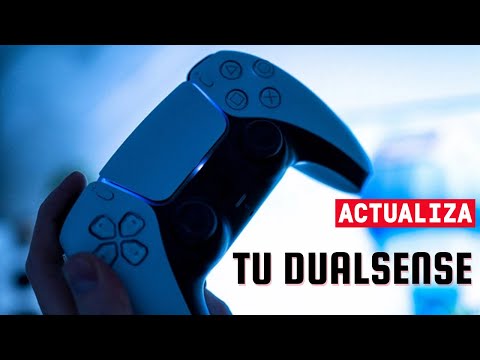
Oye, si eres nuevo en esto de la PS5, estás en el lugar correcto. La verdad es que ese control puede parecer un poco intimidante al principio, pero no te preocupes. Aquí vamos a desmenuzarlo todo.
Vamos a ver cada botón, las funciones que tiene y algunos trucos que te harán sentir como un profesional en nada. Ya sabes, la idea es sacarle el máximo provecho a esos juegos increíbles que tienes en la consola.
Además, te contaré algunas anécdotas graciosas de mis primeras veces con el control. Te prometo que te vas a reír y aprender al mismo tiempo. Así que prepárate, porque esto va a estar divertido y útil a la vez. ¡Vamos!
Pasos para vincular tu control de PS5 con tu dispositivo móvil
Claro, aquí tienes un texto que te puede servir:
Vincular tu control de PS5 con tu dispositivo móvil es más fácil de lo que piensas. Con esto, puedes usar tu mando para jugar juegos móviles o incluso navegar por algunas aplicaciones. ¿Sabías que hay muchas personas que no aprovechan esta función? Total, vamos a ver los pasos.
Paso 1: Prepara tu control de PS5
Asegúrate de que el control está cargado. Si está a medio cargar, a veces presenta problemas al conectarse. Para encenderlo, simplemente presiona el botón PS en el centro del mando.
Paso 2: Activa el Bluetooth en tu móvil
Asegúrate de que el Bluetooth esté activado en tu dispositivo. Ve a la configuración y busca la opción de Bluetooth. Actívalo si aún no lo está.
Paso 3: Pon el control en modo de emparejamiento
- Presiona y mantén presionado el botón PS y el botón Crear (el que parece tres rayas) al mismo tiempo por unos segundos.
- Verás que la luz del control parpadea rápidamente.
Paso 4: Busca dispositivos Bluetooth en tu móvil
En la configuración de Bluetooth de tu móvil, busca dispositivos cercanos. Debería aparecer algo como “DualSense Wireless Controller”. Tócalo para emparejarlo.
Paso 5: Confirma la conexión
- Tu móvil puede pedirte confirmación para permitir la conexión; acepta eso.
- Casi siempre, verás un mensaje indicando que se ha conectado correctamente.
Cuidado con las desconexiones:
A veces puede pasar que se desconecte. Si eso sucede, repite los pasos anteriores para volver a conectar todo. No desesperes, es cosa del Bluetooth y pasa más seguido de lo que piensas.
Tener estos pasos claros puede hacerte la vida mucho más fácil si quieres darle uso a tu control fuera del ecosistema PlayStation. Y aunque esto no reemplaza una guía profesional o soporte técnico en caso de problemas más complejos, seguro te ayudará a comenzar con buen pie.
Total, ahora ya sabes cómo vincularlo. ¡A disfrutar tus juegos móviles!
Soluciones comunes para el control de PS5 modelo CFI-ZCT1W y sus problemas frecuentes
Claro, hablemos del control de la PS5, modelo CFI-ZCT1W. Oye, este mando ha llegado para revolucionar la experiencia de juego, pero como todo en la vida, ¡a veces da algunos problemas! Aquí te dejo algunas soluciones comunes para que puedas disfrutar al máximo de tu joystick.
1. Problemas de conexión:
Si tu control no se empareja con la consola, aquí hay un par de cosas que puedes intentar. Primero, asegúrate de que el mando tenga batería. A veces es tan simple como eso. Si no se conecta aún, prueba a reiniciarlo haciendo lo siguiente:
- Busca el pequeño botón de reinicio en la parte trasera del mando.
- Pulsalo con un objeto puntiagudo (como un clip) por unos 5 segundos.
- Luego conéctalo a la consola usando el cable USB y presiona el botón PS.
2. Input lag:
Vale, esto suena técnico, pero no te preocupes. El «input lag» es el tiempo que tarda el control en reaccionar a tus movimientos. Si sientes que hay un retraso al jugar:
- Asegúrate de estar usando un televisor con modo juego activado.
- Echa un vistazo a si tienes muchas aplicaciones abiertas en segundo plano en tu consola.
Esto puede ayudar a mejorar la respuesta al jugar.
3. Problemas con los botones:
A veces los botones pueden atascarse o dejar de funcionar correctamente. Aquí una solución:
- Límpialos suavemente con un paño seco o un poco de alcohol isopropílico.
- No uses demasiada fuerza; ¡vamos a cuidar ese control!
Si después sigue fallando, tal vez necesites una reparación más profunda.
4. Vibración y gatillos:
Algunos jugadores notan fallos en las funciones hápticas o los gatillos adaptativos. Puedes ir a los ajustes:
- Mira ‘Configuración’ en la PS5.
- Bajo ‘Accesorios’, ve a ‘Controladores’ y ajusta las opciones hápticas y del gatillo según prefieras.
Esto te ayudará no solo a personalizar tu experiencia, sino también solucionar posibles problemas.
5. Actualización del firmware:
Las actualizaciones son claves para mantener todo funcionando bien. Asegúrate de tener siempre el software más reciente tanto del controlador como de la consola:
- Ve a ‘Configuración’ > ‘Sistema’ > ‘Actualización del sistema’ y verifica si hay algo disponible.
Recuerda que puedes actualizar el controlador directamente desde ahí también.
En fin, estos son algunos tips básicos que podrían hacerte la vida más fácil con tu control de PS5 CFI-ZCT1W… pero si después de todo esto sigues teniendo problemas serios o raros (como ruidos extraños), lo mejor será visitar a un profesional o contactar el soporte técnico oficial.
¿Te han ayudado estas soluciones? Espero que sí y que vuelvas pronto al mundo gamer sin estrés alguno. ¡A jugar!
Cómo vincular tu control de PS5 a un ordenador mediante Bluetooth
Claro, aquí tienes un texto que responde a tu consulta sobre cómo vincular el control de PS5 a un ordenador mediante Bluetooth. La idea es hacerlo sencillo y directo.
Vincular tu control de PS5 a un ordenador por Bluetooth es una tarea relativamente sencilla, pero hay algunos pasos clave que necesitas seguir. Oye, no te preocupes, te lo voy a explicar paso a paso.
Primero que nada, asegúrate de tener tu control de PS5 cargado y listo para usar. A veces me ha pasado que intento conectar el control y resulta que la batería está baja. Así que asegúrate de que esté al 100%.
A continuación, sigue estos pasos:
- Activa el Bluetooth en tu ordenador: Ve a la configuración de Bluetooth en tu PC. Si estás usando Windows 10 o 11, busca “Configuración” y luego “Dispositivos”. Activa el Bluetooth si no lo está.
- Pon tu control en modo emparejamiento: Mantén presionado el botón PS (el logo del PlayStation) y el botón Crear (el que tiene tres líneas) al mismo tiempo. Espera unos segundos hasta que las luces del control empiecen a parpadear rápidamente. Esto significa que está listo para emparejarse.
- Busca dispositivos en tu PC: En la sección de configuración de Bluetooth en tu ordenador, selecciona “Agregar dispositivo”, luego selecciona “Bluetooth”. Tu PC comenzará a buscar dispositivos cercanos.
- Select your controller: Cuando veas «Controlador inalámbrico» o algo similar aparecer en la lista, haz clic en él para vincularlo. Puede tardar unos segundos en conectarse.
- ¡Listo para jugar!: Una vez conectado, deberías ver una notificación confirmando la conexión. Ahora puedes probarlo con tus juegos favoritos.
No sé si te ha pasado alguna vez esto: estás listo para jugar una partida épica y te das cuenta de que todo se complica solo porque no sabes cómo conectar los controles. Pero tranquilo, con estos pasos ya deberías estar al ritmo del juego sin complicaciones.
Aún así, si ves algún fallo durante el proceso o si algo no funciona como debería, recuerda que siempre puedes buscar ayuda profesional o revisar foros donde otros gamers comparten sus experiencias. Es normal tener dudas y esa comunidad puede ser muy útil.
Mucha suerte vinculando tu controlador – ¡ahora ya estás preparado para esas largas sesiones gaming!
Oye, tú, ¿te acuerdas de la primera vez que te pusiste a jugar con una consola? Seguro que todo era un poco raro; con tantos botones, palancas y luces que no sabías ni por dónde empezar. Así me sentí yo cuando vi el control de PS5 por primera vez. Era como un transformer hecho para el gaming. Pero lo bueno es que, en realidad, es bastante intuitivo.
Primero, hablemos de esos botones. El control tiene un montón: los clásicos como el triángulo, círculo, cruz y cuadrado son bastante conocidos, pero la verdad es que cada uno tiene su función y te ayuda a realizar diferentes acciones en los juegos. Al principio puede parecerte confuso, pero al final del día es cuestión de práctica.
Y las palancas… ¡vaya! Aquí fue donde realmente comenzó mi amor por este aparato. La palanca izquierda mueve a tu personaje mientras que la derecha controla la cámara. Recuerdo ese momento épico cuando jugué por primera vez a «Demon’s Souls». Estaba tan concentrado que casi se me olvidó respirar mientras intentaba no caerme al abismo con cada giro.
Luego están esas funciones adicionales. El feedback háptico o la retroalimentación adaptativa hacen que sentir el juego sea completamente diferente. Es como si estuvieras dentro del juego mismo; por ejemplo, en una carrera puedes sentir cómo cambia el terreno bajo tus pies mientras avanzas. Te juro que eso me dejó con la boca abierta.
Los botones de arriba suelen ser para disparar o hacer acciones rápidas dependiendo del juego. La verdad es que tener todo eso al alcance de tu mano hace una diferencia brutal en tu experiencia.
En fin, si eres nuevo en esto o simplemente quieres darle mejor uso a tu control de PS5, lo mejor es simplemente jugar y experimentar. Cada juego tiene su propia forma de interactuar con el mando y te aseguro que cuanto más juegas, más natural se siente todo.
Así que relájate y disfruta; después de varias partidas ya estarás haciendo trucos locos y disfrutando sin pensar tanto en qué botón apretar. ¡A jugar se ha dicho!