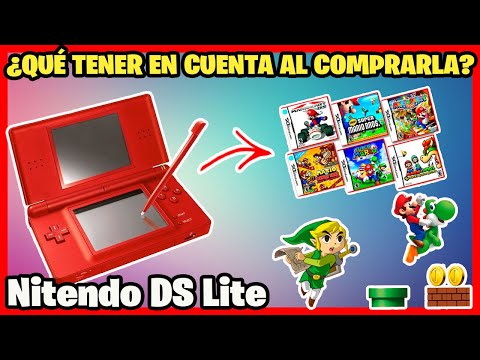
¿Te acuerdas de esos días en los que te pasabas horas jugando con tu consola retro? O sea, ¡los mejores recuerdos! Pero, claro, a veces las cosas no salen como esperábamos. Te pones a jugar y ¡pum!, aparece un error que te deja más confundido que un gato en un día de lluvia.
La mayoría de las veces, estos problemas son más comunes de lo que piensas. Y no pasa nada, porque aquí estoy para ayudarte a solucionarlos. Desde esos gráficos pixelados hasta errores raros que ni sabes cómo explicar.
Vamos a hablar de los errores más frecuentes que pueden salir en esas joyas retro y cómo hacerle frente a cada uno. Así podrás volver a disfrutar de tus juegos favoritos sin quebraderos de cabeza. ¿Listo? ¡Vamos a darle caña!
Soluciones para los problemas más comunes del Game Stick X2
Oye, ¿tienes un Game Stick X2 y estás lidiando con problemas comunes? ¡Tranquilo! La verdad es que no eres el único. Estas consolas retro son geniales, pero pueden dar algunos dolores de cabeza. Así que aquí te dejo unas soluciones para que disfrutes de tus juegos sin complicaciones.
Error 1: No se enciende
Si tu Game Stick X2 no responde al intentar encenderlo, lo primero que debes revisar es la conexión eléctrica. Asegúrate de que el cable USB esté bien conectado a la fuente de energía. A veces, una buena sacudida o un pequeño desconectado y vuelto a conectar puede hacer maravillas. Si sigues sin suerte, prueba con otro cable o adaptador.
Error 2: Problemas con la conexión Wi-Fi
- Primero verifica si tu red está activa. A veces se caen y no nos damos cuenta.
- Asegúrate de que la contraseña sea correcta. No sé si te ha pasado, pero uno suele poner errores tontos como letras mayúsculas o espacios demás.
- Si nada funciona, intenta reiniciar el router. Suena cliché, pero a veces lo más básico soluciona grandes problemas.
Error 3: Lag en los juegos (input lag)
A nadie le gusta sentir que hay un retraso al jugar, ¿verdad? Este problema puede deberse a varias cosas:
- Conexión inestable: Asegúrate de tener una conexión estable y rápida.
- Pantalla: Algunas teles tienen modos de juego que eliminan el lag. Busca esa opción en la configuración de tu televisor.
Error 4: Problemas con juegos específicos
No todos los juegos funcionan igual en todas las consolas retro. Si algo falla solo con ciertos títulos, intenta reinstalar o actualizar ese juego si es posible. Algunas veces hay parches disponibles para arreglar problemas específicos.
Error 5: No reconoce el control remoto
- Asegúrate de que las pilas estén cargadas o bien colocadas. Puede parecer obvio, pero es fácil pasarlo por alto.
- Puedes intentar sincronizarlo nuevamente; muchas veces eso soluciona problemas sencillos.
No olvides revisar la sección de soporte del fabricante para obtener más ayuda específica sobre cada error. Y recuerda, aunque esto puede ayudarte bastante, no sustituye la ayuda profesional si ves que nada funciona o si el problema persiste demasiado tiempo. Al final del día, ¡tú quieres jugar sin preocupaciones!
Total que ya sabes cómo lidiar con algunos problemillas del Game Stick X2. Espero haberte echado una mano para disfrutar tus retro-juegos al máximo sin frustraciones innecesarias! ¡A disfrutar!
Cómo implementar Android TV en tu Game Stick sin complicaciones
Implementar **Android TV** en tu Game Stick no es tan complicado como parece, pero hay algunos pasos que deberías seguir para evitar dolores de cabeza. Así que, ¡vamos al grano!
Primero, asegúrate de que tu Game Stick sea compatible con Android TV. Esto es clave. Muchos sticks funcionan con sistemas personalizados, así que verifica las especificaciones en la caja o el manual del usuario. Un error común es asumir que cualquier Game Stick puede usar Android TV, y eso puede llevar a frustraciones.
El siguiente paso es descargar la imagen de Android TV adecuada. Puedes encontrarla en foros o sitios web confiables. La versión más popular es la de **LineageOS**, una alternativa libre y personalizable que muchos usuarios prefieren:
- Visita el sitio web de LineageOS.
- Busca la versión correspondiente a tu modelo de Game Stick.
- Descarga el archivo .img necesario para la instalación.
Una vez que tengas tu imagen lista, necesitarás una herramienta para flashear esa imagen en tu dispositivo. Aquí te dejaré un par de opciones:
- Rufus: Útil si estás trabajando desde Windows.
- Balena Etcher: Funciona en múltiples sistemas operativos y es bastante fácil de usar.
Con todo esto listo, conecta tu Game Stick a la computadora y abre la herramienta elegida. **Recuerda hacer una copia de seguridad** antes de continuar; a veces los errores pueden ocurrir.
A continuación, selecciona el archivo .img descargado e inicia el proceso de flasheo. Puede tardar unos minutos y tendrás que tener paciencia; si todo va bien recibirás un mensaje diciendo que se completó con éxito.
Y ahora viene lo bueno: reconecta tu Game Stick a tu televisor y arráncalo como lo harías normalmente. En este punto deberías ver la interfaz de Android TV; ¡genial! Pero si no aparece nada o el sistema no arranca, aquí van algunas soluciones comunes:
- No se inicia: Intenta reiniciar manteniendo presionado el botón de encendido durante varios segundos.
- Pantalla negra: Verifica las conexiones HDMI o prueba otro puerto si tienes uno disponible.
En ocasiones puede ser necesario hacer ajustes adicionales en los ajustes del sistema para optimizar el rendimiento. Ajusta las configuraciones gráficas o resuelve problemas específicos relacionados con audio o video desde las opciones dentro del menú.
Por último, recuerda siempre buscar ayuda profesional si te sientes abrumado o si los problemas persisten después de intentar estas soluciones. A veces un comentario sencillo en foros específicos puede darte más claridad sobre ese error raro que te está dando dolor de cabeza.
Y así tienes un resumen sobre cómo implementar Android TV en tu Game Stick sin complicaciones innecesarias. ¿Ves? Al final se trata más sobre seguir pasos claros y no perderse en el camino. ¡Suerte y disfruta tus juegos!
Pasos para actualizar tu game tv stick 8k y solucionar problemas comunes
Actualizar tu Game TV Stick 8K es algo sencillo, pero puede parecer complicado si no sabes por dónde empezar. Así que, ¡tranquilo! Estoy aquí para guiarte. Vamos a desglosar los pasos para hacerlo y también a comentar algunos problemas comunes que podrías encontrar en el camino.
Paso a paso para actualizar tu Game TV Stick 8K:
- Conéctalo: Asegúrate de que tu Game TV Stick esté conectado correctamente a la televisión y encendido. ¡No olvides tener acceso a Internet!
- Navega al menú: Usa el control remoto para acceder al menú principal. Busca la opción de Ajustes o Configuración.
- Busca actualizaciones: En el menú de ajustes, deberías ver una opción que diga “Actualizar software” o “Actualizaciones del sistema”. Dale clic ahí.
- Sigue las instrucciones: Si hay una actualización disponible, simplemente sigue las instrucciones en pantalla. Esto puede tardar un poco, así que ten paciencia.
- Reinicia el dispositivo: Después de que se complete la actualización, es recomendable reiniciar el stick para asegurarte de que todo funcione correctamente.
A veces, después de una actualización pueden surgir algunos problemillas. Aquí te cuento sobre algunos errores comunes en consolas retro y cómo solucionarlos:
- Pantalla en negro: Si te aparece una pantalla negra después de intentar actualizar, prueba desconectar y volver a conectar el stick. Si eso no funciona, reinicia tu televisión.
- Error al descargar la actualización: Asegúrate de tener una buena conexión a Internet. A veces cambiar de red Wi-Fi puede ayudar.
- No se pueden abrir aplicaciones tras la actualización: Puede ser un problema temporal; intenta borrar caché desde los ajustes del stick o reinstala las aplicaciones problemáticas.
- Lag o lentitud en los juegos: Esto podría deberse a la conexión a Internet o quizás necesites limpiar espacio en tu dispositivo eliminando algunas apps innecesarias.
Aun cuando estos problemas son comunes y pueden resultar frustrantes, normalmente tienen solución. Recuerda que siempre puedes consultar manuales específicos del fabricante o foros especializados si te encuentras estancado — nunca está demás pedir ayuda profesional si lo necesitas.
Total que, con un poco de paciencia y estos pasos claros, tendrás tu Game TV Stick 8K actualizado y listo para disfrutarlo al máximo. ¿Ves? La tecnología puede ser más amigable de lo que parece cuando le pones un poco de ánimo.
Oye, ¿alguna vez has desempolvado tu consola retro y te has encontrado con que no arranca, o peor aún, que el juego no carga? La verdad es que esos momentos son de los más frustrantes. Tienes ese subidón de nostalgia, el control en la mano y… ¡puf! La pantalla se queda en negro. Te entiendo perfectamente porque a mí también me ha pasado. Recuerdo aquella vez que quería revivir las tardes de infancia con mi Nintendo 64, y al encenderla, solo escuché unos pitidos raros. ¡Vaya fastidio!
Bueno, qué te voy a contar, los errores en consolas retro son más comunes de lo que piensas. Y aunque suene a broma, muchas veces son cosas sencillas. Te dejo algunos ejemplos de los problemas típicos y cómo darle la vuelta.
Primero está el clásico “no lee el cartucho”. Siempre es un drama cuando esto sucede. Muchas veces es solo polvo acumulado en los contactos del cartucho o la consola. Pasa un trapito suave por esos pines dorados del cartucho y limpia el interior un poco; aunque hazlo con cariño, ¿vale? También podrías probar dando un leve soplido (pero no exageres). Es como darle un abrazo a tu juego.
Otro error común es “pantalla azul o fondo negro”. Esto puede ser señal de un problema más serio pero a veces solo necesita reiniciar la consola o cambiar cables. Asegúrate de que todo esté bien conectado; parece obvio, pero muchas veces estamos con prisa y olvidamos comprobar eso.
Y luego está el famoso “input lag”, que es cuando hay retraso entre lo que haces en el control y lo que ves en pantalla. Si estás jugando Mario Kart y sientes que vas dos pasos detrás del juego… Bueno, esto puede ser culpa del televisor. Los televisores modernos tienen modos de baja latencia para juegos retro; investiga si tu televisor tiene esa opción activada.
La cosa es que esos errores pueden parecer una condena al olvido para nuestra consola vintage. Pero recuerda: cada falla tiene su truco para solucionarlo. Así que antes de salir corriendo a comprar otra consola (que todos sabemos no será fácil encontrar), prueba estas pequeñas soluciones primero.
A fin de cuentas, estas consolas retro nos traen recuerdos preciosos, así que merece la pena darles ese cariño extra para seguir disfrutando de esos momentos nostálgicos. ¿Te animas a revisarla? ¡Vamos allá!