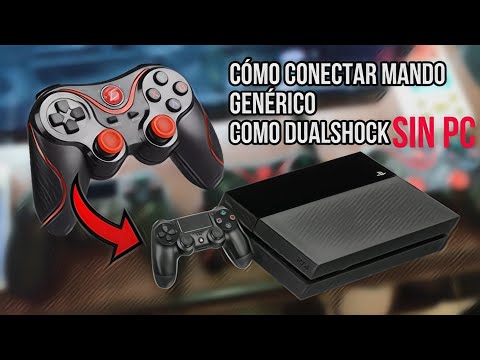
Oye, ¿alguna vez te has quedado sin batería en tu control de PS4 justo cuando estabas a punto de ganarle a ese jefe difícil? ¡Qué rabia! Pero espera, no todo está perdido. Si tienes un control genérico en casa, puedes sacarle el jugo y seguir jugando sin drama.
En este artículo, vamos a ver cómo configurar ese control genérico para que funcione como si fuera el original. Te prometo que no es tan complicado como parece. Vamos a ir paso a paso y, al final, estarás listo para seguir disfrutando de tus juegos favoritos.
Así que relájate y prepárate para darle un nuevo aire a esa experiencia gamer. ¡Vamos a ello!
Soluciones para vincular tu control de PS4 con tu smartphone sin complicaciones
¡Oye tú! ¿Sabías que puedes vincular tu control de PS4 con tu smartphone? Sí, en serio. Es una forma genial de disfrutar juegos móviles o aplicaciones sin tener que usar la pantalla táctil. Vamos al grano y te cuento cómo hacerlo sin complicaciones.
Requisitos previos: Antes de empezar, asegúrate de que tienes lo siguiente:
- Un control de PS4 (DualShock 4).
- Un smartphone (Android o iOS).
- Bluetooth activado en tu smartphone.
Ahora, empecemos a conectar el control.
Paso 1: Activar el modo de emparejamiento
Para vincular el control, primero tienes que ponerlo en modo de emparejamiento. ¿Sabes cómo? Fácil. Mantén pulsados los botones PS y Share al mismo tiempo hasta que veas que la luz del control parpadea en blanco. Esto significa que está buscando dispositivos con los que conectarse.
Paso 2: Buscar el control en tu smartphone
Una vez que el control está en modo de emparejamiento, agarra tu smartphone y sigue estos pasos según el sistema operativo:
- Para Android: Ve a Ajustes, luego a Bluetooth, y asegúrate de tenerlo encendido. Busca “Dispositivos disponibles” y selecciona “Wireless Controller” cuando aparezca.
- Para iOS: Ve a Ajustes, luego a Bluetooh, activa Bluetooth y busca “DualShock 4” para conectarlo.
Una vez conectado, verás una luz estable en el control.
Paso 3: Probar la conexión
Ya tienes tu control vinculado, pero lo ideal es comprobar si funciona bien. Puedes abrir cualquier juego compatible o una aplicación como Steam Link para ver si responde correctamente. Si notas algún problema, verifica si hay otros dispositivos Bluetooth cerca que puedan estar interfiriendo.
Cosas a tener en cuenta:
No todos los juegos soportan controles externos, así que asegúrate de probar algunos antes de asumir que todo funciona perfectamente. Además, ten presente que puede haber un pequeño retraso o **input lag** al usar un control Bluetooth comparado con uno conectado directamente a la consola.
Si alguna vez decides desconectarlo o no te sirve más, simplemente ve a la configuración Bluetooth y selecciona «Olvidar» o «Desconectar».
Y recuerda siempre: aunque esto puede parecer sencillo —para algunos puede ser un poco complicado— así que si encuentras problemas más serios con tu smartphone o con el propio controlador, no dudes en buscar ayuda profesional para evitar frustraciones mayores.
¿Y ya está? ¡Así se hace! Ahora puedes disfrutar tus juegos con un toque más confortable usando ese buen viejo DualShock 4. ¡Espero haberte ayudado!
Conexión de un control de PS4 mediante Bluetooth: Soluciones a problemas comunes
Claro, aquí tienes un texto sobre la conexión de un control de PS4 mediante Bluetooth y soluciones a problemas comunes. Espero que te sirva.
Conectar el control de PS4 por Bluetooth puede parecer complicado, pero la verdad es que es más sencillo de lo que parece. Si tienes un control genérico para PS4, a veces las cosas pueden no salir como esperabas. Te cuento cómo hacer esta conexión y qué hacer si te topas con problemas.
Primero, asegúrate de que tu control esté en modo emparejamiento. Para hacerlo, presiona el botón PS y el botón «Share» al mismo tiempo hasta que veas que la luz empieza a parpadear. Esto significa que está listo para conectarse. Ahora, necesitas hacer lo siguiente:
- Asegúrate de que tu dispositivo (PC o consola) tenga el Bluetooth activado.
- Ve a los ajustes de Bluetooth en tu dispositivo y busca dispositivos disponibles.
- Cando veas tu control en la lista, selecciónalo y haz clic en «Emparejar».
Total que si todo va bien, debería conectarse sin problemas. Sin embargo, hay veces en las que esto no sucede así. Aquí van algunas soluciones para problemas comunes:
- No aparece el control en la lista: Asegúrate de que el control esté realmente en modo emparejamiento. A veces hay que intentarlo varias veces.
- Pérdida de conexión: Si se desconecta frecuentemente, puede ser porque haya interferencias con otros dispositivos Bluetooth o porque la batería del control esté baja. Prueba a acercarte al dispositivo.
- No responde como debería: Un fallo común es experimentar un input lag (retardo). Esto sucede cuando hay demasiados dispositivos conectados simultáneamente o si la distancia es muy grande.
- Pantalla negra o sin respuesta: Desconéctalo desde los ajustes del dispositivo y vuelve a intentar conectar nuevamente.
También intenta reiniciar el sistema para ver si eso ayuda.
A mí me pasó una vez mientras jugaba en línea con unos amigos; mi control simplemente dejó de funcionar. Después de varios intentos fallidos por volver a conectarlo —y unos cuantos gritos frustrados— logré solucionarlo simplemente reiniciando mi computadora.
Así aprendí lo importante que es tener paciencia y no entrar en pánico ante estos inconvenientes.
No olvides también mantener tu software actualizado; esto puede ayudar mucho a evitar problemas de compatibilidad.
Recuerda, si después de intentar estas soluciones sigues teniendo dificultades, siempre puedes considerar contactar con soporte técnico profesional.
¡Suerte con tus partidas!
Soluciones para el parpadeo del control de PS4 y problemas de conexión
Oye, ¿tienes problemas con el control de tu PS4 y ese molesto parpadeo? No eres el único. Este tema puede ser más común de lo que piensas, y en serio puede afectar tu experiencia de juego. Vamos a ver algunas soluciones que pueden ayudarte a resolverlo. Pero recuerda, si nada funciona, siempre es buena idea buscar ayuda profesional.
Primero, hablemos del parpadeo del control. Si ves que la luz del controlador parpadea constantemente, es una señal de que no está conectado a la consola. Esto puede deberse a varias razones.
- Batería baja: A veces es tan simple como que la batería necesita carga. Conéctalo a la consola con un cable USB y ¡listo!
- Poca sincronización: Si el control no está bien sincronizado con la PS4, puedes intentar reiniciar ambos dispositivos. Para reiniciar el control, hay un pequeño botón en la parte trasera cerca del puerto USB; usa un clip para presionarlo durante unos segundos.
- Problemas de conexión: Verifica si tu consola tiene algún fallo en la conexión WiFi o Bluetooth. Asegúrate de que está actualizada y funcionando correctamente.
A veces también puede pasar que estés usando un control genérico para PS4 y no esté bien configurado. Te cuento una anécdota: un amigo mío compró un control genérico pensando que funcionaría igual que el original y se volvió loco intentando conectarlo. Resulta que necesitaba hacer algunos ajustes en los parámetros de su consola para usarlo sin problemas.
Aquí hay algunas cosas a considerar si tienes un control genérico
- Drivers: Asegúrate de tener los drivers correctos instalados si estás usando el control en PC o necesitas configurarlo manualmente.
- Configuraciones en la consola: Ve a Configuración > Dispositivos > Dispositivos Bluetooth para asegurarte de que tu controlador esté emparejado correctamente.
- Tiempos de respuesta: Puede haber un lag (como un retraso) entre tus acciones y lo que ocurre en pantalla, lo cual es más común con controles genéricos. Esto se debe a una calidad inferior comparado con los originales.
A veces tienes suerte y todo se soluciona fácilmente; otras veces necesitas algo más técnico. En cualquier caso, prueba estas opciones antes de pensar en reemplazar tu controlador o llamar al servicio técnico. Recuerda lo importante: si sientes que te estás frustrando sin soluciones claras, mejor busca ayuda profesional porque ellos pueden diagnosticar mejor los problemas.
No te desanimes; cada jugador ha pasado por eso al menos una vez. La clave está en mantener la calma y probar distintas formas hasta encontrar lo que funciona para ti. ¡Suerte con eso!
Oye tú, ¿te acuerdas cuando buscabas un control para tu PS4 y te topaste con esos genéricos que costaban la mitad que el original? A mí me pasó. Al principio era un poco escéptico, pero la verdad es que, tras probar uno, me di cuenta de que podían ser una opción bastante buena. Aunque, claro, hay sus cositas.
Primero lo primero: la configuración. Muchos controles genéricos vienen con un manual que parece escrito en otro idioma. En serio, a veces es más confuso que tratar de entender las instrucciones de un mueble de IKEA. Pero bueno, por lo general, lo único que necesitas hacer es conectar el control a tu consola vía Bluetooth o cable USB. Conectarlo por cable es muy fácil y sueles solo conectar y listo.
Sin embargo, hay un truco. No todos los controles están preparados para cosas como la vibración o el “share”, así que si eres de los que disfruta estas funciones, ten ojo. En fin, total que después de unos intentos fallidos y algún grito de frustración (sí, esa vez me quedé atorado tratando de sincronizarlo), finalmente logré configurarlo.
El uso diario también trae sus desafíos: algunas veces sientes ese “input lag” –o sea, esa pequeña diferencia entre lo que haces y lo que pasa en pantalla– y puede ser molesto en juegos competitivos. Pero no te desesperes; con algo de práctica uno se adapta.
Y hablando de adaptarse… la primera vez que jugué con mi control genérico hice una partida espectacular en uno de mis juegos favoritos; saqué una racha impresionante y hasta me sentí como un pro gamer por un segundo. Pero justo cuando estaba disfrutando del momento épico… ¡pum! Se apagó porque se le había olvidado cargar. Sepa Dios cuánto tiempo había pasado desde la última carga.
Así que ya sabes: los controles genéricos pueden ser una alternativa válida si no quieres dejarte todo tu dinero en uno original. Simplemente asegúrate de hacer bien la configuración inicial y hazte amigo del cargador para evitar sorpresas durante las mejores jugadas. La cosa es disfrutar del juego sin importar si tienes el control más caro o el más accesible del mercado. Al final del día se trata de compartir risas y buenos momentos frente a la pantalla con amigos o solo contigo mismo. ¿Me sigues?