Oye, ¿te has puesto a pensar en eso de las contraseñas últimamente? La verdad es que es un tema más importante de lo que parece. Seguro que tienes un montón guardadas en la cabeza, y a veces te preguntas: “¿cuándo debería actualizar todas estas contraseñas?”.
Mira, hoy vamos a charlar sobre cómo manejar tus contraseñas de Google. Es un rollo cuando te las olvidan o sientes que no son tan seguras. Al final, se trata de proteger tu información, ¿no crees? Entonces, prepárate porque aquí vamos a ver cuándo es el mejor momento para hacer cambios y, sobre todo, cómo hacerlo sin complicarte la vida.
Así que relájate y dejemos de postergar esa actualización. ¡Vamos al lío!
Cambio de contraseña en Google desde tu celular: pasos simples para asegurar tu cuenta
Cambiar la contraseña de tu cuenta de Google desde tu celular es un paso crucial para mantener segura tu información. Es fácil, rápido y te da esa tranquilidad que todos queremos. Así que, ¿estás listo? Vamos a verlo en detalle.
¿Por qué deberías cambiar tu contraseña? Bueno, la vida digital está llena de sorpresas, y a veces se filtran contraseñas o alguien intenta entrar a tu cuenta sin permiso. Cambiarla regularmente es una buena práctica para proteger tu información personal. Además, si has usado la misma contraseña en varios lugares, lo mejor es actualizarla para evitar problemas.
Ahora sí, aquí te dejo los pasos para cambiar tu contraseña desde el celular:
- Abre la app de Google: Inicia sesión si no lo has hecho ya. Esto te llevará a la interfaz principal.
- Accede a Ajustes: Toca en tu foto de perfil que aparece en la esquina superior derecha y selecciona “Gestionar cuenta de Google”.
- Navega a Seguridad: En la parte superior verás varias pestañas; selecciona “Seguridad”.
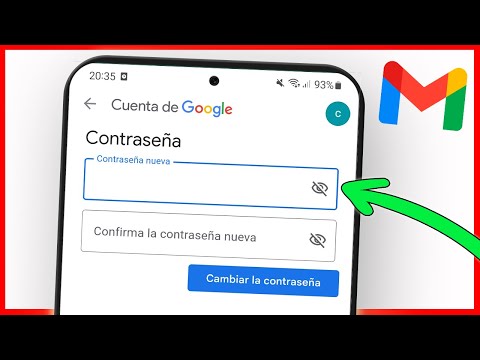
- Cambia tu contraseña: Busca el apartado “Iniciar sesión en Google” y selecciona “Contraseña”. Aquí tendrás que ingresar tu actual contraseña por motivos de seguridad.
- Pon una nueva contraseña: Elige una combinación única que no uses en otros sitios. Asegúrate de que tenga al menos 8 caracteres, incluyendo letras y números.
- Confirma el cambio: Vuelve a escribirla para asegurarte de que todo esté correcto y luego toca «Cambiar contraseña». Y ¡listo!
Oye, una vez hice esto porque me enteré que había habido un problema con mis credenciales en otra plataforma. Me sentí mucho más tranquilo después del cambio.
Mantendiendo eso fresco: Es recomendable cambiar tus contraseñas cada cierto tiempo o cuando sientas que podría haber algún riesgo, como un acceso no autorizado o después de seguir un enlace sospechoso.
No olvides activar también la verificación en dos pasos, porque así añades otra capa extra de protección. O sea, cada vez que inicies sesión desde un dispositivo nuevo necesitarás un código enviado a tu celular.
En fin, espero que estos pasos te sean útiles y mantengan segura tu cuenta. Siempre es mejor prevenir que lamentar. Si alguna vez sientes dudas sobre algún proceso técnico o si algo no va bien al hacer esto—busca ayuda profesional o contacta con el soporte técnico adecuado. ¡Tu seguridad digital vale mucho!
Pasos para modificar tu contraseña de Google sin complicaciones
Modificar tu contraseña de Google es algo que deberías hacer periódicamente. No solo para mantener tus cuentas seguras, sino también para evitar esos momentos incómodos cuando te das cuenta de que olvidaste tu contraseña. Entonces, ¿cuándo deberías cambiarla? Deberías hacerlo si:
- Has sospechado que alguien ha tenido acceso a tu cuenta.
- Has compartido tu contraseña con alguien y ya no confías en esa persona.
- Has utilizado la misma contraseña en diferentes servicios.
Ahora bien, vamos al grano. Modificar tu contraseña de Google es bastante sencillo y no necesitas ser un mago de la tecnología para hacerlo. Aquí tienes los pasos:
- Inicia sesión en Google: Primero, dirígete a la página de inicio de sesión de Google e ingresa con tus credenciales.
- Acecha el menú: Una vez dentro, ve a la esquina superior derecha donde verás una imagen de perfil o una letra inicial. Dale clic allí.
- Ajustes de cuenta: Selecciona “Gestionar tu cuenta de Google”. Aquí encontrarás un montón de opciones; no te asustes, todo bien.
- Cambio de contraseña: En el panel izquierdo busca “Seguridad”. Haz clic ahí y busca la sección que dice “Iniciar sesión en Google”. Ahí verás la opción «Contraseña». Dale clic.
- Nueva contraseña: Ahora llega lo divertido: escribe tu nueva contraseña. Asegúrate que sea fuerte; mezcla letras, números y símbolos. ¡Y no olvides confirmar! De lo contrario, tendrás que empezar otra vez.
- Aceptar el cambio: Al finalizar, haz clic en “Cambiar contraseña” para guardar los cambios. ¡Y ya está!
No olvides revisar los dispositivos conectados a tu cuenta después del cambio. Eso te ayudará a asegurarte de que nadie más tenga acceso. La última vez que cambié mi clave fue porque me di cuenta que había dejado abierto mi correo en una computadora pública—¡vaya susto!
Pues eso es todo por hoy sobre cómo modificar tu contraseña sin complicaciones. Recuerda siempre mantener tus contraseñas seguras y únicas por cada servicio que uses. Si tienes problemas o dudas, no dudes en buscar ayuda profesional; nunca viene mal contar con un poco más de apoyo en temas tecnológicos.
Recupera el acceso a tu cuenta de Google tras olvidar la contraseña: pasos efectivos y soluciones rápidas.
Oye, ¿alguna vez te ha pasado que olvidaste la contraseña de tu cuenta de Google? Te entiendo perfectamente. La primera vez que me pasó, casi pierdo la cabeza. Pero no te preocupes, hoy te voy a contar cómo recuperar el acceso y hasta cuándo deberías actualizar tus contraseñas de Google. ¡Vamos al grano!
Recuperar el acceso a tu cuenta de Google tras olvidar la contraseña es más sencillo de lo que parece. Aquí te dejo unos pasos efectivos que funcionan casi siempre:
- Ve a la página de inicio de sesión de Google.
- Haz clic en “¿Olvidaste tu contraseña?” y sigue las indicaciones.
- Se te pedirá ingresar la dirección de correo electrónico. Asegúrate de escribirla bien, ya que cualquier error hará todo más complicado.
- Después, recibirás un código en el número o correo alternativo que tienes asociado a tu cuenta. Debes acceder a ese mensaje para seguir adelante.
- Introduce el código y si todo va bien, podrás crear una nueva contraseña.
A veces, las cosas pueden complicarse un poco si no tienes acceso al correo alternativo o número. En ese caso:
- Puedes intentar responder preguntas sobre tu cuenta. Recuerda usar información que hayas dado anteriormente, como cuándo creaste la cuenta o detalles específicos sobre tus contactos.
- Si has activado la verificación en dos pasos, puedes usar tu dispositivo vinculado para recibir un código e iniciar sesión.
Asegúrate también de revisar tus mensajes en spam o promociones por si acaso el código se ha perdido allí. Es cosa del destino, ¿no? Cuando piensas que está todo perdido y ¡pum! Ahí está el mensaje escondido.
Actualización de contraseñas: ¿Cuándo y cómo hacerlo?
No solo es importante saber recuperar una contraseña; también es crucial actualizarla regularmente. En general:
- Cambia tu contraseña cada 3 a 6 meses.
- Síntomas como acceso no autorizado pueden ser una señal clara para cambiarla inmediatamente.
- Asegúrate siempre de elegir una contraseña robusta: mezcla letras mayúsculas y minúsculas, números y símbolos.
Ejemlo:, si usabas «perro123», cámbiala por algo como «P3rr0&D0g!2023». ¡Mucho mejor!
No olvides apuntar tus contraseñas en un lugar seguro o usar un gestor si eres fanático/a del olvido (como yo). Y recuerda, aunque aquí estamos hablando sobre cómo manejar esto por ti mismo, en caso de problemas graves siempre es mejor contactar con soporte técnico profesional.
Total que ya sabes cómo recuperar esa preciada cuenta y mantenerla segura para evitar quebraderos de cabeza en el futuro. ¡Suerte con eso!
Oye, ¿te has dado cuenta de lo complicado que puede ser recordar todas nuestras contraseñas? Es como si cada vez que nos registramos en un nuevo sitio web, tuviéramos que entrar en una especie de carrera para crear la contraseña más segura del mundo. A mí me pasa a menudo. Justo el otro día, intenté acceder a mi correo y terminé bloqueado porque no recordaba si la contraseña era «miPerro2023!» o «MiPerro2023!». Sí, ya ves el drama.
La cosa es que la seguridad en línea es super importante. Google lo sabe y, de hecho, te recomienda cambiar tus contraseñas regularmente. Pero, ¿cuándo es el momento perfecto para hacerlo? Bueno, hay algunas señales claras. Si alguna vez escuchas que un servicio ha tenido una filtración de datos o si un amigo te dice algo sobre alguna vulnerabilidad, ya sabes qué hacer: ¡es hora de actualizar!
Además, cuando toda esa información se vuelve obsoleta o simplemente sientes que tu contraseña ya no es tan segura (por ejemplo, porque la creaste hace mil años), lo mejor es darle una renovación. Así evitas cualquier problema.
Ahora bien, ¿y cómo lo haces? En Google es bastante sencillo. Solo tienes que ir a tu cuenta de Google y buscar la opción de Seguridad. Ahí encontrarás “Contraseñas” y podrás verlo todo claro como el agua. Solo sigues los pasos para cambiarla y listo, ¡a lucirte con una nueva contraseña! No olvides asegurarla con autenticación en dos pasos; eso sí que añade una capa extra de protección.
En fin, mantener tus contraseñas frescas no tiene por qué ser un dolor de cabeza. Con un poco de atención y unos pasos sencillos puedes asegurarte de estar protegido sin complicarte demasiado la vida. ¡A por ello!