Oye, ¿te ha pasado que estás en medio de una partida y tu conexión se va al traste? Vaya rollo, ¿verdad? La cosa es que muchas veces el culpable es nuestro buen amigo, el router. Este pequeño aparato tiene más secretos de lo que parece.
Hoy vamos a hablar de cómo puedes configurar el router Movistar para sacar el máximo provecho a tu conexión. No te preocupes, no necesitas ser un genio en tecnología ni nada por el estilo. Solo unos minutos y un poco de paciencia.
Te voy a contar algunos truquitos y ajustes que pueden hacer una gran diferencia. Así que si quieres navegar más rápido o disfrutar de un streaming sin interrupciones, quédate aquí. ¡Vamos a hacerlo juntos!
Pasos para ajustar tu router Movistar en Colombia y resolver problemas comunes
Claro, aquí te dejo un texto sobre cómo ajustar tu router Movistar en Colombia, enfocado en la configuración avanzada para mejorar tu conexión. Espero que te sirva.
Primero que nada, es crucial que antes de empezar a hacer cualquier cambio en el router, tengas a mano tu nombre de usuario y contraseña. Generalmente, esto lo encuentras en una etiqueta pegada al router. Si no lo tienes, podrías intentar con uno de los valores por defecto como «admin» para ambos campos.
Ahora sí, vamos al lío. Aquí tienes unos pasos sencillos para ajustar tu router Movistar y optimizarlo:
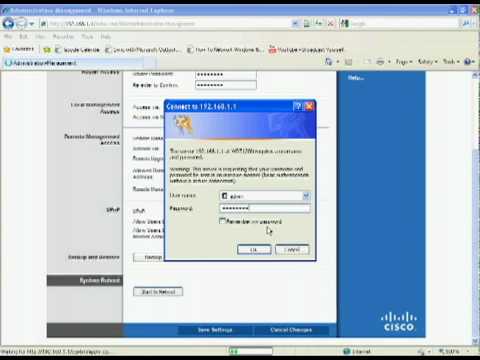
- Accede a la interfaz del router: Abre un navegador web y escribe la dirección IP del router. Para Movistar suele ser «192.168.1.1». Se abrirá una página donde necesitas introducir tu usuario y contraseña.
- Cambia el canal Wi-Fi: Si tienes problemas de conexión o lentitud, puede que haya interferencias de otros dispositivos cercanos. Ve a Ajustes inalámbricos y selecciona un canal diferente (por ejemplo, 1, 6 o 11) para ver si mejora la señal.
- Ajusta el ancho de banda: A veces puede ser útil cambiar entre 20MHz y 40MHz en la configuración Wi-Fi. Un ancho más amplio puede ofrecer mejor velocidad si no hay interferencias.
- Habilita QoS (Calidad de Servicio): Esto permite priorizar el tráfico para ciertos dispositivos o aplicaciones. Si sueles hacer videollamadas o jugar online, asegúrate de dar prioridad a esos dispositivos.
- Cambia la contraseña del Wi-Fi: Es importante tener una buena seguridad en tu red. Cambia la contraseña por algo robusto—mezcla letras, números y símbolos—y así evitarás conexiones indeseadas.
- Actualiza el firmware: Mantener el firmware actualizado es clave para tener las últimas mejoras de seguridad y rendimiento. Busca una opción llamada «Actualización del firmware» dentro del menú; sigue las instrucciones allí.
No olvides guardar los cambios después de cada ajuste; si no lo haces puede parecer que no has hecho nada—y eso pasa más a menudo de lo que piensas!
A veces también puedes enfrentar problemas comunes como caídas inesperadas en la conexión o lentitud constante aunque estés cerca del router. Un truco simple es reiniciar el dispositivo periódicamente; esto ayuda a refrescar la conexión y liberar memoria.
También puedes hacer pruebas desde un dispositivo conectado directamente por cable al router: así eliminas cualquier problema relacionado con la red Wi-Fi. Si sigue lento incluso por cable… ¡hay gato encerrado! Podrías necesitar ponerte en contacto con servicio técnico.
No olvides que estos pasos son solo para ayudarte; si te sientes perdido o algo falla gravemente, mejor consulta con un técnico profesional para evitar líos mayores.
Total que ahí tienes unos tips prácticos para ajustar tu router Movistar en Colombia y mejorar tu conexión… ¿qué tal? ¡Espero que esto te ayude!
Cómo convertir tu router Movistar en un repetidor para mejorar la señal Wi-Fi en casa
Si te has dado cuenta de que la señal Wi-Fi en tu casa no llega a ciertos rincones o se siente más lenta que un caracol, convertir tu router Movistar en un repetidor puede ser una solución bastante efectiva. ¿Sabes lo que pasa? Muchas veces, tenemos el router bien ubicado, pero las paredes, los muebles o incluso otros dispositivos interfieren con la señal. Así que vamos al grano y veamos cómo hacerlo.
1. Preparación inicial: Primero asegúrate de que tienes acceso a la configuración de tu router. Para ello, conecta tu computadora o móvil a la red Wi-Fi del router Movistar y abre un navegador web. En la barra de direcciones, escribe 192.168.1.1 o 192.168.0.1, dependiendo de tu modelo.
2. Acceso al menú: Cuando accedas al router, te pedirá un usuario y una contraseña. Por defecto suelen ser ‘admin’ y ‘admin’ o ‘1234’. Si lo has cambiado y no lo recuerdas, puedes reiniciar el router (hay un botón en la parte trasera).
3. Modificación de configuración: Ya dentro, busca la sección llamada «Configuración avanzada». Aquí es donde empieza lo divertido:
- Ajustar el modo de operación: Busca una opción como “Modo Repetidor” o “Modo Puente”. Actívalo.
- Ajustar SSID: Cambia el nombre de la red (SSID) si lo deseas para diferenciarlo del router principal.
- Ajustar contraseña: Si cambiaste el SSID, asegúrate de configurar también una contraseña para mantener segura tu red.
- Seleccionar red principal: Aquí tendrás que elegir la red Wi-Fi original (la que emite tu router principal) a repetir y meter su contraseña.
4. Guardar cambios: Una vez hecho esto, ¡no olvides guardar todos los cambios! A veces es fácil saltarse este paso y queda todo como estaba antes.
5. Reiniciar el Router: Es recomendable reiniciar el router después de hacer estos ajustes para aplicar correctamente los cambios realizados.
Sólo como recordatorio: si en algún momento te sientes perdido durante este proceso o algo no funciona como esperabas—tranquilo—siempre puedes devolver a los ajustes iniciales del router o pedir ayuda profesional si crees que necesites asistencia técnica adicional.
A veces me acuerdo cuando intenté hacer algo similar en mi casa; era tan frustrante cuando las señales se cortaban justo antes del clímax de mi serie favorita… Pero después de unos intentos fallidos logré mejorar bastante mi conexión con unos tweaks simples en mi propio equipo.
Así que ánimo y espero que esto te ayude a disfrutar más de tus momentos online!
Cómo acceder a la configuración avanzada del router Movistar: usuario y contraseña
Acceder a la configuración avanzada de tu router Movistar puede parecer un poco complicado, pero en realidad es más sencillo de lo que piensas. Lo primero que necesitas son los datos de acceso: el **usuario** y la **contraseña**. Por defecto, suelen ser algo así como «admin» y «admin», pero puede variar dependiendo del modelo. Así que, ¡atento!
Primero, asegúrate de estar conectado a tu red Wi-Fi o mediante un cable Ethernet al router. Una vez hecho esto, sigue estos pasos:
1. Abre tu navegador: Cualquier navegador te vale, ya sea Chrome, Firefox o el que prefieras.
2. Introduce la dirección IP: En la barra de direcciones escribe “192.168.1.1” o “192.168.0.1”, que son las direcciones más comunes para los routers Movistar.
3. Inicia sesión: Aquí es donde entran el usuario y la contraseña. Si no has cambiado nada, prueba con “admin” para ambos campos o revisa en una etiqueta pegada en el propio router.
Si accedes correctamente, te aparecerá la interfaz del router donde puedes modificar diferentes parámetros.
Ahora bien, ¿para qué quieres entrar en esa configuración avanzada? Aquí unos puntos interesantes:
- Mejorar la conexión: Puedes optimizar los valores de calidad del servicio (QoS) para priorizar tus dispositivos.
- Cambiar el nombre (SSID): Personaliza tu red Wi-Fi para identificarla fácilmente entre las demás.
- Ajustes de seguridad: Cambia la contraseña por defecto a algo más seguro.
- Actualizar firmware: Mantenerlo actualizado puede mejorar el rendimiento y seguridad.
Recuerdo una vez que un amigo mío estaba lidiando con una conexión horrible en casa; se pasaba horas viendo cómo se le caía la señal mientras jugaba online. Total que me pidió ayuda, y al entrar a los ajustes del router movistar vimos que su QoS no estaba activado… Al activarlo y hacer unos simples ajustes logró mejorar todo un mundo su experiencia.
Recuerda siempre tener cuidado con lo que cambias porque podrías dejar sin conexión a otros dispositivos si no sabes lo que estás haciendo. Y si ves algo raro o te atoras en algún punto, nunca está de más consultar con un profesional.
Espero que ahora te sientas un poco más seguro navegando por esas configuraciones avanzadas del router Movistar y mejorando tu conexión como un pro. ¡Suerte!
Oye, ¿alguna vez te has encontrado con problemas de conexión en casa y has pensado que todo podría ser mejor? La verdad es que a veces, un pequeño ajuste en el router puede marcar la diferencia. Te cuento que yo también he pasado por eso.
Recuerdo una vez que estaba jugando una partida online. Todo iba bien hasta que de repente, el juego se empezó a poner lento y el «lag» se volvió insoportable. Ahí fue cuando decidí hurgar un poco en la configuración de mi router Movistar, y la cosa cambió.
Hice algunos cambios simples pero efectivos. Por ejemplo, entré en la configuración del router y cambié el canal Wi-Fi. A veces las redes vecinas pueden interferir, como si todos quisiéramos hablar al mismo tiempo en una fiesta ruidosa. Cambiar el canal es como encontrar esa esquina tranquila donde puedes escuchar sin problemas.
También jugué con la configuración del tamaño de los paquetes (MTU). Te digo, ajustar eso puede ayudar a que tu conexión sea más fluida. Es como si estuvieras ajustando el ancho de una carretera: si está muy estrecha, hay congestión; pero si la amplías un poco, ¡todo fluye!
Y claro, no olvidemos actualizar el firmware del router. A veces parece un rollo hacerlo, pero es fundamental; esas actualizaciones suelen arreglar errores y mejorar la seguridad.
Así que sí, invertir unos minutos configurando tu router Movistar puede tener un impacto real en tu conexión diaria. Desde ver series sin interrupciones hasta jugar sin esos molestos cortes; vale totalmente la pena dedicarle un ratito a entender cómo funciona esa cajita mágica que nos conecta al mundo entero. ¿Sabes qué? La próxima vez que tengas problemas con Internet, dale una oportunidad a estas configuraciones y verás cómo te va mejor.