¿Te suena eso de que configurar tu router Linksys puede ser un rollo? Pues, en serio, no tiene por qué ser así. O sea, a veces parece que necesitamos un máster en redes para darle vida a ese aparatito. Pero, la cosa es que te voy a contar cómo hacerlo fácil y rápido.
Así que si alguna vez te has sentido perdido entre luces parpadeantes y cables enredados, estás en el lugar correcto. Aquí vamos a desglosarlo todo sin tanto tecnicismo que abrume. Vamos paso a paso y verás cómo, al final, tendrás tu red lista para navegar, jugar o hacer lo que quieras. ¿Empezamos?
Cómo configurar tu router Linksys para ampliar la señal Wi-Fi en casa
¿Tienes problemas con la señal de Wi-Fi en casa? Oye, no eres el único. Muchas personas luchan con zonas muertas y conexiones lentas. Si tienes un router Linksys, aquí te dejo unos pasos esenciales para configurarlo y ampliar esa señal para que navegues como un campeón.
Primero, asegúrate de que tu router está en una buena ubicación. Sitúalo en un lugar central de tu hogar, lejos de paredes gruesas y muebles grandes que lo obstruyan. Cuanto más despejado esté, mejor será la señal.
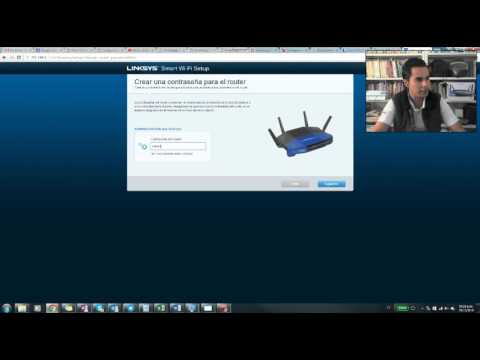
Ahora vamos a lo técnico. Conéctate a tu router. Abre tu navegador y escribe la dirección IP del router, que por lo general es 192.168.1.1. Si no funciona, prueba con 192.168.0.1. Te pedirá usuario y contraseña; normalmente, ambos son “admin”. Si los has cambiado y no recuerdas las claves, tendrás que resetear el router.
- Paso 1: Una vez dentro del panel de administración, busca la pestaña de Wireless o Inalámbrico . Aquí es donde puedes hacer magia.
- Paso 2: Cambia el nombre de tu red (SSID); algo original siempre ayuda a identificarla mejor.
- Paso 3: Cambia el canal Wi-Fi; si estás experimentando interferencias, selecciona un canal diferente (como el 1 o el 11) para mejorar la conexión.
- Paso 4: Aumenta la potencia de transmisión si está disponible; esto puede ayudarte a cubrir más área.
- Paso 5: Guarda los cambios y reinicia tu router para aplicar las nuevas configuraciones.
A veces es necesario configurar unos ajustes adicionales como activar Keeps Alive, que evita que tu conexión se caiga constantemente al estar inactiva por mucho tiempo. También asegúrate de actualizar el firmware del router; así mejoras su rendimiento y seguridad.
Sí tienes otros dispositivos Linksys para extender el Wi-Fi, puedes configurar uno como modo repetidor o extender su alcance directamente desde la interfaz web del router siguiendo instrucciones similares a las anteriores.
No te olvides: aunque esto puede mejorar tu señal bastante bien, si sigues teniendo problemas serios con la conexión a internet después de todo esto, puede que sea buena idea llamar al soporte técnico de tu proveedor o considerar una actualización del equipo.
Total que ya sabes: al final a veces es cuestión de pequeños detalles y ajustes finos para lograr una buena experiencia en línea sin tirones ni lags interminables.
Solución a problemas comunes al configurar el Linksys RE3000W
¡Hey, amigo! Hoy te cuento cómo lidiar con algunos problemas comunes que podrías encontrarte al configurar el Linksys RE3000W, un repetidor Wi-Fi que puede hacer que tu conexión sea mucho más fuerte en casa. Así que, si te has topado con dificultades, no te preocupes, ¡estás en el lugar correcto!
1. Problemas al conectarse a la red
A veces, puedes intentar conectar el repetidor y… nada. ¿Te suena eso? Asegúrate de estar en la misma red donde quieres extender la señal. Si tu router está demasiado lejos del repetidor, es posible que no lo detecte. Intenta mover el RE3000W más cerca del router principal durante la configuración.
2. La luz LED no se enciende
Si la luz LED de tu dispositivo no se prende, verifica primero si está bien enchufado y si estás usando un adaptador adecuado. A veces se pierde o usa uno incorrecto y ¡pum!, sin energía. Una vez verificado eso, intenta reiniciarlo desconectándolo y volviéndolo a conectar.
3. Dificultades con la configuración inalámbrica
- Asegúrate de usar la dirección correcta para acceder a la configuración: normalmente es 192.168.1.1.
- No olvides poner tus credenciales correctas; muchas veces es fácil errar en las contraseñas.
- Si estás usando un navegador para configurarlo, prueba otro o borra caché y cookies; a veces eso hace maravillas.
4. Red Wi-Fi débil o caída constante
Si después de configurarlo sigues teniendo problemas de conexión o caídas frecuentes, verifica dónde colocaste el repetidor. Colocarlo detrás de muebles grandes o cerca de microondas puede interferir con la señal.
5. Problemas con las actualizaciones del firmware
- Mira si hay nuevas actualizaciones disponibles para tu RE3000W desde el panel de configuración.
- Sigue las instrucciones al pie de la letra; no cierres nada mientras se actualiza—eso podría causar más problemas aún.
Total que estos son algunos problemillas comunes al configurar el Linksys RE3000W y cómo solucionarlos fácilmente desde casa.
Recuerda que siempre puedes buscar ayuda profesional si sientes que algo está fuera de tu alcance—la tecnología puede ser un lío a veces, ¿no?
No dudes en volver aquí si necesitas más consejos sobre tecnología o cualquier otra cosa relacionada con tu conexión a internet. ¡Suerte con esa configuración!
Cómo usar un router Linksys como repetidor WiFi sin cables: pasitos para conectividad mejorada
Claro, vamos a ver cómo puedes usar tu router Linksys como repetidor WiFi sin necesidad de cables. Si tienes problemas con la señal en casa y quieres expandir tu red, esto te puede ayudar bastante. Así que, ¿te parece si empezamos con los pasos básicos?
Configuración inicial del Linksys
Primero que nada, asegúrate de tener tu router Linksys listo para funcionar. Conéctalo a la corriente y a tu computadora mediante un cable Ethernet. Abre un navegador y escribe la dirección 192.168.1.1. Eso debería llevarte a la página de configuración del router.
Acceso al panel de control
Una vez ahí, necesitarás ingresar el usuario y contraseña. Por defecto, suelen ser algo como “admin” para ambas cosas, aunque esto puede variar según el modelo.
- Verifica la conexión principal: Asegúrate de que tu router principal esté conectado a Internet.
- Busca la opción “Wireless”: En el menú del panel de control, navega hasta encontrar “Wireless”.
- Cambia a repetidor: Cambia el modo de funcionamiento a “Repeater” o “Range Extender”.
Conectar al router principal
Ahora, aquí viene una parte importante: necesitas conectarlo a tu red existente.
- Escanea redes disponibles: Desde el panel del Linksys, busca una opción que diga algo como “Site Survey” o “Escaneo de redes”. Esto te mostrará las redes WiFi cercanas.
- Selecta tu red principal: Escoge la red WiFi que quieras extender y selecciona el botón para conectarte.
- Ingresa la contraseña: Tendrás que poner la contraseña de esa red para autorizar la conexión.
Ya casi estamos listos.
Ajustes finales
Lo siguiente es configurar algunos ajustes más:
- Cambia el nombre (SSID): Es buena idea cambiar el nombre del nuevo repetidor para distinguirlo fácilmente.
- Ajusta los canales: Asegúrate de que no estén en conflicto con otras redes; los canales 1, 6 y 11 suelen ser buenos para no interferir entre ellos.
- Sigue las instrucciones en pantalla: Guarda todos los cambios que has hecho antes de salir del panel.
Ponlo en marcha!
Ahora ya puedes desconectar el cable Ethernet y llevarlo al lugar donde necesites más cobertura. Dale un par de minutos para que se configure todo bien.
Recuerda probar si funciona bien llevando algún dispositivo al área donde tenías problemas antes; así te aseguras que efectivamente mejoró la señal.
Por último, ten presente que estos pasos pueden variar un poco dependiendo del modelo específico de tu router Linksys. Así que si ves algo diferente no dudes en consultar el manual o buscar información específica online.
Si encuentras algún problema o no estás seguro sobre algún paso, lo mejor es buscar asesoría profesional; nunca está demás contar con ayuda experta si lo necesitas. ¿Te suena útil? ¡Espero te sirva!
Configurar un router Linksys en casa puede parecer una tarea complicada, pero en realidad es más sencillo de lo que uno se imagina. Recuerdo la primera vez que traté de hacerlo; estaba convencido de que acabaría rompiendo algo o, peor aún, sin conexión a internet durante días. Pero, ¿sabes qué? Todo salió bien y al final me di cuenta de que solo necesita un poco de paciencia y seguir algunos pasos básicos.
Primero, tienes que conectarlo correctamente. La mayoría de los routers vienen con un manual que explica qué cables van dónde. Normalmente, solo tienes que enchufar el cable del módem al puerto WAN del router y luego conectar tu computadora a uno de los puertos LAN. Oye, es como armar una especie de rompecabezas. Si no se conecta bien, ya sabes lo que pasará: ¡nada funcionará!
Después viene el momento crucial: acceder a la configuración del router desde tu navegador. Solo necesitas poner la dirección IP del router (que normalmente es 192.168.1.1) en la barra de direcciones y voilà, ahí estás dentro del panel de control. A veces me ponía nervioso aquí porque hay tantas opciones. Pero tú no te preocupes; lo importante es cambiar el nombre de la red Wi-Fi y la contraseña por algo personal y único para evitar intrusos en tu red.
Una vez hecho esto, revisa las configuraciones de seguridad. No querrás tener una red abierta para cualquier vecino curioso o un intruso malintencionado. Así que asegúrate de habilitar el cifrado WPA2 o WPA3 si tu router lo soporta; eso le dará una capa extra a la seguridad.
Ah, y no olvides los actualizaciones del firmware; eso a veces se pasa por alto pero es clave para mantener todo funcionando suavecito y protegerte contra vulnerabilidades.
Al final del día, configurar tu router Linksys puede ser muy gratificante, sobre todo cuando ves ese pequeño símbolo de conexión activa en tu computadora o teléfono móvil después de todo el esfuerzo. Te sientes como un verdadero maestro tecnológico en casa, ¿verdad? Así que ya sabes: paciencia y unos pocos pasos son todo lo que necesitas para tener internet corriendo en casa como un campeón.