¿Alguna vez has tenido ese momento de pánico en el que un programa simplemente no quiere funcionar en tu Windows? ¡A mí me ha pasado más de una vez! Es como si tu computadora te estuviera diciendo: “No, amigo, eso no va a pasar hoy”.
La cosa es que la compatibilidad del software a veces puede ser todo un dolor de cabeza. O sea, no siempre es tan fácil como instalar y correr. A veces hay que hacer unos ajustes aquí y allá. Pero no te preocupes, estoy aquí para ayudarte a navegar por este laberinto tecnológico.
En este artículo vamos a explorar qué es eso de la configuración avanzada de Windows y cómo puede influir en las opciones de software que tienes. Así que, si quieres evitar esos momentos incómodos donde tu aplicación se niega a abrirse o no funciona como debería, sigue leyendo. ¡Vamos a desmenuzar este tema juntos!
Soluciones Comunes para Ajustar la Configuración de Windows 10 y Resolver Errores Frecuentes
Oye, ¿te ha pasado que tu Windows 10 empieza a dar errores raros o no funciona como debería? A mí me pasó una vez con un juego que quería instalar. Cada vez que intentaba abrirlo, simplemente no respondía. Fue un rollo hasta que descubrí algunas configuraciones que me ayudaron a poner todo en orden. Vamos a meternos en las soluciones comunes para ajustar la configuración de Windows 10 y resolver esos errores frecuentes, ¿te parece?
1. Comprobar Actualizaciones
Primero lo primero: asegúrate de que tu sistema esté al día. Muchas veces, los problemas vienen por faltas de actualizaciones. Para hacerlo:
- Ve al menú de inicio y selecciona «Configuración».
- Clica en «Actualización y seguridad».
- Ahí verás si tienes actualizaciones pendientes; ¡instálalas!
2. Compatibilidad de Software
A veces, un programa puede ser incompatible con tu versión de Windows 10. Para solucionarlo:
- Busca el archivo del programa (el .exe).
- Haz clic derecho y selecciona «Propiedades».
- En la pestaña «Compatibilidad», prueba activar “Ejecutar este programa en modo compatibilidad para” y selecciona una versión anterior de Windows.
Esto suele funcionar muy bien cuando tienes software más viejo.
3. Configuración del Controlador Gráfico
Si tienes problemas gráficos, pues mira esto. Los controladores pueden estar desactualizados o tener conflictos.
- Dirígete al “Administrador de dispositivos” desde el menú inicio.
- Despliega “Adaptadores de pantalla”, haz clic derecho sobre tu adaptador y selecciona “Actualizar controlador”.
- Sigue las instrucciones y reinicia.
Esto debería arreglar cualquier problema visual.
4. Desactivar Programas en Segundo Plano
A veces esos programas que se empiezan solos son los culpables de un rendimiento lento.
- Pulsa Ctrl + Shift + Esc para abrir el Administrador de Tareas.
- Baja a la pestaña «Inicio». Allí puedes deshabilitar los programas innecesarios.
Solo recuerda no cerrar nada importante.
5. Reiniciar Servicios Esenciales
Hay servicios en Windows que pueden fallar y causar errores extraños.
- Pulsa Win + R para abrir Ejecutar.
- Escribe «services.msc» y dale a Enter.
- Aquí puedes buscar servicios como “Windows Update” o “Windows Audio”, haz clic derecho sobre ellos y selecciona Reiniciar si están detenidos.
A veces un simple reinicio puede refrescar lo que no funciona bien.
6. Ajustes Avanzados del Sistema
Puede ser útil ajustar la configuración del sistema si andas con problemas más serios.
- Ve otra vez a «Propiedades del sistema» haciendo clic derecho sobre Mi PC.
- En la pestaña «Avanzado», ve a «Configuración» bajo Rendimiento.
- Aquí puedes ajustar cómo se comporta el sistema: prioriza el rendimiento o la apariencia, según lo necesites.
Esto puede hacer magia, especialmente si tu máquina ya tiene unos añitos.
Recuerda que esto son solo soluciones comunes para los problemas típicos; siempre es buena idea tener cuidado antes de hacer cambios grandes en tu sistema operativo. Si sientes que algo está fuera de control o no sabes qué hacer, mejor consulta con alguien más experto, ¿sabes? En fin, espero que estos consejos te ayuden a resolver tus problemas con Windows 10 y puedas disfrutar nuevamente sin dolores de cabeza tecnológicos.
Soluciones y ajustes técnicos para la configuración avanzada de Windows 10
Yo sé que lidiar con Windows 10 a veces puede ser un auténtico lío, sobre todo cuando hablamos de la configuración avanzada y la compatibilidad de software. No te preocupes, aquí estamos para desmenuzar todo eso y hacer que lo entiendas de forma sencilla.
Primero, ¿qué es eso de la **compatibilidad de software**? Básicamente, es la capacidad que tiene un programa para funcionar sin problemas en tu sistema operativo. A veces, ciertos programas no se llevan bien con Windows 10, pero hay unos trucos bajo la manga que pueden ayudarte a evitar que esos problemas arruinen tu día.
1. Modo de compatibilidad: Esta opción es súper útil. Si intentas instalar un programa antiguo y parece tener problemas, puedes ajustar su configuración para hacerlo funcionar como si estuvieras usando un sistema anterior. Haz clic derecho en el ejecutable del programa y selecciona «Propiedades». Luego ve a la pestaña «Compatibilidad» y ajusta eso. Elige una versión anterior de Windows, como Windows 7 o Vista, y prueba si así funciona mejor.
2. Ejecutar como administrador: Algunos programas necesitan permisos especiales para funcionar correctamente. Por ello, cuando inicies el programa, haz clic derecho sobre su ícono y selecciona «Ejecutar como administrador». Esto le da al software más privilegios y puede ayudar a resolver problemas de funcionamiento.
3. Desactivar antivirus temporalmente: A veces tu antivirus puede ser el villano que interfiere en el funcionamiento normal del software que intentas usar. Desactívalo temporalmente (aunque recuerda volver a activarlo después) para ver si hay alguna mejora en el rendimiento del programa.
4. Comprobar actualizaciones del sistema: Mantener tu Windows 10 actualizado es clave para evitar conflictos con programas nuevos o antiguos. Ve a «Configuración», luego «Actualización y seguridad» y asegúrate de que no hay actualizaciones pendientes.
Ahora bien, volviendo a mis días de estudiante… recuerdo una vez cuando trataba de instalar un juego clásico que adoraba desde hace años. Todo parecía ir bien hasta que inició el juego… ¡y se cerró! Después de probar varias cosas sin éxito (y gastar más tiempo del necesario), recordé lo del modo de compatibilidad y voilà: funcionó como nuevo.
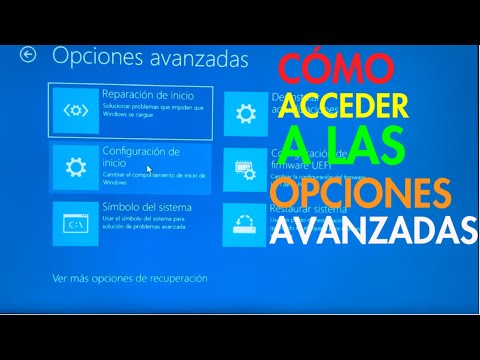
5. Configuración avanzada: Si te sientes cómodo metiéndote más en las entrañas del sistema, puedes modificar ciertos ajustes avanzados desde «Sistema» y luego «Configuración avanzada del sistema». Accede al área donde puedes ajustar variables como los límites virtuales o las configuraciones gráficas.
Otro punto importante son los **drivers**: esos pequeños programas que ayudan al hardware a comunicarse con el sistema operativo. Si tienes problemas con algún periférico (como impresoras o tarjetas gráficas), asegúrate de tener instalados los drivers correctos o actualizados desde el sitio oficial del fabricante.
Por último… si has probado todas estas opciones y nada funciona, considera buscar soporte técnico profesional antes de tirar la toalla; ellos tienen herramientas más avanzadas para diagnosticar problemas específicos en sistemas complejos.
En fin, ajustar la configuración avanzada en Windows 10 puede parecer un rompecabezas complicado al principio, pero con paciencia y algunos trucos bajo la manga puedes navegar por este mar revuelto sin mucho problema!
Soluciones para ajustes avanzados en Windows 11: mejora tu experiencia y rendimiento
Claro, aquí tienes un texto que aborda la temática que mencionas en un tono cercano y directo.
¿Te has dado cuenta de que Windows 11 trae algunas opciones de ajustes avanzados que pueden mejorar bastante tu experiencia y rendimiento? Total que, si quieres aprovechar al máximo tu equipo, hay algunos pasos sencillos que puedes seguir. Vamos a meternos en estos ajustes para sacarles todo el jugo.
Primero, hablemos de la compatibilidad de software. A veces, ciertas aplicaciones no funcionan como deberían en Windows 11 porque no son totalmente compatibles. Para esto, Windows tiene una herramienta que te puede ayudar. Si por ejemplo, intentas abrir un programa antiguo y ves que no va bien, prueba esto:
- Asegúrate de hacer clic derecho sobre el icono del programa.
- Selecciona “Propiedades” y luego ve a la pestaña “Compatibilidad”.
- Ahí puedes marcar la casilla “Ejecutar este programa en modo compatibilidad para:” y elegir una versión anterior de Windows.
No sé si te ha pasado alguna vez, pero a mí me ocurrió con un juego antiguo. Era uno de esos clásicos que me encantan. Al hacer lo del modo compatibilidad, fui capaz de jugarlo sin problemas. ¡Una maravilla!
Aparte de esto, es fundamental ajustar algunos parámetros dentro del mismo sistema para optimizar el rendimiento general. Por ejemplo:
- Ajustar los efectos visuales: Ve a “Configuración”, después a “Sistema” y luego “Acerca de”. Allí encontrarás opciones para ajustar los efectos visuales o desactivarlos si no te importan demasiado.
- Mantenimiento automatizado: Activa esta opción dentro del Panel de Control para asegurarte de que tu PC se mantenga limpio y rápido sin salirte del camino.
- Cambio en el plan de energía: Cambia tu configuración a “Alto rendimiento» si estás en una laptop conectada al cargador o si simplemente quieres exprimir un poco más esa potencia.
También es importante mencionar el tema del almacenamiento. Si sientes que tu equipo va lento, quizás sea hora de hacer una limpieza digital:
- Limpieza de disco: Usando la herramienta integrada en Windows puedes liberar espacio eliminando archivos temporales y otros elementos innecesarios.
- Copia tus archivos importantes: Considera usar servicios como OneDrive o Google Drive para mantener tus cosas seguras y liberar espacio localmente.
A veces es increíble cómo pequeños ajustes pueden hacer una gran diferencia en la fluidez del sistema. Por último, recuerda siempre mantener tus controladores actualizados. No hay nada mejor para asegurar la compatibilidad con distintas aplicaciones.
Pues nada, espero que estos consejos te ayuden a mejorar esa experiencia con Windows 11. No dudes en buscar ayuda profesional si sientes que algo se escapa de tus manos —a veces mejor prevenir que lamentar— pero lo básico está ahí al alcance de tu mano.
La compatibilidad de software en la configuración avanzada de Windows es un tema que nos puede hacer sentir un poco abrumados, ¿no? O sea, tienes un montón de aplicaciones instaladas, y a veces parece que cada vez que haces una actualización o cambias algo, hay un programa que decide dejar de funcionar. Te cuento una anécdota: una vez estaba trabajando en un proyecto y decidí instalar un software nuevo. La emoción me duró poco porque, resulta que era incompatible con unas herramientas que ya tenía. ¡Qué fastidio!
Entonces, la cosa es que Windows tiene algunas opciones para manejar esta situación. Por ejemplo, puedes usar el modo de compatibilidad cuando ejecutas programas más viejos. Así es como si le dijeras a Windows que se ponga en la piel del sistema operativo antiguo para que tu software funcione bien. A veces parece magia.
También está el tema de los drivers: son como los traductores entre tu hardware y el software. Si tus drivers no están actualizados o no son compatibles con tu configuración actual, olvídate de disfrutar al 100% de tu computadora. Así que ahorra unos minutos para revisar eso.
A fin de cuentas, lo importante es ser proactivo. Mantén siempre tus programas actualizados y checa las notas de cada actualización antes de darle al botón mágico “instalar”. Y si alguna vez te encuentras en una situación complicada con incompatibilidades, recuerda: no estás solo en esta batalla tecnológica. ¡Ánimo!