Oye, tú, ¿alguna vez has sentido que tu computadora te está tomando el pelo? A veces, esos pequeños detalles en la configuración de Windows pueden hacer una gran diferencia. Total que muchas veces no nos damos cuenta de lo que podemos ajustar para mejorar el rendimiento o incluso la seguridad.
Hoy vamos a hablar de la “Actualización de Configuración Avanzada” en Windows. Suena complicado, pero no te preocupes, no voy a meterte en un lío técnico. Aquí la cosa es sencilla: vamos a explorar esas opciones ocultas que pueden hacer que tu PC se sienta como nueva.
¿Te imaginas poder acelerar tu computadora o evitar problemas de seguridad sin sudar la gota gorda? Pues eso es justo lo que haremos aquí. Así que ponte cómodo y ¡vamos al lío!
Técnicas para optimizar la configuración avanzada de Windows 11 y resolver problemas comunes
Claro, vamos a hablar de cómo optimizar la configuración avanzada de Windows 11 y, de paso, resolver algunos problemillas comunes que puedes encontrar. La cosa es que tener un sistema ágil y rápido puede marcar la diferencia entre disfrutar de tu PC o querer tirarlo por la ventana. ¿Listo? ¡Vamos!
1. Optimiza el inicio del sistema
A veces, arranques lentos son culpa de programas que se cuelan al inicio. Para ver qué se está ejecutando cuando enciendes tu PC:
- Pulsa Ctrl + Shift + Esc para abrir el Administrador de tareas.
- Ve a la pestaña de Inicio.
- Aquí podrás desactivar todo aquello que no necesitas al arrancar.
Recuerdo una vez que ayudé a un amigo con su laptop y tenía como diez programas comenzando juntos… ¡Un desastre! Después de quitar lo innecesario, el arranque fue un suspiro.
2. Ajusta las opciones de energía
Esto es clave si quieres que tu máquina no se vuelva una tortuga:
- Ve a Configuración.
- Clica en Sistema, luego en Energía y batería.
- Bajo «Opciones adicionales», selecciona «Configuración adicional del plan».
- Ajusta los planes de energía según tu necesidad: alto rendimiento si necesitas potencia o equilibrado si buscas ahorrar batería.
Con esto, lograrás un rendimiento óptimo dependiendo de qué estés haciendo.
3. Desfragmenta el disco duro (si tienes HDD)
Si aún usas un disco duro tradicional (HDD), desfragmentarlo puede mejorar la velocidad y eficiencia:
- Búscate «Desfragmentar y optimizar unidades» desde el menú Inicio.
- Selecciona tu unidad y dale a «Optimizar».
Ten en cuenta que si usas SSD, esto no deberías hacerlo ya que las unidades sólidas funcionan diferente.
4. Actualiza drivers regularmente
Tener los drivers actualizados es crucial para el rendimiento. Puedes buscar actualizaciones manualmente o:
- Pulsa *Windows* + *X* y selecciona *Administrador de dispositivos*.
- Aquí puedes buscar actualizaciones para cada dispositivo haciendo clic derecho sobre ellos.
Recuerda siempre reiniciar después de hacer cambios; es como darle un nuevo aire a tu PC.
5. Revisa configuraciones visuales innecesarias
Windows tiene muchas animaciones chulas, pero consumen recursos. Para optimizarlas:
- Pasa por *Configuración* > *Sistema* > *Acerca de*.
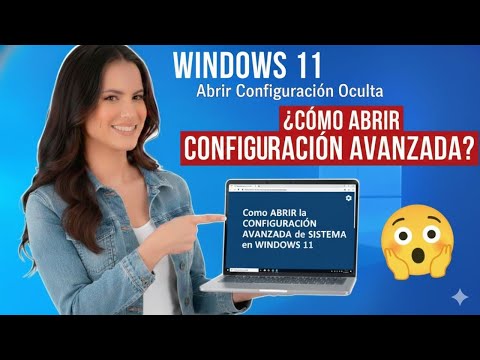
- Clica en *Configuración avanzada del sistema*.
- Bajo la pestaña *Rendimiento*, haz clic en *Configuración*.
Este pequeño cambio puede hacer maravillas.
6. Solución a problemas comunes con Windows 11
Y aunque tengas todo configurado al dedillo, puede haber días grises donde surjan problemas:
- Error 0x80070057:*Mala configuración del sistema.* Asegúrate de tener suficiente espacio en disco; limpia archivos temporales usando la herramienta “Liberador de espacio en disco”. Error BSOD:*Pantalla azul.* Muchas veces es por hardware o drivers defectuosos; revisa conexiones físicas y actualiza drivers antes mencionados.
- No se conecta al WiFi:*Reinicia tu router primero.* Luego ve a “Redes” desde Configuración, busca “Restablecer red” para solucionarlo automáticamente.
- Tiempos lentos al cargar aplicaciones:*Verifica uso del CPU:* Si alguna aplicación consume muchos recursos, considera cerrarla o actualizarla.
¡Hay más problemas!, pero esos son bastante comunes!
Así que ahí lo tienes: unos consejos útiles para mantener Windows 11 rápido y libre de errores molestos. Pero recuerda, si algún problema persiste o parece más profundo, siempre es buena idea pedir ayuda profesional. Nunca está demás tener una segunda opinión cuando no estas seguro ¿me sigues? ¡Suerte con eso!
Soluciones comunes para la configuración de Windows 10 y su impacto en el rendimiento del equipo
Cuando hablamos de Windows 10, hay un montón de cosas que puedes ajustar para que tu equipo funcione mejor. A veces, la configuración predeterminada se siente un poco… ¿cómo decirlo? Lenta. Entonces, aquí van algunas soluciones comunes que pueden marcar la diferencia en el rendimiento de tu ordenador. No soy un experto con bata blanca ni nada, pero puedo compartir lo que he aprendido.
- Desactivar programas de inicio: Hay muchas aplicaciones que quieren abrirse automáticamente cuando enciendes el PC. Eso no solo ralentiza el arranque, sino que también consume recursos. Para hacerlo, haz clic derecho en la barra de tareas y selecciona Administrador de tareas. Ve a la pestaña Inicio, y desactiva las que no necesites.
- Ajustar la configuración del rendimiento: Windows viene con unos ajustes predeterminados para el rendimiento visual que no siempre son necesarios. Puedes reducir los efectos visuales y mejorar la velocidad. Busca “rendimiento” en el menú de inicio y selecciona «Ajustar la apariencia y el rendimiento de Windows». Elige “Ajustar para obtener el mejor rendimiento” o personaliza lo que quieres desactivar.
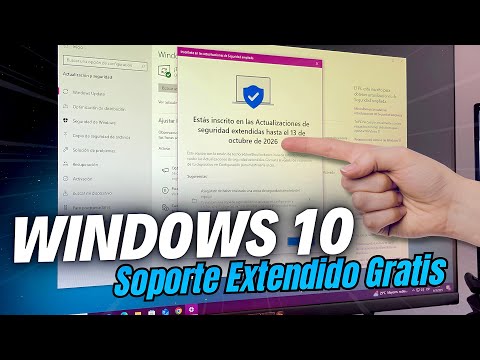
- Mantener actualizado Windows: A veces olvidamos qué tan importante es mantener nuestro sistema operativo al día. Las actualizaciones corrigen errores y pueden mejorar el rendimiento general. Entra en Configuración > Actualización y seguridad > Windows Update, y asegúrate de tener todo al día.
- Limpieza del disco: Con el tiempo, tu disco duro se llena de archivos temporales, cachés y otros datos innecesarios. Puedes hacer limpieza usando la herramienta incorporada llamada «Liberador de espacio en disco». Busca “Liberador” en el menú de inicio y sigue las instrucciones para liberar espacio.
- Configuración del adaptador de red: Si sientes que tu conexión a Internet es lenta, revisa las propiedades del adaptador. Ve a Configuración > Red e Internet > Estado > Cambiar opciones del adaptador. Haz clic derecho en tu conexión activa, selecciona Propiedades y revisa las configuraciones como IPv4 e IPv6.
- Eliminar malware: A veces lo más sencillo puede ser pasado por alto: ¡el malware! Un buen antivirus puede ayudarte a mantener tu equipo limpio. Asegúrate de realizar análisis regulares; hay opciones gratuitas como Malwarebytes que pueden hacer un buen trabajo.
Total que estos son algunos ajustes comunes y bastante útiles para mejorar cómo se siente tu ordenador con Windows 10. Recuerda que cada equipo es diferente: lo que funciona para uno puede no funcionar igual para otro.
No te olvides tampoco de hacer copias de seguridad antes de cambiar configuraciones importantes; nunca está demás estar preparado por si acaso algo sale mal. Y si sientes que hay un problema más serio o si no te atreves con ciertos cambios, siempre puedes buscar ayuda profesional—no está mal pedir ayuda cuando lo necesitas!
Espero haberte ayudado a entender cómo optimizar tu Windows 10 un poco más; ¡suerte con eso!
Soluciones comunes para problemas en la configuración avanzada de Windows 10
Claro, aquí tienes un texto sobre soluciones comunes para problemas en la configuración avanzada de Windows 10. Recuerda que este contenido es solo educativo y no sustituye ayuda profesional.
Cuando te enfrentas a problemas en la configuración avanzada de Windows 10, puede ser un verdadero dolor de cabeza. A veces, esos pequeños detalles pueden llevarte horas dando vueltas sin lograr nada. Pero no te preocupes, aquí tienes algunas soluciones comunes que podrían ayudarte a salir del apuro.
Primero, asegúrate de tener siempre tu sistema actualizados. Las actualizaciones pueden resolver muchos problemas. Ve a Configuración, luego a Actualización y seguridad, y haz clic en Buscar actualizaciones. Aunque yo sé que esto puede sonar básico, ¡nunca subestimes el poder de una buena actualización!
- Pantalla negra al inicio: A veces, el tema del arranque puede fallar. Si ves esa pantalla negra (y no la buena), puedes intentar presionar Ctrl + Shift + Esc para abrir el Administrador de tareas y reiniciar el explorador.
- Error en la configuración del sistema: Si está dando problemas con las configuraciones avanzadas, prueba ejecutar el comando
sfc /scannow. Esto escaneará y reparará archivos del sistema dañados. - No puedo conectar a Wi-Fi: Verifica que tu adaptador esté habilitado desde Pantalla de Configuración > Red e Internet > Estado. A veces se desactiva sin querer.
- Dificultades con controladores: Si los drivers están causando conflicto, entra en el Administrador de dispositivos. Haz clic derecho sobre los dispositivos problemáticos y selecciona «Actualizar controlador». Asegúrate de tener conexión a internet para esto.
- Ajustes del firewall: Si sientes que algo está bloqueando tus programas, ve a Pantalla de Configuración > Actualización y Seguridad > Seguridad de Windows > Firewall y protección de red. Allí puedes revisar las aplicaciones permitidas o deshabilitar temporalmente el firewall para ver si ese es el problema.
Cabe mencionar que también es bueno realizar siempre copias de seguridad antes de hacer cambios mayores. ¿Alguna vez has perdido datos importantes? Yo sí, y no quiero que te pase a ti. Usa herramientas como la copia de seguridad integrada o disco duro externo para estar seguro.
A veces la solución más sencilla es reiniciar el equipo. Puede parecer cliché pero ¿quién no ha escuchado eso? En serio funciona por razones técnicas: al reiniciar se cierran procesos problemáticos y se restablece la memoria del sistema.
También es útil usar las herramientas de solución de problemas integradas en Windows 10. Puedes acceder desde Configuración bajo «Actualización y seguridad». Estas herramientas pueden detectar problemas comunes automáticamente y ofrecerte un par opciones rápidas para arreglar cosas específicamente relacionadas con audio, red o actualizaciones fallidas.
No olvides que si nunca te sientes seguro haciendo cambios importantes o si los problemas persisten, lo mejor siempre será consultar con un profesional o alguien con experiencia. En temas informáticos nunca está demás pedir ayuda; al final quieres tener tu máquina corriendo como debe ser.
Total que, aunque estos pasos no solucionan todos los inconvenientes posibles en Windows 10, son un buen punto de partida para resolver algunos errores comunes en estas configuraciones avanzadas ¡Ánimo!
Hoy quiero comentarte algo sobre la actualización de configuración avanzada en sistemas Windows. La verdad es que, muchas veces, cuando hablamos de actualizar un sistema operativo, nos viene a la mente la típica ventana que dice «actualizando» y ya. Pero seamos sinceros, hay todo un mundo detrás de eso que merece un poco más de atención.
Recuerdo una vez, hace un tiempo, cuando mi ordenador decidió hacer una actualización masiva justo antes de un evento importante. Me quedé como “¿Qué? No puede ser”. Estaba a punto de presentar algo crucial y me vi ahí, mirando cómo el reloj corría mientras el progreso se movía al ritmo de un caracol. Fue una mezcla de frustración y ansiedad total. Al final, todo salió bien, pero esa experiencia me hizo darme cuenta de lo importante que es no solo actualizar por actualizar.
Cuando hablamos de la configuración avanzada en Windows, no estamos solo jugando a cambiar colores o sonidos. Estas configuraciones pueden ayudar a mejorar el rendimiento del sistema e incluso solucionar problemas raros que pueden aparecer. Desde ajustes en el Administrador de tareas hasta configuraciones en el sistema que permiten optimizar recursos… tú sabes, esas cosas que siempre decimos «haré después» y rara vez hacemos.
Además, hay detalles interesantes como las configuraciones de red o los ajustes gráficos que pueden marcar una gran diferencia en cómo se comporta tu ordenador. Si eres gamer o usas aplicaciones pesadas, ya sabes lo que te digo: cada pequeño ajuste cuenta para evitar ese “input lag” molesto durante tus partidas o trabajos creativos.
En fin, si vas a realizar cualquier tipo de actualización avanzada en tu sistema Windows, dale una revisada a esos parámetros ocultos antes del gran momento. Te lo digo por experiencia: mejor prevenir que lamentar y tener todo bajo control puede ser clave para conseguir ese rendimiento óptimo del que todos hablamos pero pocos aplicamos realmente. Así que la próxima vez ¡dedícale unos minutos a esas configuraciones avanzadas! Te aseguro que valdrá la pena. ¿No crees?