Oye, ¿has visto esos cables de red que parecen serpientes y llevan conectores RJ45 al final? Pues son los que usamos para conectarnos a Internet en casa o en la oficina. ¿Te parece un lío? No te preocupes, ¡te voy a contar cómo hacerlos tú mismo!
Mira, la instalación de estos conectores no es tan complicada como parece. De hecho, una vez que le agarras la onda, es un paseo. Además, saber cómo hacerlo puede salvarte cuando tu red se siente más lenta que una tortuga.
En este artículo, vamos a ver paso a paso cómo preparar el cable, montar los conectores y asegurarnos de que todo funcione como un reloj suizo. ¿Listo? Vamos a meternos en este mundo de conectividad y dejar de depender siempre de los demás para arreglar nuestras cosas. ¡A por ello!
Solucionando Problemas Comunes con Conexiones RJ45 para Internet
¿Te has encontrado con problemas al intentar conectar tu dispositivo a Internet a través de un cable RJ45? A veces, esos cables que parecen tan simples pueden darnos más dolores de cabeza de lo que imaginamos. Vamos a ver cómo solucionar algunos problemas comunes en las conexiones RJ45 y cómo instalar correctamente los conectores para que todo funcione como la seda.
1. Verifica el cableado
Lo primero es asegurarte de que el cable no tenga daños visibles. Revísalo por si hay cortes, torceduras o desgastes en la cubierta. Si ves algo raro, mejor cámbialo, porque esas pequeñas imperfecciones pueden causar desconexiones intermitentes.
2. Conexión de conectores RJ45
Si tienes que instalar conectores RJ45, sigue estos pasos:
- Corta el cable: Usa un cortador específico para cables y asegúrate de que no queden deshilachados.
- Desnuda el cable: Quita unos 2 cm de la cubierta exterior para exponer los pares de hilos dentro.
- Coloca los hilos en orden: Para conexiones Ethernet estándar, usa el esquema T568B:
- Naranja-blanco
- Naranja
- Verde-blanco
- Azul
- Azul-blanco
- Verde
- Marrón-blanco
- Marrón
Recuerda, ¡la clave está en mantenerlos ordenados! Un lío puede dar lugar a fallos en la conexión.
3. Inserta el conector RJ45 correctamente
Después de ordenar los hilos, insértalos en el conector hasta que lleguen al fondo y asegúrate de escuchar un clic. No te olvides de usar una crimpadora adecuada; eso es crucial para asegurar una buena conexión eléctrica.
4. Prueba la conexión
Una vez tengas tus conectores instalados, conecta el cable a tu router o switch y verifica si tienes acceso a Internet. ¿No funciona? Puede ser hora de checar algunas cositas más.
5. Revisa configuraciones del dispositivo
A veces creemos que es culpa del hardware y resulta ser un pequeño detalle en la configuración del dispositivo desde donde te conectas. Entra al panel de control y asegúrate de que la tarjeta de red esté habilitada.
6. Verifica luces indicadoras del equipo
Los equipos tienen luces LED que indican si hay conexión o no. Fíjate bien; si hay alguna luz roja encendida o parpadeando erráticamente, puede significar un problemon con la conexión física o configuración.
En caso de seguir teniendo problemas después de todo esto, sería bueno considerar preguntar a alguien más experimentado o llamar a un técnico profesional para evitar complicaciones mayores.
Así que ya sabes; aunque trabajar con cables RJ45 pueda parecer complicado al principio, siguiendo estos pasos básicos podrás solucionar muchos problemas comunes por tu cuenta. Y si no puedes solucionarlo tú solo, siempre tendrás opciones profesionales por ahí dispuestas a ayudar.
Instrucciones para conectar un cable de red y activar tu conexión a internet
Claro, aquí vamos. Conectar un cable de red y activar tu conexión a Internet puede parecer complicado al principio, pero en realidad es más sencillo de lo que piensas. Te voy a contar cómo hacerlo, paso a paso.
Primero, asegúrate de tener todo lo necesario. Necesitarás:
- Cable Ethernet: Asegúrate de que sea del tipo correcto, como un cable Cat5e o Cat6.
- Conectores RJ45: Son esos pequeños plásticos que van en los extremos del cable.
- Plegadora de conectores: Para prensar los conectores al cable.
- Cortador de cables: Esto ayuda a ajustar el tamaño del cable si es necesario.
Ahora bien, ¿estás listo para empezar? Aquí van las instrucciones:
Primero, corta tu cable Ethernet a la longitud deseada. No te olvides de dejar un poco más de largo para que no quede tirante. Corta unos 2 centímetros del recubrimiento exterior del cable con el cortador y verás varios hilos dentro.
Ahora viene lo divertido: desenreda los hilos para que puedas organizar los colores. Generalmente estos son cuatro pares trenzados:
- Naranja/blanco & Naranja
- Verde/blanco & Verde
- Azul/blanco & Azul
- Marrón/blanco & Marrón
Aquí hay una clave importante: debes organizarlos en el siguiente orden para la norma T568B, que es la más común:
1. Blanco/Naranja
2. Naranja
3. Blanco/Verde
4. Azul
5. Blanco/Azul
6. Verde
7. Blanco/Marrón
8. Marrón
Recuerda, ¡no te saltes ningún color! El orden es crucial porque así asegurarás una buena conexión.
Después de haber organizado los hilos, corta cualquier exceso y asegúrate de que queden aproximadamente un centímetro expuesto antes de colocarlos en el conector RJ45.
Introduce los hilos en el conector RJ45 siguiendo ese orden mencionado anteriormente hasta que lleguen al fondo del conector (escucharás un pequeño clic). Una vez ahí, usa la prensadora para sellar el conector firmemente.
Repite este proceso en el otro extremo del cable.
Ahora ya tienes tu cable listo para ser conectado a tus dispositivos: conecta un extremo al router y el otro a tu computadora o consola.
Para activar tu conexión a Internet:
1. Enciende tu router.
2. Conecta tu dispositivo mediante el cable.
3. Si usas Windows, ve a «Configuración» > «Red e Internet» > «Ethernet» y verifica si detecta la conexión.
4. En MacOS, dirígete a «Preferencias del Sistema» > «Red», selecciona Ethernet y mira si muestra una IP válida.
Si todo está bien hecho pero sigues sin conexión, reinicia ambos dispositivos (el router y la computadora). A veces eso resuelve problemas inesperados.
Y así es como conectas un cable de red y activas tu conexión a Internet ¡Fácil, verdad? Pero recuerda: si algún paso no te queda claro o te surgen problemas complicados, no dudes en buscar ayuda profesional. Cada caso puede ser diferente y está bien pedir apoyo cuando hace falta.
Cómo interpretar el código de colores RJ45 para una conexión de red óptima
Claro, aquí tienes un texto sobre cómo interpretar el código de colores RJ45. Recuerda que esto es solo información, y si necesitas ayuda concreta, siempre es mejor consultar a un profesional.
Cuando hablamos de conectores RJ45, estamos hablando de algo fundamental en tus conexiones de red. Si quieres que tu red funcione como un reloj y no como una tortuga, entender cómo interpretar el código de colores es clave. Te explico.
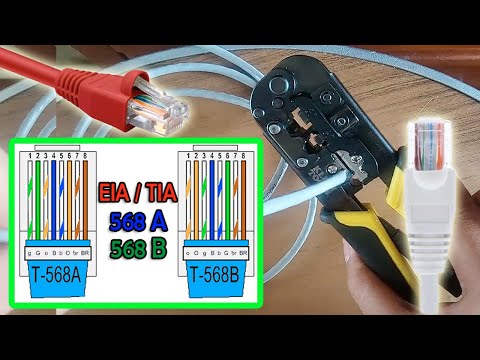
Los conectores RJ45 suelen usarse para cables Ethernet y su correcto cableado puede marcar la diferencia en la velocidad y estabilidad de tu conexión. Existen dos estándares para hacer esto: **T568A** y **T568B**. Ambos tienen sus propios códigos de colores, así que elige uno y mantente con él para no liarte.
- T568A
- Pin 1: Blanco/Verde
- Pin 2: Verde
- Pin 3: Blanco/Naranja
- Pin 4: Azul
- Pin 5: Blanco/Azul
- Pin 6: Naranja
- Pin 7: Blanco/Marrón
- Pin 8: Marrón
- T568B
- Pin 1: Blanco/Naranja
- Pin 2: Naranja
- Pin 3: Blanco/Verde
- Pin 4: Azul
- Pin 5: Blanco/Azul
- Pin 6: Verde
- Pin 7: Blanco/Marrón
- Pin 8: Marrón
Aquí va una anécdota rápida. Hace tiempo, un amigo me pidió ayuda porque su internet era más lento que una tortuga con jet lag. Resulta que había mezclado los cables al instalar un nuevo conector RJ45 en su hogar. Solo al cambiar al estándar correcto T568B, ¡boom! Su conexión se volvió tan rápida que podía ver videos sin buffering.
Asegúrate de seguir los colores hasta el final del conector. A veces la gente tiende a hacerse líos o se olvida de las posiciones correctas. Si algún pin queda desajustado o conectado incorrectamente, puedes experimentar problemas como conexión intermitente o lentitud—lo cual es lo último que quieres.
No olvides que usar las herramientas adecuadas también tiene su importancia. Un buen pelacables y un crimpador son tus mejores amigos aquí. Al final del proceso, revisa visualmente los conectores antes de probar si todo funciona bien.
Cabe recordar que esto es solo un punto de partida para trabajar con redes Ethernet; hay otros aspectos técnicos involucrados como el tipo de cable (Cat5e, Cat6…) o cómo configurar adecuadamente tu router.
No dudes en pedir ayuda profesional si sientes que todo esto te abruma.
Sigue experimentando con tus conexiones e invierte tiempo en aprender más sobre redes—te sorprenderás lo útil que puede ser saber este tipo de cosas cuando estás lidiando con problemas tecnológicos inesperados.
Oye, tú, ¿te has puesto a pensar en lo genial que es poder conectar varios dispositivos entre sí y compartir información al instante? Imagínate que estás en casa y quieres jugar con tus amigos online o ver una serie en streaming. La clave de todo eso muchas veces está en esos pequeños conectores RJ45 que usamos en las redes Ethernet. Pero, la verdad, a veces parece que estos conexiones son como esos rompecabezas de mil piezas: un poco complicados.
Te cuento, yo recuerdo la primera vez que intenté instalar un conector RJ45. Compré todo lo necesario: los cables, los conectores y hasta una herramienta de crimpado. Estaba tan emocionado. La idea de hacer todo yo mismo era muy atractiva. Pero cuando empecé a pelar el cable y organizar los hilos, me di cuenta de que había un montón de colores por ahí, y no estaba tan seguro de qué iba dónde. O sea, es fácil perderse entre el azul, el naranja, el verde… ¿me sigues?
La cosa es que aquí es donde se pone interesante. Los cables Ethernet tienen un patrón específico para funcionar correctamente. Tienes dos estándares principales: T568A y T568B; son prácticamente lo mismo pero sus colores están organizados diferente. Así que elegí uno (T568B) porque al final del día era el más común y seguido.
Después de pelar los cables con cuidado (sin cortar otros hilos), fue momento de meterlos en el conector RJ45. Aquí viene la parte clave: asegurarse de introducir cada hilo en su lugar correcto antes de usar la herramienta para crimpado. Y ahí estaba yo, sudando un poco porque pensaba “¿y si hago esto mal?”
Finalmente hice la conexión y probé mi nuevo cable… ¡y funcionó! Fue como si se encendiera una bombilla de alegría dentro mío al ver cómo todo estaba conectado perfectamente y sin problemas.
Así que bueno, si alguna vez te animas a hacer esto tú mismo, recuerda: tómate tu tiempo al organizar esos hilos y sigue el patrón indicado. Es una experiencia bastante gratificante ahorrarte unos euros en mano de obra y aprender algo nuevo por el camino. Al final del día, no solo estás creando una conexión física; estás construyendo puentes hacia nuevas experiencias digitales. ¡Y eso siempre vale la pena!