Oye, ¿alguna vez has tenido problemas con tu pantalla y no sabes si es la tarjeta gráfica o el cable? La verdad es que los conectores DVI pueden ser un poquitín complicados a veces. A lo mejor ves pantallas en negro, o incluso alguna distorsión rarísima. Y eso puede frustrar, ¿no?
Bueno, en este artículo vamos a hablar de esos errores comunes que todos hemos cometido con los DVI. Te cuento lo que pasó la última vez que me peleé con ellos; casi lanzo el monitor por la ventana. Pero al final, aprendí un par de cositas que te pueden salvar de un mal rato.
Así que quédate conmigo y vamos a desmenuzar algunos fallos típicos y cómo puedes solucionarlos sin volverte loco. ¡Vamos!
Resolviendo Problemas Comunes con Conexiones DVI-D en Equipos de Computación
Cuando hablamos de conectar monitores a computadoras, los conectores DVI-D son bastante comunes. Pero, como todo en la vida, no siempre funcionan como deberían. ¿Te has encontrado con problemas al usar DVI-D? No te preocupes, aquí voy a explicarte algunos de los errores más comunes y cómo solucionarlos.
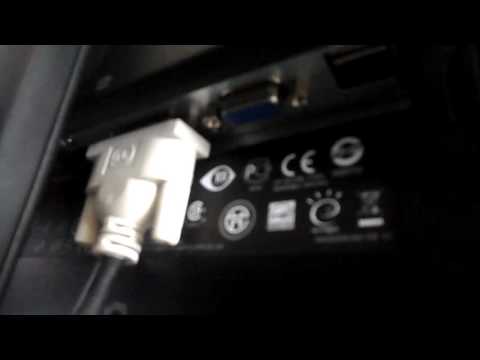
Primero lo primero: verifica las conexiones. A veces la solución más sencilla es la más efectiva. Asegúrate de que el cable esté bien conectado tanto en el monitor como en tu tarjeta gráfica. Si ves que un extremo está flojo o mal encajado, simplemente rélojalo. A veces, un poco de movimiento puede hacer maravillas.
- Pantalla negra: Si al encender tu PC la pantalla sigue negra, asegúrate de que el monitor esté encendido. Suena tonto, pero a veces se nos olvida darle al botón.
- Resolución incorrecta: Puede ser que tu monitor tenga una resolución diferente a la que está mostrando tu PC. Ve a las configuraciones de pantalla y ajusta la resolución adecuada.
- Interferencia o parpadeo: Estos dos problemas pueden deberse a cables defectuosos o dañados. Prueba con otro cable DVI-D si tienes uno a mano; puede ser la solución perfecta.
A veces me acuerdo de un amigo que tenía su monitor parpadeando todo el tiempo y pensaba que era un problema grave del equipo. Total que cambió el cable y ¡boom! Todo perfecto. La conexión es clave aquí.
También hay temas con controladores. Es importante mantener tus drivers actualizados, ya sea los del sistema operativo o específicamente los de la tarjeta gráfica. Asegúrate de visitar el sitio web del fabricante para obtener las últimas versiones. Puedes darles una verificada cada cierto tiempo para evitar problemas futuros.
- Cambio automático de entrada: Algunos monitores tienen una opción automática para cambiar entre diferentes fuentes (HDMI, VGA, DVI). Si está seleccionado HDMI cuando usas DVI-D, pues no podrás ver nada en pantalla hasta cambiarlo manualmente.
A veces pienso en esos momentos frustrantes frente al monitor sin saber qué hacer… Pero no hay necesidad de entrar en pánico. Un simple cambio puede hacer que todo funcione otra vez.
No olvides comprobar si necesitas un adaptador o un conversor. Aunque DVI-D es digital y debería funcionar bien con pantallas digitales, hay situaciones donde necesitas conversores para conectar equipos diferentes (como DVI a HDMI). Verifica qué tipo de conexiones tienes disponibles antes de empezar a conectar cualquier cosa.
- Cuidado con las versiones: Hay diferencias entre DVI-I (que soporta analógico) y DVI-D (solo digital). Asegúrate que estás usando lo correcto para tu configuración específica.
- Dificultades con múltiples monitores: Si intentas usar más de un monitor y notas problemas raros, revisa primero cómo está configurada la salida gráfica desde tu sistema.
A veces uno necesita ajustar esas cosas manualmente desde las opciones gráficas del sistema operativo para asegurar compatibilidad total.
Sueramente hay otros problemas menos comunes fuera del rango habitual, pero estos son los errores más típicos al usar conexiones DVI-D. Y recuerda: ante cualquier duda persistente o problema extraño que no puedes resolver por ti mismo, siempre es mejor buscar ayuda profesional que andar experimentando sin suerte. Cuidar tu equipo es importante; así que trata siempre de mantenerlo funcionando lo mejor posible!
Soluciones Comunes para Problemas con Cable DVI en Conexiones de Pantalla
Claro, aquí te va un artículo sobre los problemas comunes con el cable DVI y algunas soluciones que puedes intentar. Espero que te sirva.
Los conectores DVI son bastante comunes en las conexiones de pantalla, pero a veces pueden dar problemas. Si tienes una pantalla que no muestra nada o simplemente no se ve bien, puede ser por el cable DVI. Aquí van algunas soluciones comunes para esos problemas.
- Verifica las conexiones: Asegúrate de que el cable esté correctamente conectado tanto al monitor como a la tarjeta gráfica. A veces, simplemente se aflojan un poco y eso puede causar problemas de señal.
- Prueba con otro cable: Puede sonar un poco obvio, pero a veces los cables se dañan. Si tienes otro cable DVI a mano, intercámbialo y verifica si la señal vuelve.
- Cambia la fuente de entrada del monitor: Revisa si tu monitor está configurado para recibir la señal del puerto correcto. Algunos monitores tienen múltiples entradas y pueden quedarse «atrapados» en la entrada equivocada.
- Actualiza los drivers de la tarjeta gráfica: Unos drivers desactualizados pueden causar fallos en la conexión. Ve al sitio web del fabricante de tu tarjeta gráfica y busca las últimas actualizaciones disponibles.
- Ajusta la resolución: A veces, si configuras una resolución muy alta para tu monitor, puede que no sea capaz de mostrarla correctamente. Prueba bajar la resolución desde el sistema operativo y observa si mejora.
- Pérdida de sincronización: Si ves parpadeos o distorsiones en la imagen, prueba volver a conectar el cable varias veces o ajusta los parámetros desde el menú del monitor. Esto puede ayudar a mejorar la sincronización.
Tengo una anécdota divertida: un amigo me llamó desesperado porque su pantalla no mostraba nada después de cambiarla por una más grande. Resulta que había olvidado conectar el DVI correctamente… Y le costó como dos horas darse cuenta. ¡A veces lo más simple es lo que nos hace perder la cabeza!
No olvides también que hay diferencias entre los tipos de DVI: DVI-D (digital) y DVI-I (integrado), así que asegúrate de utilizar el tipo adecuado según tus dispositivos.
Aunque estos consejos pueden ayudarte a resolver problemas comunes con tu conexión DVI, recuerda que siempre es buena idea buscar ayuda profesional si sigues teniendo inconvenientes después de intentarlo todo.
Totalmente hay soluciones para casi cualquier inconveniente técnico; solo necesitas un poco de paciencia y tal vez unas cuantas pruebas más antes de rendirte.
DVI: Usos y Beneficios en Conexiones de Pantalla
¡Oye! Hablemos un poco sobre el conector DVI, que seguramente has visto en monitores, tarjetas gráficas y, en general, en todo lo relacionado con la pantalla. DVI son las siglas de Digital Visual Interface, y su objetivo principal es transmitir señales de video desde tu equipo a la pantalla de manera digital. A diferencia de los conectores analógicos como VGA, el DVI es mejor para evitar que la imagen pierda calidad. ¡Eso sí que es una ventaja!
Ahora, aunque el DVI tiene sus beneficios, no está exento de problemas. Aquí van algunos errores comunes al usar conectores DVI y cómo solucionarlos:
- Conexión floja: A veces, simple y llanamente no encaja bien. Puede ser porque no presionaste adecuadamente al conectar o porque hay polvo acumulado. Intenta desconectar y volver a conectar el cable con un poco más de firmeza.
- No hay señal: Si la pantalla está negra, lo primero es verificar si has seleccionado la entrada correcta en tu monitor. A veces nos olvidamos de eso. Si sigue sin funcionar, prueba otro cable DVI para descartar que esté defectuoso.
- Flickering (parpadeos): Si notas que tu pantalla parpadea en momentos inesperados, podría ser porque estás usando una resolución o frecuencia de actualización incorrecta. Ajusta estas configuraciones desde el panel de control del sistema operativo.
- Mala calidad de imagen: Si ves coloritos raros o distorsiones en tu imagen, revisa si los pines del conector están doblados o sucios. Un limpiador suave puede ayudar a eliminar cualquier residuo.
- Ajustes en tarjeta gráfica: En ocasiones los drivers necesitan actualizarse para garantizar una compatibilidad óptima con tus dispositivos. Así que asegúrate de tenerlos siempre al día.
Total que, usar un conector DVI puede ser fácil y muy útil si sabes cómo hacerlo bien. Recuerda siempre desconectar tu equipo antes de hacer cualquier ajuste o manipulación del hardware para evitar sorpresas desagradables.
No olvides que este contenido no sustituye la ayuda profesional, pero espero que te ayude a solucionar esos contratiempos que pueden surgir por el camino cuando te enfrentas a los misterios tecnológicos del día a día.
Así que ya sabes; si estás usando un DVI y tienes problemas… ¡prueba estas soluciones! Y si todo falla… pues tal vez sea hora de hablar con alguien más experto en el tema 😉.
Oye, hablemos de esos molestos errores que pueden surgir cuando te animas a conectar tu monitor a través de un conector DVI. Yo tengo una anécdota que seguro te va a sonar familiar. Una vez, estaba ayudando a un amigo a armar su pc para jugar, y cuando todo estaba listo, ¡pum! La pantalla seguía en negro. Después de revisar varios cables y configuraciones, nos dimos cuenta de que había conectado el DVI al puerto equivocado. Ahí me di cuenta de que no somos los únicos que pasamos por estas cosas.
Ahora, entre las metidas de pata más comunes está el hecho de no ajustar bien el conector. Si no lo empujas hasta el final o lo atas con fuerza suficiente, la señal va a ser intermitente o simplemente no funcionará. Es como si quisieras encender la luz y dejaras la bombilla floja; simplemente no va a pasar nada.
Otro error habitual es intentar usar un adaptador DVI-VGA sin tener en cuenta la compatibilidad. Es un lío, porque algunos monitores solo aceptan señal digital y los adaptadores convencionales suelen causar problemas de resolución o incluso fallos en la imagen. Así que antes de desesperarte al ver una pantalla borrosa o azul, verifica qué tipo de conector necesitas realmente.
Y hablemos también del tema del cableado: hay diferencias entre DVI-D (digital) y DVI-A (analógico). Usar uno en lugar del otro puede generar confusiones. Si tu monitor es digital y estás usando un cable analógico… bueno, ya sabes qué esperar: nada bonita.
Por último, siempre recuerda revisar los drivers y ajustes gráficos en tu computadora; muchas veces es ahí donde reside el problema. No olvides actualizar esos controladores porque podrían estar generando conflictos.
La cosa es que todos estos errores son fáciles de cometer, pero también tienen soluciones sencillas una vez que sabes dónde buscar. Así que si alguna vez te encuentras perdiendo la paciencia con ese cablecito DVI travieso, respira hondo y revisa paso por paso lo mencionado aquí. Al final del día, ¡no hay nada mejor que ver esa pantalla brillar!