¿Te ha pasado que estás a punto de disfrutar de tu peli favorita y el monitor decide hacerse el difícil? Oye, eso es frustrante. Lo que pasa es que muchas veces la señal puede fallar por cosas sencillas.
Hablemos de los conectores DVI, esos que son como la puerta de entrada entre tu PC y la pantalla. Al final del día, todos queremos que todo funcione como un relojito.
Así que en este artículo vamos a mirar cómo evitar esos problemillas con la señal. Te voy a contar algunos trucos y consejos útiles para que tu experiencia visual sea siempre la mejor. ¿Listo para sumergirte en el mundo del DVI? ¡Vamos!
Cómo Solucionar Problemas Comunes con Cables DVI en Conexiones de Pantalla
Claro, hablemos de esos problemas comunes que pueden surgir con los cables DVI en conexiones de pantalla. Te cuento que he pasado por más de un incidente donde el monitor simplemente no respondía, y todo era culpa de un cable DVI mal conectado o defectuoso. Así que, vamos al grano.
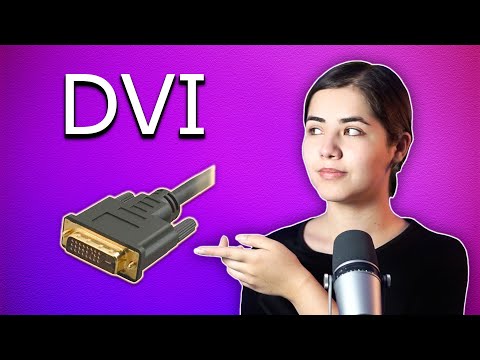
Primero, necesitas saber qué es un **cable DVI**. O sea, es un tipo de cable que se usa para transmitir video digital entre tu ordenador y el monitor. Existen varios tipos: DVI-D (solo digital), DVI-A (solo analógico) y DVI-I (que mezcla ambos). Entonces, si algo no va bien con la señal, hay varias cosas que puedes revisar.
1. Verifica las Conexiones
Lo primero es comprobar si los conectores están bien enchufados. A veces son tiendas con muchos cables o simplemente podemos ser despistados. Revisa si los pines del conector están alineados y sin suciedad.
2. Estado del Cable
Observa el cable en busca de daños visibles, como desgastes o dobleces excesivos. Un mal estado puede afectar la señal. Total que un amigo una vez tuvo problemas porque su gato había mordisqueado su cable… ¡Así es la vida!
3. Longitud del Cable
Ten en cuenta la longitud del cable DVI. Si es demasiado largo, puede haber pérdida de señal o interferencias. Intenta utilizar uno más corto si tienes esa opción.
4. Adaptadores y Conversores
Si estás usando adaptadores (por ejemplo, para convertir DVI a HDMI), asegúrate de que sean compatibles y estén funcionando correctamente. Un adaptador roto puede ser la causa de tu dolor de cabeza tecnológico.
5. Configuración del Monitor
A veces el problema está más allá del cable mismo; puede estar en cómo está configurado el monitor o el sistema operativo que estés utilizando. Mira en las opciones de pantalla para asegurarte de que está reconociendo correctamente el dispositivo.
6. Controladores Actualizados
Es esencial tener tus drivers actualizados; a veces nos olvidamos y eso provoca problemas raros con la visualización.
7. Pruebas con Otros Dispositivos
Si tienes otro monitor disponible o incluso otro ordenador, intenta hacer una prueba cruzada: conecta tu equipo a otro monitor o usa otro cable DVI para verificar si el problema persiste.
En fin, hay varias formas de diagnosticar problemas relacionados con cables DVI en conexiones de pantalla; algunas soluciones son muy simples y otras requieren un poco más de paciencia y pruebas.
Recuerda siempre tener presente que este tipo de consejos son útiles para solucionar problemas comunes pero no sustituyen ayuda profesional en caso necesario, ¿vale? A veces lo mejor es consultar con alguien especializado si te encuentras muy atascado con tu equipo.
Soluciones Comunes para Problemas con Conexiones DVI-D en Equipos de Vídeo
Claro, hablemos de los problemas comunes que pueden surgir con las conexiones DVI-D en tus equipos de vídeo y cómo solucionarlos. Esto es útil si te das cuenta de que la señal no llega como debería o si simplemente tienes un mal rato tratando de conectar tu dispositivo. ¿Listo? Vamos a ello.
Primero, hay que recordar que el conector **DVI-D** es digital y no transmite señales analógicas. Por eso, asegurarte de usar el cable correcto es clave. Si tienes un monitor o proyector que acepta conexión DVI-D, pero intentas conectarlo con un cable DVI-A (analógico), entonces ¡no vas a ver nada! En resumen:
- Usa siempre cables DVI-D para conexiones digitales.
- Verifica la compatibilidad del dispositivo.
Un problemón muy común es recibir una señal “no válida” en tu pantalla. Esto suele pasar cuando la resolución o la frecuencia de actualización que estás intentando usar no son compatibles con tu monitor. Imagínate eso como querer meter una llave en la cerradura equivocada; simplemente no encajará. Para solucionarlo, haz esto:
- Cambia la resolución y tasa de refresco desde tu sistema operativo, asegurándote de elegir configuraciones soportadas por el monitor.
- Reinicia ambos dispositivos después de hacer estos cambios.
A veces, los problemas pueden parecer sencillos pero son frustrantes. He tenido amigos que se rascan la cabeza porque su computadora funciona perfecto, pero el monitor está negro. Recuerda revisar todas las conexiones: a veces un cable se afloja sin querer y ahí está todo el lío. Aquí te dejo más claves:
- Asegúrate de que los conectores estén firmemente insertados.
- Prueba otros puertos DVI si están disponibles, tanto en el equipo fuente como en el monitor.
El estado del cable también cuenta mucho. A veces tienen daños visibles o se desgastan por el tiempo. Si ves algún tipo de corte o doblez raro, mejor cámbialo por uno nuevo.
Y sobre todo esto, nunca subestimes los controladores gráficos. Puede sonar aburrido, pero mantener tus drivers actualizados puede resolver problemas misteriosos como este:
- Visita el sitio web del fabricante para descargar las últimas versiones.
- Reinicia después de instalar cualquier actualización.
Por último, ¿te has dado cuenta alguna vez cuánto importa la limpieza? El polvo puede acumularse en los puertos y afectar las conexiones sin que ni te des cuenta.
Así que ya sabes: revisa bien tus cables y conexiones, asegúrate de ser compatible con lo que estás usando y no olvides esos controladores importantes.
Recuerda siempre tener presente que aunque estas soluciones sean útiles, si sigues teniendo problemas serios con tus conexiones DVI-D, lo mejor es contactar a un profesional para evitar más daños a tu equipo. ¡No dudes en buscar ayuda si lo necesitas!
Soluciones a Problemas Comunes con Cables DVI a HDMI en Conexiones de Pantallas
Los cables DVI (Digital Visual Interface) y HDMI (High-Definition Multimedia Interface) son esenciales para conectar tu computadora a monitores o televisores. Pero a veces, estos cables pueden ser un dolor de cabeza, ¿me sigues? Aquí te cuento cómo evitar y resolver problemas comunes que pueden surgir con estas conexiones.
Pérdida de señal: uno de los problemas más frecuentes al usar un cable DVI a HDMI es la pérdida de señal. Esto puede ocurrir si hay interferencias o si el cable está dañado. Siempre revisa las conexiones y asegúrate de que tanto el cable como los puertos estén limpios y bien conectados.
- Verifica que el cable esté bien insertado en ambos extremos. A veces, parece estar conectado pero no lo está del todo.
- Prueba con otro cable, ya que un cable defectuoso puede causar todo tipo de problemas.
Resolución inadecuada: otro tema común es la resolución que no se ajusta correctamente. Este problema puede surgir cuando tu computadora no detecta automáticamente el monitor externo o cuando la configuración no es la adecuada.
- Asegúrate de que estés utilizando la resolución nativa del monitor. Puedes hacer esto desde la configuración de pantalla en tu sistema operativo.
- También puedes intentar cambiar entre diferentes modos de visualización, como duplicar o extender pantallas.
Problemas con la compatibilidad: aunque DVI y HDMI son bastante compatibles, hay diferentes tipos de señales que pueden causar confusión. Por ejemplo, si estás usando un adaptador DVI a HDMI, asegúrate de que sea compatible con las especificaciones multimediáticas.
- Cuidado con los adaptadores pasivos y activos; algunos adaptadores solo transmiten video y no audio, lo cual podría ser un lío si esperabas sonido por tus altavoces externos.
- Verifica las especificaciones técnicas del adaptador para saber qué señales soporta.
No se detecta el dispositivo: a veces, el monitor simplemente no aparece en tu computadora. Esto puede suceder por diversas razones, como configuraciones incorrectas o incluso por fallos en los controladores gráficos.
- Asegúrate de actualizar tus controladores gráficos desde la página oficial del fabricante. A veces estos pequeños detalles resuelven muchos problemas.
- Puedes usar la opción «Detectar» en la configuración de pantallas para forzar al sistema a buscar monitores conectados.
Interferencias electromagnéticas: algunos entornos pueden tener ruidos electrónicos perjudiciales, especialmente si otros dispositivos están cerca del cableado. Para minimizar esto:
- Mantén los cables lejos de fuentes potenciales de interferencia como altavoces grandes o microondas.
- Usa organizadores o canaletas para mantener los cables ordenados y separados entre sí.
Total que arreglar problemas con cables DVI a HDMI puede ser cuestión de paciencia y atención al detalle. Si después de todo esto sigues teniendo dramas, lo mejor siempre será consultar con un profesional antes de hacer algo drástico. ¡Cuídate! ¿Ves cómo estas pequeñas cosas marcan una gran diferencia?
Oye, ¿alguna vez te has encontrado con la pantalla en blanco o con esos molestos parpadeos mientras trabajas o juegas? ¡Vaya lío! Es frustrante. La cosa es que muchas veces el problema está relacionado con los conectores DVI y cómo los usamos.
Recuerdo cuando compré mi primer monitor DVI. Estaba tan emocionado de ver gráficos nítidos y todo eso, pero durante los primeros días, la señal se cortaba a cada rato. Resulta que no estaba prestando atención a ese conector. Se me olvidó apretarlo bien y, bueno, la señal se comportaba como un niño pequeño que no quiere hacer la tarea: un desastre total.
Entonces, cuando hablamos de prevenir problemas de señal con estos conectores DVI, lo primero es asegurarse de que estén bien conectados. Ya sabes, un clic firme y seguro hace maravillas. Revisa siempre el cable también; a veces puede tener algún daño visible o simplemente estar un poco viejo.
Además, no viene mal mantener las conexiones limpias. Te sorprenderías de cuánto polvo se acumula en ellos y cómo eso puede afectar la calidad de la señal. Un simple paño suave puede ser tu mejor amigo aquí.
También sería genial comprobar si tu tarjeta gráfica tiene las últimas actualizaciones. A veces somos reacios a hacer esas actualizaciones porque pensamos que todo está funcionando bien, pero si hay correcciones para problemas conocidos… ¡Es mejor estar al tanto!
En fin, piensa en esto como cuidar tu planta favorita: hay que regarla y darle luz adecuada para que crezca sana. Así mismo ocurre con nuestras conexiones DVI; necesitan atención para dar el resultado perfecto que estamos buscando en nuestras pantallas. ¿Te has fijado alguna vez en esos pequeños detalles? Totalmente vale la pena ponerles una mirada más cercana para evitar esos sustos inesperados.