¿Alguna vez has mirado tu monitor y pensaste, «esto no se ve como debería»? Bueno, pasa. A veces es solo cuestión de darle un poco de cariño a la configuración.
Si tienes un conector DVI, estás en el lugar correcto. Vamos a desmenuzar todo el proceso para que tu pantalla luzca fantástica. Es más fácil de lo que parece.
Fíjate, ajustar la resolución o los colores puede cambiar tu experiencia totalmente. Y no quiero que te quedes con esas imágenes pixeladas o colores raros cuando puedes tenerlo todo al 100%. ¿Me sigues? En este artículo te voy a contar qué pasos seguir para que saques el máximo provecho de tu monitor con ese conector DVI y te olvides de esos problemas. ¡Vamos al lío!
Solucionando Problemas Comunes con el Cable DVI: Conexiones y Rendimiento en Pantallas
Vamos a hablar de un tema que a veces puede resultar un dolor de cabeza: el cable DVI. Este conector es genial para conectar pantallas, pero, como todo en tecnología, tiene sus truquitos y problemas comunes. Así que, si alguna vez te has sentido frustrado porque tu monitor no muestra la imagen o se ve raro, aquí vamos a aclararlo.
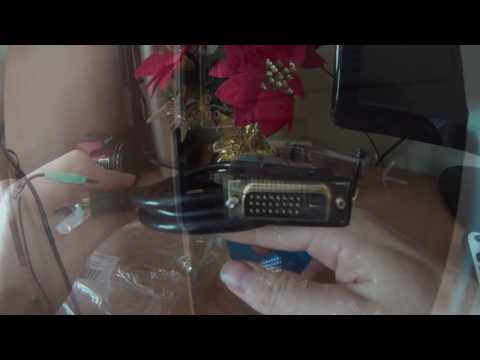
Primero lo primero: ¿Qué es el DVI? Es un tipo de conector que permite enviar señales de video desde tu computadora a una pantalla. A diferencia de HDMI, el DVI solo transmite video (sin sonido), pero tiene su propia magia cuando quieres una buena calidad de imagen. Hay varios tipos de DVI (DVI-I, DVI-D y DVI-A), así que asegúrate de tener el adecuado.
Ahora bien, hablemos de los problemas comunes:
- Sin señal en la pantalla: Puede ser un problema simple. Primero revisa si el cable está bien conectado tanto al monitor como a la PC. A veces no está bien ajustado y eso provoca que no haya señal.
- Pantalla negra: Si enciendes tu monitor y se queda negro, asegúrate de seleccionar la entrada correcta en el menú del monitor. Puedes estar conectado pero no en la fuente adecuada.
- Pantalla parpadeante: Esto puede ser un dolor real. Revisa si hay algún daño visible en el cable. Si está doblado o tiene cortes visibles, puede estar causando interferencias.
- Resolución incorrecta: Si la imagen se ve borrosa o estirada, es probable que necesites ajustar la resolución en tu configuración de pantalla. Ve al panel de control y selecciona la resolución nativa para tu monitor.
Ajustando tu monitor usando un conector DVI:
Tienes varias opciones para configurar tu monitor cuando usas un cable DVI:
- Pasa por las configuraciones del sistema operativo:
En Windows, haz clic derecho en el escritorio y selecciona “Configuración de pantalla”. Desde ahí puedes ajustar la resolución y otros parámetros. - Manda señales desde la tarjeta gráfica:
A veces tienes software propio del fabricante (como NVIDIA o AMD) donde puedes hacer ajustes adicionales sobre cómo se muestra todo.
Recuerda que cada problema tiene su solución específica. Si después de revisar todo sigues teniendo problemas con tu conexión DVI o rendimiento en pantalla, quizás necesites ayuda profesional para revisar algún daño más serio.
Al final del día, aunque tú mismo puedas resolver muchos problemas, siempre está bien saber cuándo pedir ayuda ¡no te sientas mal por ello!
Asegúrate siempre también de tener tus drivers actualizados; esto puede evitar muchos inconvenientes relacionados con conexiones y rendimiento.
Total que ya sabes: si algo no va bien con tu conexión DVI o tu pantalla se comporta raro, revisa esas cositas antes de tirarte a buscar soluciones más complicadas. Espero haberte ayudado un poco a aclarar lo que pasa con ese intrincado mundo del cable DVI.
Soluciones Comunes de Conectividad DVI-D: Errores y Mantenimiento Efectivo
¿Tienes problemas para conectar tu monitor a través de un conector DVI-D? No te preocupes, aquí vamos a desglosar algunos errores comunes y cómo hacer un mantenimiento efectivo. A veces, lo que parece ser un gran lío es solo cuestión de un par de ajustes.
Primero que nada, ¿sabes qué es DVI-D? Es un tipo de conexión digital que se usa para transmitir video desde tu computadora a tu monitor. Es bastante común, pero puede dar algunos dolores de cabeza. Total, la cosa es que, si no lo configuras bien, puedes acabar con pantalla en negro o con una resolución horrible.
- Verifica los cables: Parece obvio, pero muchas veces el problema está en los cables. Asegúrate de que estén bien conectados tanto en el monitor como en la computadora. Un cable mal conectado puede hacer que no haya señal.
- Comprueba el puerto DVI: A veces hay tanto polvo acumulado o suciedad en el puerto que impide una buena conexión. Toma aire comprimido y dale una limpiada.
- Configuración del monitor: Oye, recuerda que necesitas asegurarte de que tu monitor esté configurado para recibir la señal DVI-D. Puede haber varias opciones de entrada—selecciona DVI desde el menú del monitor.
- Resolución y frecuencia: Si tu pantalla se ve rara o parpadea, revisa las configuraciones de resolución y frecuencia en la configuración de pantalla de tu sistema operativo. Deben estar dentro de las capacidades del monitor.
- Drivers actualizados: Este es otro aspecto clave. Mantener tus drivers gráficos actualizados puede resolver muchos problemas. A veces esas actualizaciones incluyen mejoras específicas para conexiones DVI-D.
A veces me acuerdo cuando intenté conectar mi primer monitor al PC usando DVI-D; estaba súper emocionado y nada funcionaba. Pasé horas buscando soluciones antes de darme cuenta de que había dejado un cable suelto (¡vaya lío!). Así aprendí a revisar siempre los cables primero antes de entrar en pánico.
Y aunque esto cubre muchos problemas comunes, si después de todo esto sigues sin poder conectarte bien, tal vez sea bueno consultar a alguien más experimentado o un técnico profesional. Al final del día, lo mejor es asegurarte de no pasar por alto ningún detalle importante.
Soluciones comunes para problemas con adaptadores DVI a HDMI en pantallas y dispositivos
Si alguna vez te has encontrado peleando con un adaptador DVI a HDMI, sabes lo frustrante que puede ser. Es como cuando intentas conectar las luces de Navidad y no encienden: simplemente no hay forma de que lo consigas. Vamos a ver algunas soluciones comunes para estos problemas, así te ahorras unos cuantos dolores de cabeza, ¿te parece?
Primero que nada, asegúrate de que todos los cables y adaptadores estén bien conectados. A veces es tan sencillo como eso. Revisa si:
- Los cables están firmemente conectados: Tanto en el dispositivo como en la pantalla. Desconéctalos y vuelve a conectarlos.
- El adaptador está en buen estado: Si ves alguna astilla o daño visible, es hora de considerar uno nuevo.
Si ya has revisado lo anterior y sigue sin funcionar, hay varias configuraciones que puedes probar. A veces el problema no está en el hardware sino más bien en la configuración del sistema operativo.
- Ajustes de pantalla: En Windows, haz clic derecho en el escritorio y selecciona «Configuración de pantalla». Aquí debes ver tu monitor detectado. Si no aparece, prueba pulsando «Detectar».
- Tasa de refresco: Verifica que esté configurada correctamente para tu monitor. A veces poner una tasa incorrecta puede impedir la salida de video.
Otro punto importante es comprobar qué tipo de señal necesitas. DVI puede transportar tanto señal digital como analógica (DVI-I), mientras que HDMI siempre es digital. Si estás usando un adaptador DVI-D a HDMI, asegúrate de que tu dispositivo soporte salida digital.
- Sistema operativo: Actualiza los drivers gráficos desde el sitio web del fabricante o utiliza Windows Update para mantener todo al día.
- Cambiar cable: Probar con otro cable HDMI o DVI también puede ayudar, ya que a veces un cable dañado se convierte en tu peor enemigo.
A veces, estos problemas pueden estar relacionados con la resolución soportada por la pantalla o por el propio adaptador. Por ejemplo, si intentas configurar una resolución demasiado alta para tu monitor antiguo, este simplemente podría no mostrar nada.
- Bajar resolución: Intenta usar una resolución menor desde los ajustes del sistema hasta encontrar una combinacion compatible.
También hay algunos casos raros donde los monitores tienen su propia configuración interna o interruptores para habilitar ciertas funciones. Echa un vistazo al manual del usuario; nunca se sabe qué secretos podrían estar ahí guardados.
Aunque esto muchas veces se resuelve con ajustes sencillos o intercambiando cables, recuerda que si después de intentar estas soluciones sigues sin tener suerte… ¡no dudes en consultar a un profesional! A veces estos problemitas tienen raíces más profundas que requieren un vistazo experto.
Totalmente vale la pena probar estos consejos antes de rendirte ante ese monitor rebelde. Y quién sabe: tal vez descubras algo nuevo sobre tus equipos mientras intentas solucionarlo.
Oye, ¿te acuerdas de esa vez que intentaste conectar un monitor nuevo y todo se veía raro? Bueno, a mí me pasó cuando compré mi primer monitor DVI. Me sentía como un pez fuera del agua, con cables por todos lados y ese pequeño conector blanco mirándome como diciendo: “¿Y tú quién te crees?”.
La cosa es que configurar un monitor usando DVI no tiene que ser una odisea. Primero, lo que tienes que hacer es asegurarte de que tu tarjeta gráfica tenga soporte para DVI. Es como tratar de meter una pieza cuadrada en un agujero redondo; no va a funcionar, ¿sabes? Luego, solo necesitas conectar el cable DVI desde tu computadora hasta el monitor. Si escuchas un clic, es que has hecho bien la jugada.
Después de eso viene la parte divertida: encender el monitor y ver qué tal se ve. Si no aparece nada o si las imágenes se ven raras (como si estuvieras en una película de terror), entonces es hora de entrar en la configuración del sistema operativo. En Windows, puedes hacer clic derecho en el escritorio y elegir «Configuración de pantalla». Ahí puedes ajustar la resolución; asegúrate de seleccionar una que sea compatible con tu monitor. O sea, si tienes un monitor 1080p, no tiene sentido ponerlo en 720p.
A veces también te toca ajustar la frecuencia de actualización. No sé si lo sabías, pero algunos monitores son más felices a ciertas frecuencias. Así que cambia eso si ves parpadeos o algo raro.
En fin, configurar tu monitor DVI puede parecer complicado al principio, pero tirando del cable y haciendo unos pocos clics aquí y allá realmente puedes lograrlo sin romperte la cabeza. Al final del día solo quieres disfrutar de tus series o juegos sin problemas.
Así que la próxima vez que conectes uno y te dé guerra, recuerda: respira hondo y revisa esos cables primero; ¡la solución puede ser más simple de lo que piensas!