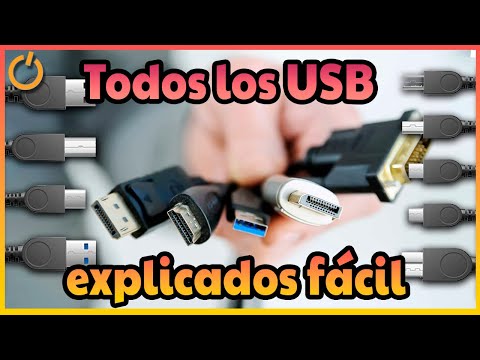
¿Sabes qué? A veces miras tu PC y piensas que le falta algo. Puede que sea más potencia, pero a veces solo se trata de un conector. Vamos a hablar del DVI, ese conector que no siempre le damos la importancia que tiene.
¿Te has encontrado alguna vez buscando una forma de conectar tu monitor? Pues el DVI puede ser la respuesta. Pero, ojo, no todos los monitores lo llevan incluido. Y eso puede ser un lío si tienes una tarjeta gráfica nueva y solo necesitas un cable para hacer todo funcionar.
Aquí vamos a ver si realmente necesitas ese conector DVI o si puedes seguir sin él. Hablaremos de cómo se compara con otros tipos de conexiones y cuándo es mejor tener uno en tu kit tecnológico. Así que, ¡quédate! La verdad es que esto puede ahorrarte más de un dolor de cabeza en el futuro.
Soluciones Comunes a Problemas de Conexión con Cables DVI
Claro, vamos a ello. Si estás lidiando con problemas de conexión usando un cable DVI, hay varias cosas que puedes revisar y ajustar antes de entrar en pánico. A continuación, te dejo algunas soluciones comunes para esos inconvenientes que pueden surgir.
Revisa las conexiones: Asegúrate de que el cable esté bien conectado tanto en tu computadora como en el monitor. A veces, un pequeño movimiento puede hacerlo parecer que está conectado cuando en realidad no lo está. Además, verifica si el conector DVI del monitor y del PC están limpios y sin obstrucciones.
Compatibilidad: No todos los cables DVI son iguales. Existen diferentes tipos: DVI-D (digital), DVI-A (analógico) y DVI-I (integrado). Asegúrate de tener el tipo correcto para tu pantalla y tarjeta gráfica. Por ejemplo, si tienes un DVI-D pero tu monitor solo acepta DVI-A, no va a funcionar.
Configura la salida de vídeo: En ocasiones, la computadora no envía la señal al monitor correcto. Ve a la configuración de pantalla en tu sistema operativo. En Windows, puedes hacer clic derecho en el escritorio y seleccionar «Configuración de pantalla». Desde ahí verifica que esté detectando correctamente tu monitor.
- Cable dañado: Inspecciona el cable en busca de daños visibles. Cualquier corte o doblado excesivo puede causar problemas.
- Resolución incorrecta: Si has cambiado la resolución del monitor a algo que no soporta, es posible que no aparezca nada en la pantalla. Ajusta la resolución a una más baja para comenzar.
- Drivers desactualizados: Juega un papel crucial aquí. Revisa si tus drivers gráficos están actualizados; a menudo esto resuelve muchos problemas.
Ajustes en las propiedades del monitor: Algunos monitores tienen menús internos donde puedes ajustar configuraciones como brillo o contraste. Si todo parece estar bien pero aun así no ves nada, intenta reiniciar ambos dispositivos para ver si eso ayuda.
Y por último, total que si después de probar todo esto sigues sin éxito, quizás sea hora de considerar un reemplazo del cable o consulta con un profesional. Eso sí: nunca está demás pedir ayuda si sientes que estás perdiendo más tiempo del necesario.
Recuerda siempre: mantener una buena comunicación con tus dispositivos puede hacer toda la diferencia entre frustración y éxito tecnológico. ¿Te ha pasado alguna vez? Una vez me quedé atascado durante horas tratando de entender por qué mi pantalla seguía negra; al final era solo un cable mal conectado… ¡Vaya risa!
Resolviendo problemas comunes con el conector DVI a VGA en pantallas antiguas
Cuando se trata de conectar pantallas antiguas, el conector **DVI a VGA** puede ser un salvavidas. Pero, ¿alguna vez has tenido problemas con esta conexión? O sea, puede ser un poco frustrante. A veces, la señal no se pasa bien y te quedas mirando una pantalla negra o distorsionada. Vamos a desglosar esto para que veas cómo puedes solucionar esos problemillas.
- Verifica los cables: Lo primero que debes hacer es asegurarte de que tanto el cable DVI como el VGA estén en buen estado. Un cable dañado puede provocar problemas de conexión o mala calidad de imagen. Asegúrate de que ambos extremos estén firmes en sus puertos.
- Compatibilidad del adaptador: No todos los adaptadores DVI a VGA son iguales. Algunos solo funcionan con señales digitales y otros permiten la conversión de analógico a digital y viceversa. Si tienes un adaptador que no es compatible, simplemente no funcionará. Así que revisa las especificaciones antes de comprar.
- Resolución incorrecta: Si la resolución de la pantalla antigua está mal configurada, puedes terminar viendo una imagen borrosa o incluso sin señal. Intenta ajustar la resolución desde tu computadora y selecciona un modo adecuado para esa pantalla en particular.
- Fuente de alimentación: Esto puede sonar raro, pero algunos adaptadores requieren alimentación externa para funcionar correctamente. Si el tuyo tiene un puerto USB para conectarlo a la corriente, asegúrate de hacerlo.
- Drivers actualizados: A veces, los drivers gráficos pueden causar conflicto y fallos en la señal. Revisa si hay actualizaciones disponibles para tus controladores gráficos y asegúrate de tener la última versión instalada.
- Prueba en otra máquina: Si después de todo sigue sin funcionar, prueba conectar ese mismo monitor a otra computadora o laptop con el mismo tipo de conector. Así podrás determinar si el problema está en el monitor o en tu PC.
La cosa es que estos pasos pueden parecer simples, pero hay ocasiones en las que uno se atasca por algo tonto y no lo nota hasta más tarde. Recuerdo una vez que traté de conectar mi viejo monitor CRT para ver unas películas retro; me pasé horas buscando soluciones hasta darme cuenta de que simplemente había borrado sin querer los drivers correctos.
En fin, si después de todo esto nada funciona, quizás sea hora de considerar ayudarte profesionalmente… porque a veces es mejor dejarlo a quienes saben más del tema (y te ahorras tiempo y estrés).
Soluciones Comunes para Problemas de Conexión DVI-D en Monitores y Equipos
Cuando se trata de conexión DVI-D en monitores y equipos, pueden surgir varios problemas que dificultan la visualización correcta. Si has tenido problemas con tu monitor o simplemente sientes que le falta “vida” a tu pantalla, aquí hay algunas soluciones comunes que pueden ayudarte.
Primero, es importante asegurarte de que tienes el **cable DVI adecuado**. Hay diferentes tipos de conexiones DVI (DVI-I, DVI-D, etc.), y no todos son compatibles entre sí. Asegúrate de tener un cable DVI-D, que es el que maneja señales digitales y es ideal para monitores modernos.
Ahora vamos a ver algunas soluciones:
- Verifica las conexiones: A veces, un simple desenchufe y vuelve a enchufar el cable puede hacer maravillas. Asegúrate de que ambos extremos (en tu monitor y en la tarjeta gráfica) estén firmemente conectados.
- Reinicia tu equipo: Es increíble cómo un reinicio puede resolver muchos problemas de conexión. Así que si todo parece correcto pero no funciona, prueba esto primero.
- Revisa los controladores: Si tus controladores están desactualizados o corruptos, la conexión podría fallar. Dirígete al sitio web del fabricante de tu tarjeta gráfica y descarga los controladores más recientes.
- Cambia la resolución: A veces, usar una resolución muy alta puede generar problemas con la señal DVI-D. Intenta bajar la resolución desde el panel de configuración de pantalla.
- Prueba otro monitor o equipo: Conectar tu monitor a otro equipo o usar un monitor diferente con el mismo equipo te ayudará a determinar si el problema está en el monitor o en la computadora.
- Inspecciona el cable: Un cable dañado puede interrumpir la señal. Si ves desgastes o alguna ruptura visible, podrías necesitar conseguir uno nuevo.
Por cierto, te cuento una anécdota: un amigo mío estaba convencido de que su monitor estaba roto porque no mostraba nada; después de varios intentos fallidos y frustraciones, resultó ser solo un problema con el cable DVI. Un nuevo cable y ¡voilà! Su pantalla volvió a brillar como nueva.
En fin, aunque estas soluciones comunes pueden ayudar bastante con los problemas de conexión DVI-D en monitores y equipos, siempre es bueno recordar que si no te sientes cómodo haciendo algo por ti mismo o las cosas no funcionan como deberían, buscar ayuda profesional nunca está demás. ¿Ves? Lo importante es mantener una actitud positiva ante esos pequeños inconvenientes tecnológicos.
Oye, hablemos un poco sobre el tema de las actualizaciones de hardware y, en específico, sobre si necesitas un conector DVI. Seguro que has escuchado este término antes, pero quizás no te has detenido a pensar en él. Déjame contarte una anécdota rápida: una vez, un amigo mío decidió actualizar su monitor para jugar en alta definición. Todo feliz se fue a la tienda y salió cargando con una pantalla espectacular. Pero… ¡sorpresa! Su tarjeta gráfica no tenía el conector adecuado. Y así terminó buscando adaptadores por toda la ciudad.
La cosa es que, al final del día, la respuesta depende mucho de tu situación personal. ¿Tienes un monitor más viejo que necesita un DVI? ¿O tienes una tarjeta gráfica moderna que podría usar HDMI o DisplayPort? Te diría que lo primero es evaluar qué dispositivos tienes. El DVI es como esa conexión intermedia entre lo viejo y lo nuevo; fue muy popular en su tiempo porque ofrecía buena calidad de imagen sin ser tan costoso como otras opciones.
Pero hoy día, muchos monitores y tarjetas gráficas están saltando directamente a HDMI o DisplayPort por sus ventajas: transferencia de datos más rápida y soporte para resoluciones más altas. Así que si estás pensando en actualizar para dar el paso a 4K o algo así, probablemente el DVI ya no sea tu mejor opción.
Por otro lado, si aún tienes equipos viejos y quieres mantenerlos funcionando porque tienen un valor sentimental o simplemente te gustan, entonces ten claro que necesitarás ese conector DVI. Es un poco como conservar un viejo coche clásico; tal vez no sea el más eficiente, pero tiene su encanto.
A fin de cuentas, no hay respuesta única aquí. La clave está en evaluar lo que realmente necesitas y lo que quieres hacer con tu equipo. Si te mola jugar a juegos más recientes o trabajar con gráficos intensos, entonces es probable que quieras investigar otras opciones antes de decidirte por el DVI. En serio, piensa bien qué quieres lograr antes de lanzarte a comprar algo nuevo. ¿Me sigues?