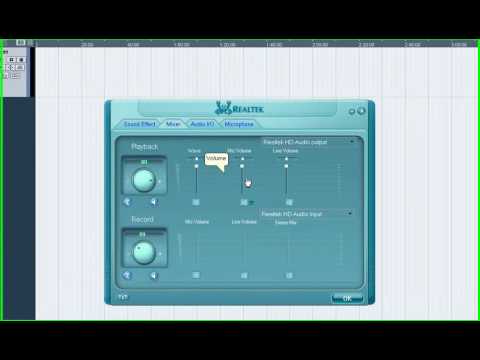
Oye, ¿alguna vez has grabado algo y te has dado cuenta que el sonido es un desastre? Total que, como si estuvieras hablando por teléfono en una cueva. Bueno, eso pasa más de lo que piensas.
Hoy vamos a hablar sobre la configuración de micrófonos en software de grabación. Y no, no va a ser una charla aburrida llena de tecnicismos. Te prometo que aquí la cosa es sencilla y directa.
Vamos a ver cómo sacarle el jugo a tu micrófono para que suene como si estuvieras en un estudio profesional. Desde los ajustes básicos hasta algunos trucos que probablemente no conocías. Así que si te gusta grabar podcasts, música o cualquier cosa donde tu voz sea la protagonista, ¡este artículo es para ti! ¿Listo? ¡Vamos allá!
Activar el micrófono en Windows 10: Solución a problemas comunes
Claro, hablemos sobre cómo **activar el micrófono** en Windows 10 y resolver algunos problemas comunes que pueden surgir. Es un tema bastante práctico, ya que muchas veces necesitamos el micrófono para grabar algo o hacer videollamadas.
Primero, asegúrate de que el micrófono esté correctamente conectado. A veces es tan simple como que se ha desconectado un cable. Si usas un micrófono USB, prueba conectarlo a otro puerto. En mi caso, una vez hice una grabación importante y no me di cuenta de que el micrófono estaba desenchufado… ¡Imagínate mi cara!
Ahora, vamos a los pasos para activar tu micrófono:
1. Accede a la Configuración de Windows:
– Presiona la tecla de **Windows** + **I** al mismo tiempo.
– Selecciona **Sistema** y luego **Sonido**.
2. Verifica el dispositivo de entrada:
– Asegúrate de que tu micrófono esté seleccionado como dispositivo de entrada. Si tienes más de uno, selecciona el correcto desde el menú desplegable en «Elige tu dispositivo de entrada».
3. Ajusta los niveles del micrófono:
– Haz clic en **Propiedades del dispositivo** que está justo debajo del menú desplegable.
– Aquí puedes ajustar la **volumen** y verificar si está habilitado.
4. Permisos para aplicaciones:
– Regresa a la página principal de configuración y ve a la sección de «Privacidad».
– En la pestaña de **Micrófono**, asegúrate de que esté activada la opción “Permitir que las aplicaciones accedan a tu micrófono”. Esto es especialmente importante si estás usando software como Zoom o Skype.
Ahora bien, si aún no funciona… no te preocupes; aquí van algunos problemas comunes y sus soluciones:
- No se detecta el micrófono: Puede ser necesario reinstallar los controladores del dispositivo. Ve al “Administrador de dispositivos”, localiza tu micrófono y haz clic derecho para desinstalarlo; luego reinicia tu PC.
- Poca sensibilidad o volumen bajo: Vuelve a verificar los niveles en propiedades del dispositivo mencionados antes; puede ser necesario subir el volumen.
- Sonido entrecortado: Esto puede deberse a interferencias o problemas con los controladores también. Actualiza tus drivers desde el sitio web del fabricante.
Recuerda probar tu micrófono después de cada cambio para ver si ya funciona bien. Por cierto, si usas un software específico para grabar (como Audacity), asegúrate también de seleccionar el micro correcto dentro del programa.
Al final, si persisten los problemas después de hacer todo esto, no dudes en pedir ayuda profesional. No hay nada peor que frustrarse con algo tan básico como un micrófono no funcionando cuando necesitas comunicarte o crear contenido. ¡Espero haberte ayudado!
Activar el micrófono en Windows 11: Soluciones para problemas comunes
¿Te has encontrado alguna vez en una situación en la que necesitas que el micrófono funcione y ¡pum! No hay manera de que funcione? No te preocupes, aquí te dejo algunas soluciones para activar el micrófono en Windows 11 y resolver problemas comunes. Así que, ¡vamos al grano!
Primero, asegúrate de tener bien configurado el micrófono. A veces, es cosa de un simple clic. Aquí tienes un paso a paso:
- Haz clic en el botón de inicio y ve a Configuración.
- Selecciona Sistema y luego ve a Sonido.
- Bajo el apartado de «Entrada», asegúrate de que tu micrófono esté seleccionado correctamente. Si no está ahí, podría ser un problema de conexión.
A veces, los problemas vienen por el lado del software, sobre todo si intentas grabar o usar aplicaciones como Zoom o Discord. Es crucial darle permisos adecuados al programa para acceder al micrófono:
- En la Configuración, dirígete a Privacidad y seguridad.
- Cliquea en Micrófono.
- Asegúrate de que la opción «Permitir que las aplicaciones accedan al micrófono» esté activada.
Casi me olvidaba contarte una anécdota: una vez estaba grabando un podcast con unos amigos y mi micrófono simplemente no funcionaba. Resulta que no le había dado permiso a la aplicación para usarlo. Fue un momento bastante cómico… ya sabes, riéndonos mientras tratábamos de solucionar el lío.
A veces las configuraciones pueden ser confusas, así que si todavía tienes problemas después de verificar lo anterior, prueba esto:
- Desconecta y vuelve a conectar tu micrófono.
- Cambia los puertos USB (si es externo) para probar otro canal.
- Asegúrate también de que no haya otros dispositivos utilizando esa entrada simultáneamente.
Si después de hacer esto aún sigue sin funcionar, puede ser buena idea actualizar los controladores del dispositivo:
- Ve al administrador de dispositivos (puedes buscarlo en la barra de búsqueda).
- Dale clic derecho sobre tu dispositivo de audio y selecciona «Actualizar controlador».
No olvides reiniciar tu computadora. A veces un buen reinicio puede hacer maravillas – yo lo llamo el clásico «apagado y prendido». Aún así, si nada funciona tal vez necesites revisar qué pasa con tu hardware o contactar a alguien más especializado en mantenimiento técnico. ¿Sabes qué? El diagnóstico profesional puede ahorrarte mucho tiempo.
Total, activando tu micrófono en Windows 11 debería ser pan comido. Pero si ves que te sigues atorando con este tema o cualquier otro problema técnico—ya sabes—siempre es útil contar con ayuda extra. ¡Suerte!
Cómo solucionar problemas al configurar el micrófono en Windows 11
Claro, aquí tienes un texto que puede ayudarte con eso:
Configurar el micrófono en Windows 11 a veces puede ser un verdadero quebradero de cabeza. O sea, no eres el único que ha tenido problemas. Es un lío típico, pero tranquilo, que aquí estoy para echarte una mano. Vamos a ver cómo puedes solucionar esos inconvenientes con tu micrófono, especialmente si lo necesitas para grabar algo.
1. Asegúrate de que el micrófono esté correctamente conectado. Este es el primer paso, claro. Verifica que tu micrófono esté bien enchufado en la entrada adecuada, ya sea USB o jack de 3.5 mm. Si es USB y está enchufado pero no funciona, prueba otro puerto.
2. Configura los ajustes de sonido. A veces hay que darle una manita a la configuración:
- Ve al Panel de control.
- Haz clic en Sonido.
- En la pestaña Grabación, asegúrate de que tu micrófono esté habilitado y seleccionado como dispositivo predeterminado.
- Puedes hacer clic derecho sobre él y seleccionar Propiedades. Desde ahí puedes ajustar niveles y también verificar si está recibiendo sonido.
3. Controla los permisos de las aplicaciones. Windows 11 tiene configuraciones específicas sobre qué aplicaciones pueden usar el micrófono:
- Ve a Ajustes.
- Navega hasta Privacidad & seguridad.
- Clic en Micrófono.
- Asegúrate de que las aplicaciones que necesitas tengan permiso para usarlo.
4. Actualiza los controladores del dispositivo. A veces esto se pasa por alto:
- Dale clic derecho al botón de Inicio y selecciona Administrador de dispositivos.
- Búsca tu micrófono bajo la sección correspondiente (por ejemplo, «Controladores de sonido, video y juegos»).
- Clic derecho sobre él y selecciona Actualizar controlador.
5. Prueba en otro software de grabación. Si tienes problemas solo en una app específica, prueba con otra para ver si el problema persiste. A veces el problema está más relacionado con el software que con el hardware.
Anécdota rápida: Una vez intenté grabar un podcast con un amigo y no podía hacer que su micrófono funcionara bien. Después de revisar todo lo posible -cables, conexiones- nos dimos cuenta de que sólo necesitaba habilitarlo desde su computadora ¡Vaya lío! Así que ya sabes: siempre empieza por lo básico.
No olvides reiniciar tu PC después de hacer cambios significativos.
Pues nada, si después de todo esto sigues sin conseguirlo o sientes que es mucha complicación, te recomendaría acudir a alguien más experto o incluso soporte técnico oficial. Recuerda siempre tener cuidado y no intentar hacer cosas arriesgadas si no estás seguro. ¡Buena suerte!
Oye, siempre me acuerdo de la primera vez que intenté grabar un podcast. Tenía mi micrófono nuevo, súper emocionado, y pensé: «Esto va a ser pan comido». La realidad fue otra, total que pasé más tiempo peleándome con el software de grabación que hablando. Pero, ¿sabes qué? Esa experiencia me enseñó un montón sobre la configuración de micrófonos.
Primero que nada, la elección del micrófono es clave. Hay muchos tipos: dinámicos, de condensador… Cada uno tiene su propio estilo. Te cuento que cuando grababa en casa me di cuenta de que necesitaba uno más sensible para captar mi voz suave. Si estás en un ambiente ruidoso, un micrófono dinámico puede ser tu mejor aliado.
Ya bien equipado, lo siguiente es configurar el software. Aquí es donde muchos se atoran. Hay que seleccionar el dispositivo correcto en la configuración del programa. A veces parece sencillo, pero es fácil confundirse si tienes varios dispositivos conectados. Fíjate bien en eso; no querrás grabar con un micrófono mal configurado y darte cuenta después de haber hablado durante una hora.
Y luego está el tema del volumen de entrada. Es como subir el volumen de tu música favorita: si lo pones muy alto, terminas con distorsión; si está muy bajo, no se escucha nada bien. Jugar con esos niveles puede ser todo un arte, así que prueba a hacer algunas pruebas antes de lanzarte a grabar algo importante.
Otra cosa interesante es la latencia; esa pequeña demora entre lo que dices y lo que escuchas a través del monitoreo en tiempo real. A mí me volvía loco al principio porque me hacía dudar al hablar… ¡una pesadilla! Así que si usas auriculares mientras grabas, asegúrate de activar las opciones adecuadas para reducir esa latencia.
En fin, después de tantas pruebas y errores (la verdad hubo momentos graciosos), aprendí a disfrutar más cada grabación sabiendo lo importante que es configurar bien todo desde el principio. Así que si te lanzas a crear contenido o simplemente quieres mejorar tus llamadas o videoconferencias, no te olvides de tomarte tu tiempo con los ajustes del micrófono y el software adecuado ¡Lo agradecerás!