¿Alguna vez te has preguntado cómo saber si tu disco duro está en las últimas? Oye, pasa más a menudo de lo que piensas. La cosa es que un disco duro que empieza a fallar puede ser un verdadero dolor de cabeza.
Imagínate estar en medio de una tarea importante y, ¡bam!, se congela todo. Eso nos ha pasado a muchos. Pero no te preocupes, hoy voy a contarte cómo revisar el estado de tu disco duro para que puedas prevenir esos sustos.
No necesitas ser un técnico pro para hacer esto. Te explicaré algunos trucos para que te conviertas en el detective de tu computadora. ¿Listo? ¡Vamos!
Cómo utilizar CrystalDiskInfo para diagnosticar el estado de tu disco duro
Si eres de los que les gusta cuidar su computadora y no quieres quedarte sin tus archivos, usar CrystalDiskInfo es una buena idea. Este programa es bastante útil para diagnosticar el estado de tu disco duro. Pero, ¿sabes cómo utilizarlo? Vamos a echarle un vistazo.
Primero, tienes que descargar e instalar CrystalDiskInfo. Lo puedes encontrar en su página oficial. Asegúrate de elegir la versión correcta para tu sistema operativo. Una vez que lo tengas instalado, sigue estos pasos:
- Abrir el programa: Simplemente haz doble clic en el icono de CrystalDiskInfo. Se abrirá una ventana que te mostrará información sobre todos los discos duros conectados a tu máquina.
- Seleccionar el disco: Si tienes más de un disco duro, asegúrate de seleccionar el correcto. Puedes hacerlo desde la parte superior izquierda donde verás una lista desplegable.
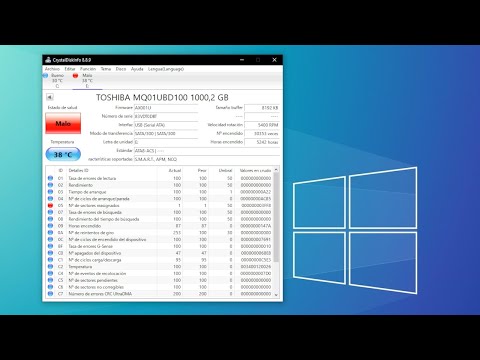
- Leer los parámetros SMART: Ahora viene lo interesante. CrystalDiskInfo muestra varios parámetros llamados SMART (Self-Monitoring, Analysis and Reporting Technology). Estos datos te darán pistas sobre la salud de tu disco duro.
Puedes ver cosas como:
- Estado del disco: Te dirá si está “bueno”, “advertencia” o “malo”. Un estado “bueno” significa que no hay problemas visibles.
- Ciclos de encendido: Cuántas veces se ha encendido y apagado el disco. Si tienes muchos ciclos, puede ser señal de uso excesivo.
- Tiempos de acceso: Indica qué tan rápido responde el disco cuando le pides algo. Un tiempo alto puede ser motivo de preocupación.
- Error rate: Si ves errores en este parámetro, es hora de hacer copias de seguridad porque podrías estar ante un inminente fallo del disco.
No olvides mirar la temperatura también. La mayoría de los discos funcionan bien entre 30 y 50 grados Celsius. Si ves que se calienta demasiado, podrías necesitar mejorar la ventilación en tu computadora.
Total que siempre es buena práctica revisar estas cosas con regularidad, especialmente si tu computadora empieza a dar problemas o si escuchas esos horribles ruidos extraños del disco duro. ¡Es una señal clara! Recuerda, aunque CrystalDiskInfo te ofrece mucha información valiosa, siempre es mejor contar con un profesional si sientes que algo va realmente mal.
A veces puede ser frustrante lidiar con fallos en nuestros dispositivos electrónicos; yo recuerdo una vez cuando mi viejo portátil empezó a hacer ruidos raros y me encontré con unos zumbidos constantes. ¿Sabes qué? No tardé mucho en usar CrystalDiskInfo y descubrí que estaba a punto de petar por completo. Hice copias rápidas y salvé mis cosas antes del desastre total. Así que no subestimes esta herramienta porque puede evitarte muchos quebraderos de cabeza…
Así que ya sabes: usa CrystalDiskInfo como tu aliado para mantener saludable tu computadora y evitar sorpresas desagradables más adelante.
Cómo verificar la salud de tu disco duro externo y resolver posibles fallos
Claro, aquí va un texto sobre cómo verificar la salud de tu disco duro externo y resolver posibles fallos. ¡Vamos a ello!
Hey, si alguna vez has sentido que tu disco duro externo está haciendo ruidos extraños o simplemente no responde como antes, no estás solo. Mi amigo David tuvo un susto cuando su disco dejó de reconocer sus fotos de vacaciones. ¿Te imaginas? Por eso hoy te cuento cómo verificar la salud de tu disco y resolver esos posibles fallos.
Primero que nada, lo básico: ten cuidado con el manejo. Asegúrate de desconectar correctamente el disco, evitando desconexiones bruscas que pueden dañarlo. Ahora sí, vamos al grano.
1. Conéctalo a tu computadora
Asegúrate de que está bien conectado y enciéndelo. Da un vistazo: si no hace ningún ruido o parpadea la luz de actividad, podría haber un problema. A veces es tan simple como usar otro cable USB o probar otro puerto.
2. Herramientas del sistema
- Windows: Usa “Comprobar errores”. Haz clic derecho en la unidad desde “Este PC”, selecciona “Propiedades”, ve a la pestaña “Herramientas” y haz clic en “Comprobar”. Esto buscará errores del sistema de archivos y los corregirá.
- macOS: Abre “Utilidad de Discos” desde Aplicaciones > Utilidades. Selecciona tu disco y haz clic en “First Aid”. Esta función revisará el disco en busca de problemas.
3. Software especializado
A veces necesitas herramientas más avanzadas para revisar tu disco duro externamente. Programas como CrystalDiskInfo (para Windows) o DriveDx (para macOS) son geniales porque te dan información poderosa sobre el estado del dispositivo, como la temperatura o los ciclos de lectura/escritura.
4. Revisa S.M.A.R.T.
S.M.A.R.T., que significa Self-Monitoring, Analysis and Reporting Technology, te ayuda a ver si hay problemas inminentes en el hardware del disco. Estos programas mencionados hacen esto automáticamente para ti. Si notas valores inusuales (como muchos sectores reubicados), es una señal clara de que quizás debas hacer una copia de seguridad cuanto antes.
5. Realiza copias de seguridad frecuentes
No hay nada peor que perder tus datos porque el disco anunció su despedida sin previo aviso. Mantén copias en otro dispositivo o usa servicios en la nube para asegurarte siempre tener a salvo tus cosas importantes.
aquí algo importante: Algunos problemas pueden ser solucionados haciendo formateo del disco (recuerda respaldar todo primero), pero si después sigues teniendo fallos, ahí ya deberías pensar en buscar ayuda profesional para evitar males mayores.
Pues nada, espero que esta info te sirva para tomarle el pulso a tu disco duro externo sin tanto estrés ni misterio. Cuida esos datos como tesoros y así estarás siempre listo ante cualquier imprevisto tecnológico.
Cómo verificar el estado de tu disco duro en línea y evitar problemas comunes
Oye, ¿te has puesto a pensar en la salud de tu disco duro? La verdad es que muchos de nosotros nos olvidamos de este componente clave hasta que empieza a fallar. Y ahí es cuando se arma un lío. Pero no te preocupes, aquí te voy a contar cómo verificar el estado de tu disco duro en línea y evitar esos problemas comunes que pueden dejarte con más dudas que respuestas.
Primero, hablemos de los síntomas. Si tu computadora empieza a ir más lenta que un caracol o si escuchas ruidos raros (como clics o chirridos), es una señal clara de que algo no va bien. Lo mejor es actuar rápido. Una herramienta bien útil para esto es el **Smartmontools**, un software gratuito que te permite comprobar el estado del disco duro a través de S.M.A.R.T (Self-Monitoring, Analysis and Reporting Technology). Este sistema monitorea varios aspectos del disco y puede predecir fallas.
Para usarlo, solo tienes que:
- Instalar Smartmontools desde su sitio oficial.
- Abrir la terminal (o línea de comandos) y escribir:
smartctl -a /dev/sda(cambia «sda» si tienes otro disco). - Mira la información sobre el rendimiento y errores reportados.
Es como tener un médico para tu disco duro, ¿no crees?
Pero si prefieres opciones más visuales y en línea, hay herramientas como **CrystalDiskInfo**. Esta aplicación muestra información sobre el estado del disco en una interfaz gráfica amigable. Así que:
- Descarga CrystalDiskInfo.
- Instálalo y ábrelo.
- Observa las etiquetas amarillas o rojas para ver si hay problemas serios.
Esto puede ahorrarte una buena cantidad de quebraderos de cabeza.
Ahora bien, digamos que ya verificaste tu disco duro y todo parece estar bien, pero quieres asegurarte de mantenerlo así. Aquí van algunas recomendaciones sencillas para evitar problemas comunes:
- Mantén copias de seguridad. Siempre haz respaldos frecuentes: usar servicios en la nube o discos externos puede salvarte ante cualquier desastre.
- No llenes demasiado el disco. Mantén al menos un 15-20% del espacio libre. Un disco lleno puede ralentizar mucho la computadora.
- Cuidado con los golpes. Siempre trata de que tu portátil no sufra caídas o impactos; esto podría dañar seriamente el hardware interno.
- Mantén actualizados tus controladores. Esto es esencial porque los drivers obsoletos pueden afectar el rendimiento del disco duro.
Te cuento una anécdota: hace poco, un amigo mío dejó su laptop en la mesa mientras jugaba a la consola y ¡pum! La laptop cayó al suelo. El pobre se quedó sin datos importantes porque no tenía copias de seguridad. Imagínate lo mal que lo pasó cuando descubrió que su querido proyecto se había ido al limbo.
En fin, cuidar tu disco duro es fundamental para mantener toda tu información segura y evitar dolores de cabeza innecesarios. Recuerda siempre revisar su estado regularmente—menos tiempo pasándolo mal significa más tiempo disfrutando de tus cosas favoritas en la computadora.
Y algo importante: aunque estas herramientas son muy útiles, no sustituyen ayuda profesional si realmente sientes que algo está fallando gravemente. ¡Cuida ese disco!
¿Sabes? Hace un tiempo, un colega me llamó súper preocupado porque su computadora de repente estaba más lenta que un caracol. Le dije: “Oye, quizás es el disco duro”. Y claro, eso nos llevó a una pequeña aventura tecnológica para comprobar su estado. Así que pensé en compartir cómo puedes hacer lo mismo.
Lo primero que tienes que saber es que tu disco duro es como la caja fuerte de tu compu. Ahí guardas tus fotos, documentos y hasta ese archivo de música que escuchas cuando estás de buen humor. Entonces, es vital asegurarte de que todo esté en buen estado.
Para empezar, puedes usar herramientas básicas del sistema operativo. Si tienes Windows, la herramienta de “Comprobación de disco” es tu aliada. Se trata de abrir el símbolo del sistema y escribir “chkdsk C: /f” (sustituyendo C por la letra correspondiente si no está en esa unidad). Esto revisa el disco y repara errores simples. En serio, es así de sencillo.
Si utilizas Mac, puedes utilizar “Utilidad de Discos”. Solo hay que abrirla, seleccionar tu disco y dar al botón «Primera Ayuda». Eso debería hacer el truco por ti.
Ahora bien, si te pones un poco más técnico o quieres ser un verdadero detective digital, hay programas como CrystalDiskInfo o HD Tune que te muestran información detallada sobre el estado de tu disco duro. Sabrás si está fallando o simplemente necesita un poco más de cariño.
Pero ojo aquí: la salud del disco no solo se mide por errores visibles. Puedes observar indicadores como la temperatura o el número de horas en funcionamiento. La verdad es que ignorar estos detalles podría llevarte a perder datos importantes cuando menos te lo esperas.
Recuerda hacer copias de seguridad regularmente; nunca sabes cuándo tu disco se va a poner difícil y decida dejarte tirado. Aquí tengo una anécdota personal: una vez perdí unas fotos increíbles porque no hice copia antes… fue devastador.
Así que cuida bien ese disco duro y revisa su estado con regularidad. No solo le haces un favor a él, sino también a ti mismo, porque tener todo bajo control es lo mejor para evitar sorpresas desagradables al encender tu computadora. ¿Ves? A veces esos pequeños pasos pueden marcar una gran diferencia.