¿Alguna vez te has preguntado qué significan esos mensajes raros que te da el ordenador cuando compruebas el disco duro? Oye, es un tema que puede parecer complicado, pero no te preocupes. Aquí estoy para ayudarte a hacer sentido de todo eso.
Cuando tu PC empieza a dar señales de que algo no va bien, la comprobación del disco duro puede ser tu mejor amiga. No solo es una forma de chequear si hay problemas, sino que también te da pistas sobre la salud de tu equipo. Pero claro, esos resultados… ¿qué significa todo eso? 😅
En este artículo vamos a desmenuzar esos informes. Te voy a contar cómo leerlos y entender qué está pasando debajo de esa carcasa metálica del disco duro. Así que prepárate, porque al final de este viaje podrás interpretar esos resultados como un pro y saber si tu disco necesita amor o si está listo para seguir trabajando. ¡Vamos allá!
Cómo utilizar CrystalDiskInfo para monitorear la salud de tus discos duros y prevenir problemas
CrystalDiskInfo es una herramienta bastante útil para revisar la salud de tus discos duros. O sea, si quieres evitar sorpresas desagradables y perder archivos importantes, esto es un must. Aquí te voy a contar cómo usarlo y, más importante aún, cómo interpretar los resultados para que estés al tanto de lo que pasa con tu hardware.
Primero lo primero: descargar e instalar CrystalDiskInfo. Es super sencillo. Ve a la página oficial y elige la versión que más te convenga (puedes ir por la versión ZIP si no quieres instalar nada). Una vez que lo tengas, solo tienes que abrirlo y ¡listo! Verás una interfaz donde se muestran todos tus discos duros.
Ahora, hablemos de lo realmente interesante: interpretar los resultados. Al abrir la aplicación, notarás diversas estadísticas sobre tu disco duro. Aquí hay algunos elementos clave a tener en cuenta:
- Estado de salud: Al principio del programa, verás un resumen donde dice algo como “Normal” o “Advertencia”. Si está en “Advertencia”, mejor pon atención porque puede haber problemas a la vista.
- Temperatura: Debajo encontrarás un medidor de temperatura. Lo ideal es que esté situado alrededor de los 30-40 grados Celsius. Si ves números por encima de 50 grados, bueno… podría ser señal de que algo no va bien.
- Ciclos de encendido/apagado: Esto indica cuántas veces se ha encendido y apagado tu disco duro. Un número alto no necesariamente significa problema, pero muchas veces puede dar pistas sobre su uso.
- Cantidad de sectores reasignados: Aquí esto es clave; los sectores son las «partes» del disco duro. Si este número aumenta significativamente, podría ser signo de un fallo inminente, así que mantén vigilado este dato.
- Cantidad de sectores pendientes: Estos son sectores dañados pero aún recuperables. Si empieza a subir este número, pues amigo mío: actúa rápido antes de tener problemas más graves.
Pensando en todo esto, tengo una anécdota personal: hace unos años mi amigo Juan perdió todas sus fotos porque nunca revisó su disco duro hasta que fue demasiado tarde. El pobre estuvo buscando maneras desesperadas para recuperar sus datos sin éxito. Desde entonces le he insistido en que use herramientas como CrystalDiskInfo para monitorear el estado del disco; aprendió por las malas.
Sugerencias finales:
- No olvides hacer copias de seguridad regularmente; nunca está demás tener planes B y C.
- Si notas valores alarmantes en CrystalDiskInfo, considera reemplazar el disco antes que sea muy tarde.
- Mantente al tanto con el software; incluso actualizaciones pequeñas pueden hacer una gran diferencia en rendimiento y fiabilidad.
No te olvides: aunque esta herramienta es genial para hacer chequeos regulares y prevenir problemas mayores con tu equipo, si detectas algo raro o tienes dudas serias sobre el estado del hardware, consulta siempre a un profesional. La salud digital también importa mucho y tú quieres mantenerla siempre al día. ¡Cuida esos discos!
Cómo identificar problemas en tu disco duro de Windows 10 y restaurar su funcionamiento
Oye, si tu computadora empieza a hacer ruidos raros o se pone más lenta que un caracol, podría ser que tu disco duro esté en problemas. Así que vamos a explorar cómo identificar esos problemas en Windows 10 y cómo restaurar su funcionamiento. No te preocupes, lo haré fácil de seguir.
Primero lo primero: ¿cómo saber si tu disco duro está fallando? Aquí van algunas señales:
- Ruidos extraños: Si oyes clics o zumbidos inusuales, pon atención. Es como si tu disco duro te estuviera gritando ayuda.
- Errores frecuentes: Aparecen mensajes de error, archivos que no se abren o programas que se cierran solos. Esa no es la forma normal de funcionar.
- Lentitud extrema: Si todo tarda una eternidad en abrirse, el disco podría estar batallando.
- Pantallas azules de la muerte: Esas pantallas son una señal clara de que algo no anda bien. Un problema con el disco duro puede ser el culpable.
Casi me olvidaba de contarte una anécdota. Un amigo mío perdió unas fotos fabulosas porque ignoró todos estos signos. El pobre pensó que solo era cosa del software… ¡vaya error! Luego tuvo que llevar su disco a un profesional y te cuento que fue carísimo recuperar esas imágenes.
Ahora bien, si crees que tu disco duro tiene problemas, aquí te dejo unos pasos para correr una comprobación usando Windows 10:
- Abrir el Explorador de archivos: Haz clic en este icono azul en la barra de tareas. Luego ve a “Este PC”.
- Selecciona el disco duro: Haz clic derecho sobre “Disco local (C:)” o el nombre del disco donde tienes instalado Windows.
- Propiedades: En el menú emergente, selecciona “Propiedades”.
- Pestaña de herramientas: Ve a la pestaña “Herramientas” y haz clic en “Comprobar” bajo “Comprobación de errores”.
A continuación, Windows empezará a buscar posibles errores. Si encuentra algo raro en su camino, tendrás opciones para repararlo automáticamente. Esto puede tardar un poco, así que ten paciencia y ve a hacerte un café mientras tanto.
A veces verás mensajes como “No se encontraron errores” o “Se encontraron errores y fueron reparados”. Si ves lo segundo, ¡genial! Aunque también significa que es momento de hacer una copia de seguridad de tus cosas importantes por si acaso.
No olvides revisar las características del estado SMART del disco duro (que es como un informe médico). Para esto podrías usar herramientas gratuitas como CrystalDiskInfo o HDDScan; son bastante sencillas y te darán detalles sobre la salud del disco y sus temperaturas.
Símbolos rojos son mala señal; verdes indican todo está bien. Es como tener semáforos al frente: sigue los verdes y espera los rojos para parar antes de chocarte con algo más grave.
No te engañes pensando que todo estará perfecto después de estas comprobaciones. Recuerda siempre hacer respaldos regulares; nunca sabes cuándo va a fallar tu equipo. Aunque esto no sustituye la ayuda profesional si ves signos muy graves o el problema persiste después de intentarlo tú mismo… ¡mejor llama a alguien con experiencia!
Total que ahora tienes las herramientas necesarias para chequear tu disco duro y tratar algunos problemitas comunes antes de terminar con dolores de cabeza mayores. Aplícalo con cuidado e intenta estar atento siempre a esos ruiditos sospechosos. ¡Suerte!
Cómo verificar el estado de tu disco duro usando la línea de comandos
¡Claro! Vamos a meternos en el tema de cómo verificar el estado de tu disco duro usando la línea de comandos. Es una manera súper útil y ágil, ¿sabes? Así que toma nota, que aquí va.
Hay varias herramientas que puedes usar en la línea de comandos para revisar el estado de tu disco duro. La más común, sin duda, es CHKDSK, que te ayuda a identificar errores y corregirlos si es necesario. Para empezar, sigue estos pasos:
- Abre la línea de comandos: Puedes hacerlo buscándola en el menú inicio o utilizando el atajo Windows + R y escribiendo cmd.
- Ejecuta CHKDSK: Escribe
chkdsk C:. Asegúrate de reemplazar “C:” con la letra del disco que quieras revisar. - Pulsa Enter: Eso activará la comprobación. Puede tardar un poco dependiendo del tamaño del disco y la cantidad de archivos.
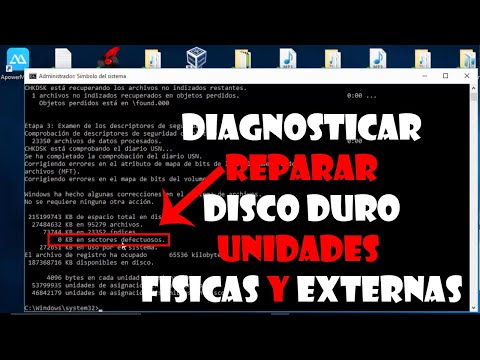
A veces, puede que necesites permisos administrativos para correr este tipo de órdenes. Si te dice que no puede ejecutar porque está en uso, cógelo con calma e intenta usar el comando con /f: chkdsk C: /f. Esto le indica a Windows que intente corregir cualquier error que encuentre.
A continuación, ¿cómo interpretar los resultados? Bueno, esto puede variar un poco, pero hay algunas cosas clave a las que debes prestar atención:
- Error encontrado: Si ves algo así como “se encontraron errores”, eso significa que tu disco duro tiene problemas. ¡Ojo! No todas son malas noticias porque algunos errores pueden corregirse automáticamente.
- No se encontraron errores: Genial. Indica que tu disco está en buena forma. Pero no te confíes completamente; es bueno realizar esta revisión periódicamente.
- Sectores defectuosos: Esto es un serio aviso. Si aparece esto, significa que hay partes de tu disco duro dañadas y deberías hacer una copia de seguridad inmediatamente.
Cabe destacar también otras herramientas como windows PowerShell, donde puedes usar el comando Get-PhysicalDisk, o incluso herramientas más avanzadas como CrystalDiskInfo si prefieres una interfaz gráfica (pero eso ya sería otra historia).
Total, conocer el estado de tu disco duro es fundamental si quieres evitar perder datos importantes. Cada vez que se detecta un problema hay riesgo; así que cuanto antes actúes mejor será para ti.
No dudes en consultar a un profesional si te sientes abrumado por los mensajes o resultados técnicos complicados. Al final, lo importante es mantener tus datos seguros y hacer copias regularmente. Recuerda: ¡más vale prevenir que curar!
Oye, ¿alguna vez te has encontrado con ese momento de pánico cuando tu computadora empieza a dar señales raras? Yo recuerdo una vez que mi laptop empezó a hacer ruidos extraños. Era como si estuviera teniendo una conversación seria consigo misma. Entonces decidí hacer una comprobación del disco duro. Lo que pasó después me hizo pensar en lo importante que es entender esos resultados.
Cuando ejecutas una comprobación del disco duro, la máquina analiza todo lo que hay en ese pequeño dispositivo mágico donde guardas tus cosas. Si ves algo como «errores encontrados» o «sectores dañados», puede sonar un poco aterrador, ¿no? Pero no hay que perder la calma total. Estos resultados son como la voz de tu disco duro diciéndote: “¡Ey, algo no está bien aquí!”. La clave está en cómo interpretarlos.
Si el resultado dice que hay errores menores, es posible que solo necesites hacer un par de ajustes. A veces son solo pequeñas molestias que se pueden solucionar con un poco de mantenimiento. Ahora, si los mensajes empiezan a aparecer más frecuentemente o ves un montón de sectores dañados, ahí es donde sí tienes que preocuparte un poco más. Puede ser señal de que tu disco duro está empezando a decir adiós y deberías considerar respaldar tus datos urgentemente.
Me acuerdo de una vez en que ignoré esos mensajes rojos porque estaba muy ocupado haciendo otras cosas y total, nunca pasa nada… hasta que pasó. Mi computadora se detuvo por completo y perdí algunas fotos valiosas; fue como perder una parte de mis recuerdos. Así aprendí la lección: siempre pon atención a los resultados y actúa si sientes que algo va mal.
En fin, lo más importante es no asustarse demasiado al ver esos resultados. Todo se trata de darle a tu disco duro la atención necesaria. Si está diciendo «ayuda», escúchalo antes de quedarte sin nada. ¿Te ha pasado algo similar? Es genial poder compartir estas experiencias para prevenir futuros sustos tecnológicos.