Oye, ¿alguna vez has querido ver la estructura de carpetas y archivos de tu compu de una manera más visual? Pues el comando `tree` es tu mejor amigo. Este herramienta te permite hacer precisamente eso, pero hay un truco: puedes personalizar su salida para que se ajuste a lo que realmente necesitas.
Total que, hoy te voy a contar cómo configurar este comando para sacarle el máximo provecho. Vamos a ver cómo ponerle estilo a la salida del `tree`, de forma que sea clara y útil para ti.
Así que si eres de los que les gusta tener todo bajo control y ordenado, este artículo te va a encantar. ¡Vamos al lío!
Soluciones Efectivas: Comandos Útiles para Resolver Problemas en Windows
Bueno, hablemos de los comandos de Windows. Esas herramientas que parecen mágicas pero que, en realidad, son más sencillas de lo que parece. Vamos a centrarnos en el comando tree, que es genial para visualizar la estructura de carpetas en una ruta específica. Y sí, hay formas de personalizar su salida para que sea aún más útil.
Primero que nada, ¿qué hace el comando tree? Básicamente, te muestra un «árbol» de directorios y subdirectorios en forma gráfica en la consola del símbolo del sistema. Imagina que tienes un montón de carpetas y subcarpetas, y quieres ver cómo están organizadas sin tener que abrirlas una por una; eso es lo que hace este comando por ti.
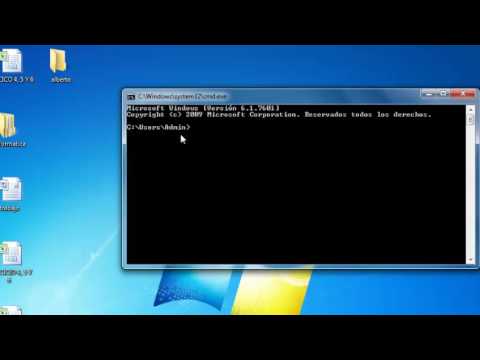
Para usarlo, simplemente abre el símbolo del sistema (puedes buscar “cmd” en el menú Inicio) y escribe:
tree
Pero espera, hay mucho más. Puedes personalizarlo un poco para obtener más información:
- /f: Este parámetro te mostrará también los nombres de los archivos dentro de las carpetas. Por ejemplo:
tree C:MisDocumentos /f. - /a: Si le agregas este parámetro, verás caracteres ASCII en lugar de los caracteres extendidos. Esto es útil si estás trabajando con aplicaciones o entornos donde los caracteres especiales pueden dar problemas. Simplemente usa:
tree C:MisDocumentos /a.
Ahora bien, ¿qué pasa si quieres guardar esa salida a un archivo? A veces es más fácil tener todo documentado. Imagina que quieres llevar un registro:
tree /f > estructura.txt
Esto creará un archivo llamado “estructura.txt” donde tendrás toda la información guardada. ¡Súper práctico!
En cuanto a personalización avanzada, puedes combinar esos parámetros según tus necesidades individuales—no hay límites aquí! Por ejemplo:
tree C:MisDocumentos /f /a > salida.txt
Esto te da una lista completa con letras ASCII y la guarda en “salida.txt”. Luego puedes abrir ese archivo con tu editor favorito y revisar toda la información tranquilamente.
En fin, jugar con estos comandos puede parecer complicado al principio, pero la realidad es que son herramientas muy poderosas para gestionar tu sistema. Recuerda siempre tener cuidado con lo que haces desde la línea de comandos; puedes modificar configuraciones importantes sin querer.
Si necesitas ayuda adicional o no estás seguro sobre algo específico, no dudes en consultar a un profesional. La tecnología puede ser complicada a veces, pero eso no significa que tengas que enfrentarte a ella solo—bueno, tú sabes cómo hacer las cosas más fácil usando tus nuevas habilidades con estos comandos útiles.
Manual PDF para Comandos CMD: Soluciones a Problemas Comunes de Software y Hardware
Aquí vamos, amigo. Vamos a zambullirnos en el mundo del comando CMD y, más concretamente, en cómo conseguir que el comando tree te ayude a personalizar salidas. Cuando hablamos de comandos CMD y su uso en la resolución de problemas, es como tener una caja de herramientas muy útil para ajustar pequeños detalles de tu computadora.
El comando tree es genial porque te permite visualizar la estructura de directorios y subdirectorios en tu unidad o carpeta específica. Es como un mapa que te dice dónde está cada cosa. La configuración avanzada de este comando puede hacer que las salidas sean mucho más satisfactorias y personalizadas, así que ¡vamos a ello!
- Uso básico del comando tree:
Si abres el símbolo del sistema (CMD) y escribes simplemente «tree», vas a ver una representación gráfica de la estructura de carpetas desde la ubicación actual. Por ejemplo:
C:UsuariosTuNombreDocumentos
Aquí se mostrará cada carpeta y subcarpeta dentro de «Documentos».
A veces necesitas llevar esa información a otro lugar. Puedes redirigir la salida del comando “tree” a un archivo. Para hacerlo, usa el siguiente formato:
tree > salida.txt
Con esto, creas un archivo llamado «salida.txt» con toda la info que has generado.
Pues claro que puedes. Simplemente añade el modificador «/f». Entonces tu línea sería:
tree /f
Esto mostrará **todos** los archivos incluidos en cada carpeta.
A veces no necesitas ver todo hasta lo más profundo; quieres algo más superficial. Usar «/L» limitará la profundidad. Por ejemplo:
tree /L 2
Muestra solo hasta dos niveles de carpeta.
Puedes agregar otros elementos visuales para mejorar cómo ves tus datos. Usar «/A» hará que los caracteres sean menos ‘bonitos’ pero más compatibles si lo ves en otros dispositivos o editores.
Fíjate, muchas veces ni siquiera nos damos cuenta de lo poderosos que son estos comandos hasta que los usamos en situaciones específicas—como cuando buscas un archivo perdido o intentas limpiar tus carpetas.
Recuerda siempre tener cuidado con lo que haces desde CMD; aunque es muy útil, también hay riesgos si cambias cosas sin querer. Siempre está bien tener una copia de seguridad por si las moscas.
Espero que esto te sirva para sacarle jugo al comando tree y puedas solucionar esos problemillas comunes con tus archivos y carpetas. Si tienes alguna duda adicional o algo no está claro, ¡pregunta! Pero nunca dudes en buscar ayuda profesional si surge algún problema serio con tu equipo. ¡Suerte!
“Cómo visualizar la estructura de archivos con el comando tree en CMD”
¿Quieres ver la estructura de archivos en tu PC como si fueran raíces en un árbol? El comando tree en el CMD es justo lo que necesitas. Este comando te permite visualizar las carpetas y archivos de una manera bien clara. Y lo mejor es que puedes hacer algunas configuraciones para personalizar la salida, así que vamos a ello.
Para empezar, abre el CMD. Puedes hacerlo buscando «cmd» en el menú de inicio. Una vez tengas la ventana lista, solo tienes que escribir tree y presionar Entrar. Así verás una representación gráfica de la estructura de archivos desde el directorio actual. O sea, si estás en «C:UsuariosTuUsuario», se mostrará todo lo que hay dentro de esa carpeta.
Aquí van unos puntos clave sobre cómo puedes personalizar aún más el comando:
- /F: Muestra todos los nombres de archivos también. Sin esta opción, solo verás las carpetas.
- /A: Genera una salida con caracteres ASCII, ideal para quienes no manejan ciertos símbolos o caracteres especiales.
- [ruta]: Puedes especificar una ruta concreta. Por ejemplo:
tree C:MisDocumentos. Así solo verás lo que hay en «MisDocumentos». - /N: Con esta opción puedes renombrar algunos objetos o evitar mostrar la información de archivos específicos (aunque esta opción es menos común).
- No olvides combinar opciones!
Pongamos un ejemplo para aclararlo: si quieres visualizar todo en «C:MisDocumentos» con carpeta y archivos incluidos, escribirías:
tree C:MisDocumentos /F /AEsto te dará una vista completa y clara. Si ves que la salida es muy larga, puedes redirigirla a un archivo usando:
tree C:MisDocumentos /F > listado.txtSúper fácil ¿verdad? En lugar de tener todo en pantalla, ahora tendrás un archivo llamado «listado.txt» con toda esa información ordenada.
Recuerda que aunque esto suene sencillo y útil para organizar tus archivos o para hacer auditorías rápidas, no sustituye la ayuda profesional si tienes problemas más serios con tu sistema o tus datos. Siempre es bueno estar atentos a los problemas más grandes antes de lanzarte a hacer cambios drásticos.
Total que con el comando tree, visualizar tu estructura de archivos puede ser pan comido y con un poco de creatividad, ¡puedes personalizarlo como tú quieras! No dudes en experimentar y sacarle provecho a esta herramienta tan poderosa del CMD.
Oye, ¿alguna vez te has preguntado cómo puedes hacer que la salida del comando `tree` sea algo más que solo un árbol de carpetas en tu pantalla? Total que este comando es genial para visualizar la estructura de directorios, pero si le pones un poco de magia a su configuración, ¡puedes hacer maravillas!
Recuerdo cuando empecé a meterme en el mundo de la línea de comandos. Era un verdadero lío para mí. Me acuerdo de una vez en particular: intenté mostrar una estructura compleja de archivos y, claro, al usar `tree`, todo parecía un caos. Las carpetas se apretujaban y no podía distinguir nada. Entonces comencé a investigar sobre las opciones avanzadas y fue como abrir una puerta mágica.
El comando tiene varias opciones super interesantes. Por ejemplo, puedes limitar el nivel de profundidad que quieres ver. Así evitas que tu pantalla se llene con un montón de datos irrelevantes. ¿Sabes? Eso me ayudó un montón a concentrarme solo en lo que realmente necesitaba.
También puedes cambiar los colores o el formato. Digamos que quieres resaltar ciertas carpetas o archivos específicos dependiendo del tipo. ¡Es totalmente posible! Con unos simples parámetros puedes filtrar por extensión o incluso por fechas, lo cual es muy útil si buscas algo específico pero tienes montañas de información.
Mira, la cosa es que con estas configuraciones avanzadas, no solo haces la salida más legible, sino que también le das tu propio sello personal. Es como pintar tu habitación; puedes hacerla única y adaptarla a lo que te gusta.
Así que la próxima vez que uses `tree`, piensa en todas esas posibilidades para personalizarlo a tu medida. Te prometo que hará toda la diferencia y pasará de ser solo un simple comando a una herramienta valiosa para organizarte mejor en ese océano digital en el que todos navegamos hoy día. ¡Y quién sabe! Quizás hasta termines disfrutando más el proceso de organización… ¿te imaginas eso?